Quer saber como gravar a tela em um celular Android ? Seja para compartilhar momentos emocionantes de um jogo, gravar um tutorial de operação ou salvar vídeos ao vivo, dominar essa habilidade pode facilitar sua vida. Não se preocupe, o processo é muito simples. Hoje, vamos explicar em detalhes como gravar a tela no Android para que você possa aprender em poucos minutos e começar a usar facilmente!
A maioria dos dispositivos Android modernos já inclui um recurso integrado de gravação de tela. Ele está disponível em muitos sistemas Android , como Pixel, Samsung, OnePlus, Xiaomi e dispositivos Android 11 ou superior. A ferramenta integrada é ideal para usuários que desejam uma maneira rápida e estável de gravar a tela em um telefone Android sem instalar softwares adicionais. Ela também oferece suporte a configurações básicas, como gravação de áudio e tela sensível ao toque, tornando-a adequada para o uso diário.
Veja como gravar a tela no Android sem usar um aplicativo:
Passo 1. Deslize o dedo de cima para baixo na tela do seu telefone para abrir a Central de Controle ou o menu Configurações Rápidas. Aqui, você geralmente encontrará atalhos como Wi-Fi, Bluetooth e outras funções rápidas.
Passo 2. Procure o botão "Gravador de tela" nas configurações rápidas. Se não o encontrar, toque no botão "editar" para adicionar esse recurso ao menu rápido.
Passo 3. Antes de iniciar a gravação, o sistema geralmente permite que você escolha as configurações de gravação, como gravar áudio (som do sistema ou microfone).
Passo 4. Toque em "Iniciar Gravação" e o sistema iniciará uma contagem regressiva de 3 segundos antes de começar a gravar a tela automaticamente.
Passo 5. Toque no botão de controle flutuante na tela ou no botão de parar na barra de notificações para encerrar a gravação. O vídeo gravado será salvo automaticamente na galeria ou pasta de vídeos do seu telefone.

O Screen Recorder é um programa de gravação de tela de alta qualidade que pode gravar qualquer atividade no seu computador Windows ou Mac . É uma ferramenta muito poderosa e fácil de usar que permite capturar facilmente telas de dispositivos Android e iOS após espelhá-las no computador. Sejam vídeos, jogos, webinars, palestras, apresentações ou chamadas de webcam, ele atende a todas as suas necessidades. Seus recursos de gravação de tela e opções de redimensionamento personalizáveis o tornam a melhor ferramenta.
Este software de gravação não só permite capturar áudio e vídeo, como também oferece recursos essenciais de edição que possibilitam criar o arquivo de saída exato que atenda às suas necessidades. Você pode até mesmo inserir imagens, adesivos, setas, linhas ou formas durante a gravação.
Principais funcionalidades do Gravador de Tela:
* Grave a tela Android diretamente no seu computador usando a voz.
* Faça capturas de tela do seu Android sem complicações.
* Suporte para gravação de jogos em alta qualidade.
* Suporta formatos populares de vídeo, imagem ou áudio, como MP4, MP3, MOV, WMA, JPG, PNG e GIF, entre outros.
* Trabalhar como gravador de jogos , gravador de videochamadas, etc.
* Compatível com Mac e Windows .
* Você pode editar vídeos ou tirar fotos enquanto grava a tela.
Veja como gravar a tela com áudio no Android usando o Gravador de Tela:
01 Inicie o Gravador de Tela no seu computador. No menu principal, selecione "Gravador de Telefone" para preparar a gravação da tela do seu Android .

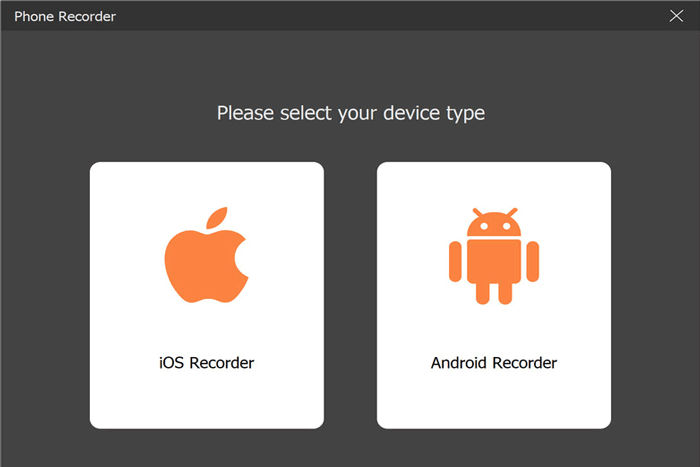
02 Na tela seguinte, selecione "Gravador Android ". Certifique-se de que seu dispositivo Android esteja espelhado no computador , seja via Wi-Fi ou USB. Se estiver usando Wi-Fi, você pode se conectar usando um código PIN ou um código QR.
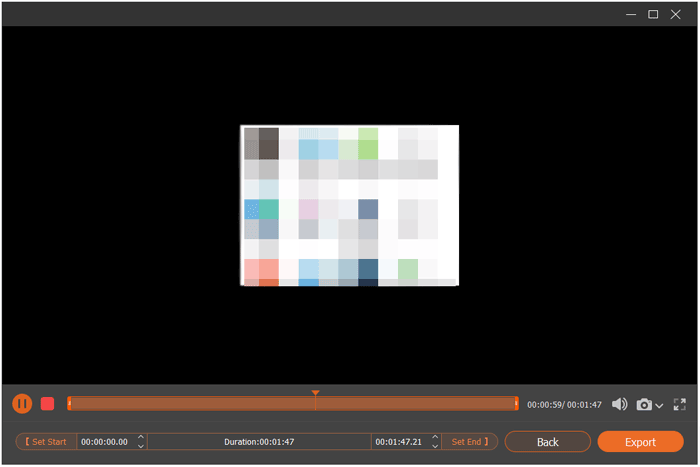
03 Assim que a conexão for estabelecida, a tela do seu Android aparecerá no computador. Comece a gravar conforme necessário. Após terminar, você poderá visualizar e editar o vídeo e, em seguida, clicar em "Exportar" para salvá-lo.
Se o seu telefone Android não suporta gravação integrada ou se você deseja recursos mais avançados, aplicativos de terceiros para gravação de tela Android são uma ótima solução. Abaixo estão três dos aplicativos de gravação de tela Android mais usados.
O AZ Screen Recorder é um aplicativo gratuito Android amplamente utilizado para gravação de tela, que oferece uma variedade de recursos, incluindo resolução de vídeo, taxa de bits e taxa de quadros personalizáveis. Ele também permite que os usuários adicionem efeitos de áudio e vídeo, além de editar seus vídeos gravados.
Veja como gravar a tela no Android 16 usando o AZ Screen Recorder:
Passo 1. Baixe e instale o AZ Screen Recorder na Google Play Store.
Passo 2. Abra o aplicativo e toque no ícone da "câmera vermelha" para começar a gravar a tela.
Passo 3. Toque novamente no ícone da câmera para interromper a gravação.
Passo 4. Localize o vídeo gravado no aplicativo Galeria do seu celular.
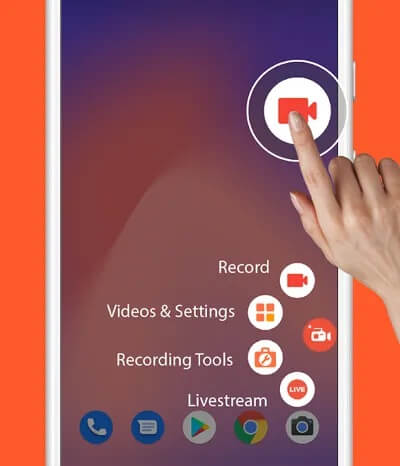
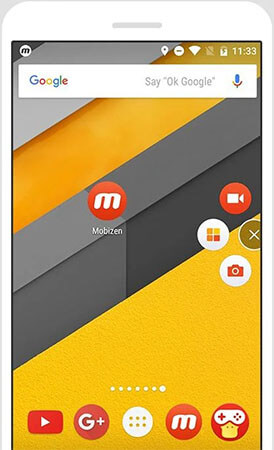
O Mobizen Screen Recorder é um aplicativo de gravação de tela para dispositivos Android . Ele permite gravar facilmente as ações na tela do seu celular e também suporta a gravação de jogos, videochamadas ou demonstrações de aplicativos. Além da gravação de tela, o Mobizen oferece recursos de edição de vídeo, permitindo cortar vídeos , adicionar música de fundo e inserir texto para tornar suas gravações mais envolventes.
Veja como gravar a tela em um celular Android com o Mobizen Screen Recorder:
Passo 1. Baixe e instale o aplicativo Mobizen Screen Recorder da Google Play Store.
Passo 2. Abra o aplicativo e crie uma conta Mobizen ou faça login usando sua conta do Google ou do Facebook.
Passo 3. Após iniciar sessão, você verá a tela principal do aplicativo. Toque no botão "Gravar" para começar a gravar a tela.
Passo 4. Um cronômetro de contagem regressiva aparecerá antes do início da gravação. Assim que terminar, o aplicativo capturará tudo o que estiver acontecendo na sua tela.
Passo 5. Durante a gravação, você pode pausar, interromper ou até mesmo gravar a si mesmo através da câmera frontal enquanto a tela está sendo capturada.
Passo 6. Para encerrar a gravação, toque no botão "Parar". O vídeo será salvo automaticamente na galeria do seu dispositivo.
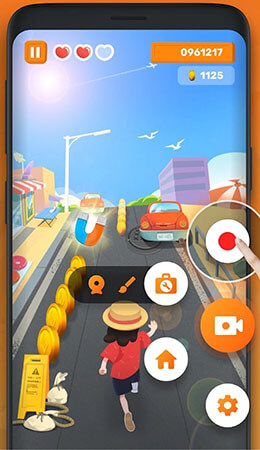
O XRecorder é um aplicativo popular de gravação de tela Android , que se destaca nos últimos anos por não apresentar marca d'água, oferecer tempo de gravação ilimitado e integrar captura de tela e gravação com um único clique. Ele suporta gravação em alta definição 2K/4K e captura de áudio sem perdas, sendo a primeira escolha de muitos usuários que desejam aprender a gravar a tela de um dispositivo Android . O processo de operação detalhado é descrito a seguir:
Passo 1. Procure e instale o XRecorder na Google Play Store.
Passo 2. Após abrir o aplicativo, ajuste a resolução, a taxa de quadros e a fonte de áudio conforme necessário.
Passo 3. Toque no botão "gravar" na barra de ferramentas flutuante para começar a capturar a tela.
Passo 4. Após a conclusão da gravação, o vídeo será salvo automaticamente no seu computador.
Passo 5. Você pode editar o vídeo diretamente no aplicativo, adicionar legendas ou cortar trechos.
P1. Onde as gravações de tela são armazenadas?
As gravações de tela são salvas na Galeria do seu dispositivo, geralmente em uma pasta chamada "Gravações de tela" ou "Filmes". Você também pode encontrá-las usando um gerenciador de arquivos em "Armazenamento interno" > "Filmes".
Q2. Por quanto tempo posso gravar no Android ?
Não há limite de tempo estrito — você pode gravar enquanto seu dispositivo tiver armazenamento e bateria suficientes. Para referência, uma gravação de 10 minutos em 1080p normalmente ocupa cerca de 200 a 400 MB de espaço.
P3. Por que não consigo gravar a tela em determinados aplicativos?
Alguns aplicativos — especialmente aqueles que lidam com conteúdo sensível ou protegido por direitos autorais — incluem recursos de segurança que bloqueiam a gravação de tela. Em outros casos, certos aplicativos podem exigir permissões ou configurações específicas para que a gravação seja permitida.
De modo geral, a gravação de tela no Android é muito flexível. Para o uso diário, o gravador de tela integrado ao sistema geralmente é suficiente. Se você precisar de maior qualidade ou recursos avançados, ferramentas como o Screen Recorder oferecem soluções mais robustas para desktop. Ao mesmo tempo, aplicativos de terceiros oferecem opções flexíveis para atender às diferentes necessidades dos usuários.
Independentemente do método escolhido, você pode facilmente dominar a gravação de tela Android e criar vídeos de alta qualidade a qualquer momento.
Artigos relacionados:
8 ferramentas alternativas ao OBS para gravação de tela facilitada
Como gravar TV ao vivo: um guia completo para todos os dispositivos
Resolvido: Como recuperar vídeos de gravação de tela apagados em dispositivos Android
Análise do software de gravação de tela Camtasia e 6 melhores alternativas






 Download grátis para PC
 Download gratuito para Mac


