Resumo: Este artigo analisa 14 dos melhores softwares de gravação de tela para diferentes necessidades, incluindo tutoriais, jogos, reuniões online e criação de vídeos profissionais. Ele abrange ferramentas para iniciantes, como Movavi Screen Recorder, ClipChamp e ScreenRec, bem como soluções avançadas como OBS Studio, Camtasia e Bandicam para profissionais e jogadores. O artigo compara os recursos, vantagens e desvantagens de cada ferramenta para ajudar os usuários a escolher a opção certa. Entre elas, Coolmuster Screen Recorder se destaca como uma solução leve e estável, exclusiva para Windows , com gravação em HD, controles simples e desempenho confiável para o uso diário.
Atualmente, a gravação de tela tornou-se uma ferramenta essencial para criadores de conteúdo, educadores, jogadores e profissionais em geral. Seja para criar tutoriais, gravar os melhores momentos de jogos, registrar reuniões online ou produzir vídeos promocionais, escolher o melhor software de gravação de tela pode elevar a qualidade do seu conteúdo e a eficiência do seu fluxo de trabalho.
Abaixo, compilamos uma análise completa dos 14 melhores softwares de gravação de tela, incluindo introduções detalhadas, prós e contras, para ajudá-lo a tomar uma decisão informada.
Coolmuster Screen Recorder é uma ferramenta leve e fácil de usar para gravação de tela, projetada exclusivamente para usuários Windows . Como uma das melhores opções de software para gravação de tela, ele permite que os usuários capturem a tela inteira ou uma região personalizada selecionada, com desempenho estável e saída de vídeo HD nítida. É ideal para gravar reuniões online, tutoriais, apresentações, jogos e vídeos em streaming.
Além disso, inclui um recurso integrado de captura de tela, facilitando o registro instantâneo de momentos importantes durante a gravação. Com sua interface intuitiva e fluxo de trabalho simples, é especialmente fácil de usar para iniciantes e ideal para usuários que precisam de uma ferramenta de gravação diária simples e confiável.
Principais funcionalidades do Coolmuster Screen Recorder:
Veja como gravar a tela do seu computador Windows usando Coolmuster Screen Recorder:
01 Inicie Coolmuster Screen Recorder e escolha o modo de gravação "Tela Cheia" ou "Personalizado".

02 Selecione sua fonte de áudio preferida ativando "Som do sistema" ou "Microfone". Você também pode desativar ambos para gravação silenciosa.

03 Clique no botão laranja "REC" e, em seguida, selecione "Iniciar gravação". A gravação começará automaticamente após uma breve contagem regressiva.

04 Ao terminar, clique em "Parar gravação". Seu vídeo será salvo localmente no formato MP4 e você poderá usar a opção "Copiar" para compartilhá-lo rapidamente.

Tutorial em vídeo:
Prós:
- Interface simples e intuitiva, fácil para iniciantes.
- Suporte para gravação em tela cheia e em área personalizada.
- Gravação HD estável com desempenho fluido.
- Recurso de captura de tela integrado para captura rápida.
Leve e otimizado para sistemas Windows .
- Ideal para tutoriais, reuniões e criação básica de conteúdo.
Contras:
- Compatível apenas com Windows (sem versão para macOS).
- Não é possível gravar áudio do sistema e do microfone simultaneamente.
- Ausência de recursos avançados de edição de vídeo.
O Aiseesoft Screen Recorder é um software de gravação de tela completo e fácil de usar, disponível para usuários Windows e macOS. Ele suporta gravação de tela inteira, de janela ou de área personalizada, além de permitir a captura simultânea do som do sistema e do áudio do microfone. Na prática, o software apresenta desempenho estável e alta nitidez de imagem, sendo ideal para gravar vídeos tutoriais, demonstrações de operações ou conteúdo de vídeo online. Ele também inclui recursos integrados de captura de tela e anotação, facilitando a pós-produção. Isso o torna uma opção fácil de usar tanto para iniciantes quanto para usuários avançados.

Prós:
- Saídas sem marca d'água para todo o conteúdo gravado e capturas de tela.
- Interface intuitiva com teclas de atalho para iniciar/parar operações rapidamente.
- Suporta a gravação tanto do áudio do microfone quanto do áudio do sistema.
- Desempenho estável para gravações de longa duração.
- Muito fácil de usar, mesmo para iniciantes.
- Interface sem anúncios para uma experiência livre de distrações.
- Disponível para computadores Windows e Mac .
Contras:
- A versão gratuita permite exportar apenas os primeiros 3 minutos das gravações.
- Recursos de edição avançada limitados.
- Os ajustes dos parâmetros da webcam são relativamente básicos.
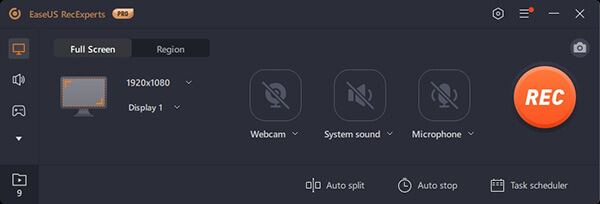
O EaseUS RecExperts se destaca como um software versátil e completo para gravação de tela no Windows e Mac , ideal para jogadores, educadores e profissionais. Ele suporta gravação em alta taxa de quadros de até 144 FPS, sendo perfeito para capturar jogabilidade fluida e imagens em movimento rápido.
O software oferece diversos modos de gravação, incluindo tela cheia, região personalizada, modo jogo e gravação somente da webcam, com a possibilidade de sincronizar áudio do sistema, microfone e imagens da webcam. Ele também inclui um editor de vídeo integrado para cortar, mesclar e adicionar anotações, eliminando a necessidade de ferramentas de terceiros. O EaseUS RecExperts é elogiado pelo baixo consumo de CPU, garantindo desempenho estável mesmo durante gravações longas.
Prós:
- A redução de ruído por IA integrada pode remover ruídos tanto de vídeo quanto de áudio.
- Editor integrado para ajustes básicos após a gravação.
- Interface amigável, adequada tanto para iniciantes quanto para profissionais.
- Oferece um plano gratuito com recursos básicos de gravação.
- Compatível com Windows 7-11 e macOS 10.13 ou posterior.
Contras:
Recursos avançados, como gravação agendada, exigem uma assinatura premium.
- A versão gratuita pode exibir notificações pop-up ocasionalmente.
- As opções de formato de exportação são menos abrangentes do que as de alguns concorrentes.
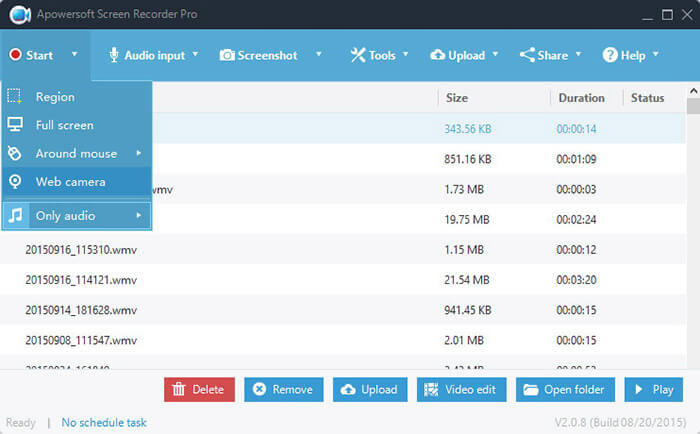
O Apowersoft Screen Recorder Pro é uma ferramenta completa, projetada para profissionais que buscam gravações de alta qualidade e personalização flexível. Ele suporta gravação de tela inteira, região, janela e jogos , com tecnologia de codificação avançada que equilibra clareza e tamanho de arquivo.
O software permite edição em tempo real durante a gravação, incluindo a adição de texto, setas, destaques e formas, tornando-o ideal para criadores de tutoriais. Ele suporta múltiplos formatos de saída (MP4, AVI, WMV, FLV, etc.) e oferece aceleração por hardware para agilizar a codificação e reduzir o uso da CPU. Além disso, permite gravação agendada, sobreposição de webcam e gravação somente de áudio para podcasts ou locuções.
Prós:
Ferramentas de anotação em tempo real para tutoriais dinâmicos.
- Aceleração de hardware para codificação rápida e eficiente.
- Suporta gravação agendada para conteúdo sensível ao tempo.
Saída em múltiplos formatos com taxa de bits e resolução personalizáveis.
- Compatibilidade multiplataforma com Windows e Mac .
Contras:
- O período de teste gratuito inclui marcas d'água e tempo de gravação limitado.
- A interface pode parecer confusa para usuários iniciantes.
- A assinatura Premium é relativamente cara em comparação com as alternativas.
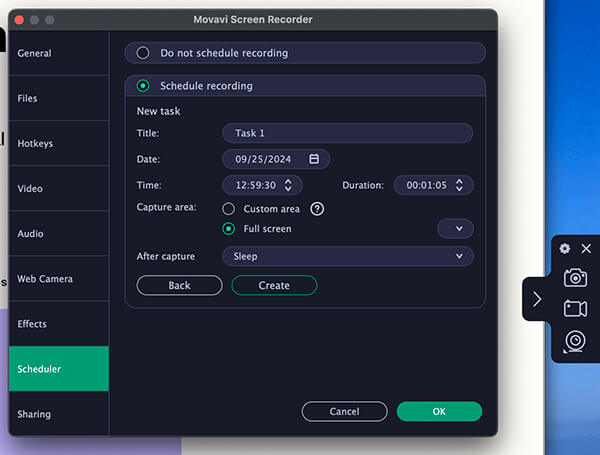
O Movavi Screen Recorder é um aplicativo de gravação de tela leve, porém poderoso, que combina simplicidade com recursos essenciais de gravação. É compatível com Windows e Mac , oferecendo controles fáceis de usar para capturar telas inteiras, regiões personalizadas ou aplicativos específicos. O software suporta gravação em alta definição de até 1080p e 60 FPS, garantindo imagens nítidas para tutoriais e jogos. Inclui ferramentas básicas de edição para cortar gravações , adicionar legendas e ajustar os níveis de áudio. O Movavi também oferece uma interface amigável com teclas de atalho personalizáveis e um painel de controle flutuante para acesso rápido durante a gravação.
Prós:
- Design leve com impacto mínimo no desempenho do sistema.
- Interface intuitiva, ideal para iniciantes.
- Editor básico integrado para pós-processamento rápido.
- Suporta gravação a 60 FPS para vídeos mais fluidos.
- Planos premium acessíveis em comparação com suítes profissionais.
Contras:
- A versão gratuita adiciona uma marca d'água às gravações.
- Não possui recursos avançados como chroma key ou edição multitrack.
- Formatos de saída limitados em comparação com o Apowersoft ou o Camtasia.
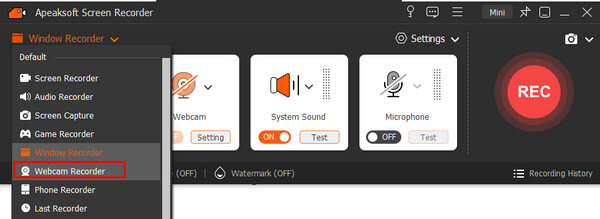
O Apeaksoft Screen Recorder é um software versátil de gravação de tela, projetado para criadores de conteúdo, educadores e profissionais que precisam de gravações confiáveis e de alta qualidade. Ele suporta a captura de telas inteiras, regiões personalizadas, webcams e dispositivos externos, com a capacidade de sincronizar o áudio do sistema e o microfone para gravações completas. O software oferece recursos de edição em tempo real, como adicionar anotações, destaques e cortar clipes, para aprimorar vídeos instrucionais. Ele suporta múltiplos formatos de saída e opções fáceis de compartilhamento, tornando-o adequado para distribuir conteúdo em diversas plataformas. O Apeaksoft é compatível com Windows e Mac , com uma interface intuitiva que simplifica o processo de gravação.
Prós:
- Opções flexíveis de gravação para telas, webcams e dispositivos externos.
Ferramentas de anotação em tempo real para tutoriais interativos.
- Saída de alta qualidade com resolução e taxa de quadros personalizáveis.
- Interface amigável com controles simples.
- Suporta múltiplos formatos de saída para compatibilidade entre plataformas.
Contras:
- O período de teste gratuito possui limites de tempo de gravação e marcas d'água.
- Os recursos avançados de edição são limitados em comparação com as ferramentas premium.
- O tempo de resposta do suporte ao cliente pode ser lento.
O OBS Studio é um software gratuito e de código aberto para gravação de vídeo, muito apreciado por streamers, criadores de conteúdo e usuários avançados. Ele é compatível com Windows , Mac e Linux, oferecendo recursos poderosos para gravação e transmissão ao vivo. O software permite a gravação de múltiplas fontes, possibilitando a sobreposição de imagens da webcam, texto, imagens e diversas outras fontes de tela em diferentes camadas. Inclui um robusto mixer de áudio para ajustar os níveis de áudio do sistema, microfone e outras fontes, além de filtros para correção de cores, chroma key e redução de ruído. O OBS Studio é altamente personalizável, com suporte para teclas de atalho, transições e plugins de terceiros para ampliar sua funcionalidade.

Prós:
- Completamente gratuito e de código aberto, sem marcas d'água ou limitações.
- Recursos avançados de gravação multicanal e transmissão ao vivo.
- Ampla possibilidade de personalização através de filtros, transições e plugins.
- Compatibilidade multiplataforma ( Windows / Mac / Linux).
- Potente mesa de mistura de áudio para controlo de som profissional.
Contras:
- Curva de aprendizado acentuada para iniciantes devido à interface complexa.
- Não possui editor de vídeo integrado; requer ferramentas de terceiros para pós-processamento.
- Exige muitos recursos em computadores de baixo desempenho.
O Camtasia é um software premium completo para gravação de tela e edição de vídeo, projetado para profissionais que criam tutoriais, apresentações e vídeos de treinamento de alta qualidade. Desenvolvido pela TechSmith, é compatível com Windows e Mac , oferecendo um fluxo de trabalho integrado da gravação à edição. O Camtasia suporta gravação de tela inteira, região e janela, com a capacidade de capturar movimentos do cursor, teclas pressionadas e áudio do sistema. Seu poderoso conjunto de ferramentas de edição inclui anotações, transições, animações, quizzes interativos e hotspots, permitindo que os usuários criem conteúdo envolvente e profissional. Ele também oferece uma biblioteca de mídia integrada com recursos disponíveis e suporta exportação para diversos formatos, incluindo YouTube, Vimeo e plataformas LMS.

Prós:
- Solução completa para gravação e edição avançada.
- Funcionalidades interativas (quizzes, hotspots) para conteúdo de e-learning.
- Biblioteca de mídia integrada com imagens, músicas e modelos de banco de imagens.
- Interface amigável apesar das funcionalidades avançadas.
- Excelente suporte ao cliente e atualizações regulares.
Contras:
- Preço de compra único elevado em comparação com ferramentas baseadas em assinatura.
- Exige muitos recursos em computadores mais antigos ou com especificações baixas.
- Exagerado para usuários que precisam apenas de recursos básicos de gravação.
O Bandicam é um aplicativo leve e de alto desempenho para gravação de tela, projetado principalmente para jogadores e usuários que priorizam a qualidade de vídeo e o baixo consumo de CPU. Ele é compatível com Windows e Mac , oferecendo modos de gravação para telas, jogos (DirectX/OpenGL) e dispositivos externos (webcams, entradas HDMI). O software pode gravar até 480 FPS para uma jogabilidade extremamente fluida, com tecnologia de compressão avançada que mantém a nitidez e, ao mesmo tempo, reduz o tamanho dos arquivos. Inclui ferramentas de desenho em tempo real, sobreposição de webcam e recursos de gravação agendada. O Bandicam é conhecido por sua estabilidade, mesmo durante longas sessões de jogos, e suporta a saída nos formatos MP4, AVI e WebM.

Prós:
- Suporte a taxas de quadros ultra-altas (até 480 FPS) para gravações de jogos.
- Baixo uso da CPU para evitar impacto no desempenho do jogo.
- Ferramentas de desenho em tempo real para destacar informações em gravações.
- Suporta gravação a partir de dispositivos externos (webcams, HDMI).
- Interface simples com controles fáceis de aprender.
Contras:
- A versão gratuita adiciona uma marca d'água e limita as gravações a 10 minutos.
- Compatível apenas com Windows .
- Recursos básicos de edição; não possui ferramentas avançadas de pós-processamento.
O ScreenRec é um gravador de tela simples, integrado à nuvem e compatível com Windows e Mac , ideal para gravações rápidas e compartilhamento fácil. Ele suporta gravação de tela inteira, região e janela, com a capacidade de capturar áudio do sistema, microfone e vídeo da webcam. O software gera automaticamente um link compartilhável após a gravação, tornando-o perfeito para colaboração em equipe e feedback rápido. O ScreenRec oferece gravação em HD 1080p, com qualidade de vídeo personalizável para equilibrar nitidez e tamanho do arquivo. Ele suporta os formatos MP4 e WebM, sendo o WebM ideal para compartilhamento online devido ao seu tamanho reduzido.

Prós:
- Gravação com um clique e links compartilháveis automaticamente.
- Gravação em HD 1080p com configurações de qualidade personalizáveis.
- Integração com a nuvem para facilitar o armazenamento e o compartilhamento.
- Sem marcas d'água nas gravações (mesmo na versão gratuita).
Leve e rápido, com impacto mínimo no sistema.
Contras:
- A versão gratuita limita as gravações individuais a 5 minutos.
- Não possui funcionalidades avançadas como ferramentas de anotação ou edição.
- A gravação em 4K e a ausência de limite de tempo exigem uma assinatura premium.
O Loom é um programa baseado em navegador para gravação de tela, focado na comunicação por vídeo assíncrona para equipes e empresas. Ele suporta a gravação de telas, webcams ou ambas simultaneamente, com recursos de inteligência artificial que aprimoram a qualidade do conteúdo. As principais ferramentas de IA incluem remoção automática de palavras de preenchimento (eliminando "hum" e "ah"), transcrição em tempo real em mais de 100 idiomas e correção de contato visual (fazendo parecer que você está olhando para a câmera). O Loom oferece uma interface amigável com recursos de colaboração em equipe, como comentários, reações e modelos personalizados para uma identidade visual consistente. É compatível com Windows , Mac e Chromebooks, seja por meio de um navegador ou aplicativo para desktop.

Prós:
- Funcionalidades com inteligência artificial (remoção de palavras de preenchimento, transcrição, correção ocular).
- Colaboração perfeita em equipe com comentários e reações.
- Opções de aplicativo para navegador e para computador, oferecendo maior flexibilidade.
- Modelos personalizados para conteúdo profissional de equipe.
- Plano gratuito disponível para uso pessoal básico.
Contras:
- Recursos avançados (exportação em 4K, gravações longas) exigem assinatura.
- Depende de conexão com a internet para funções baseadas em nuvem.
- Edição avançada limitada em comparação com ferramentas de vídeo dedicadas.
O Screen Studio é uma ferramenta premium de gravação de tela, projetada para usuários Mac que priorizam um design elegante e resultados profissionais. Ele oferece gravação em 4K de alta qualidade, com recursos avançados como destaque do cursor, efeitos de clique e regiões de gravação personalizáveis. O software inclui um editor integrado para cortar, adicionar transições e ajustar os níveis de áudio, além de suporte para sobreposição de webcam em modo picture-in-picture. O Screen Studio é conhecido por sua interface intuitiva e integração perfeita com o ecossistema Mac , tornando-o ideal para criadores de conteúdo e profissionais que desejam gravações refinadas e visualmente atraentes sem configurações complexas.

Prós:
- Interface elegante e intuitiva, otimizada para Mac .
- Gravação em 4K com destaque do cursor e efeitos de clique.
- Editor integrado para melhorias básicas na pós-gravação.
- Integração perfeita com o ecossistema Mac .
- Saída de alta qualidade com tamanho de arquivo mínimo.
Contras:
- Preços premium sem plano gratuito.
- Possui menos recursos avançados do que o Camtasia ou o OBS Studio.
O ShareX é um gravador de tela e ferramenta de captura de tela gratuita e de código aberto para Windows , projetado para usuários avançados e criadores de conteúdo que desejam ampla personalização. Ele suporta múltiplos modos de gravação, incluindo captura de tela inteira, região, janela e rolagem, com a capacidade de gravar áudio e imagens da webcam. O software oferece uma ampla gama de ferramentas de pós-gravação, como edição de imagem, corte de vídeo e extração de texto por OCR. O ShareX também inclui recursos avançados como gravação agendada, personalização de teclas de atalho e compartilhamento automático para mais de 80 plataformas (armazenamento em nuvem, mídias sociais, etc.). É altamente personalizável por meio de plugins e scripts, o que o torna um dos favoritos entre os usuários com conhecimento técnico.

Prós:
- Completamente gratuito e de código aberto, sem limitações.
- Ampla possibilidade de personalização através de teclas de atalho, plugins e scripts.
- Ferramentas integradas de edição e OCR.
- Partilha automática em múltiplas plataformas.
- Leve e com baixo consumo de recursos do sistema.
Contras:
- Compatibilidade apenas Windows .
- A interface é complexa demais para iniciantes.
- Recursos de edição de vídeo limitados em comparação com ferramentas premium.
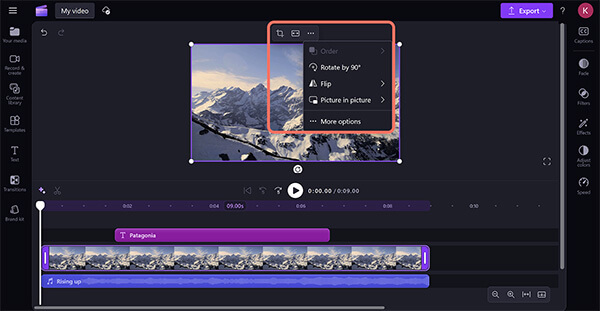
O ClipChamp é um gravador de tela e editor de vídeo gratuito e fácil de usar, pertencente à Microsoft, integrado ao Windows 11 e disponível via navegadores web para usuários Mac . Ele permite gravar telas inteiras, janelas específicas ou abas do navegador, com opções de captura de webcam e áudio. O software inclui um editor integrado com ferramentas básicas para cortar, adicionar legendas, efeitos de tela verde e treinamento de voz com inteligência artificial (para melhorar a clareza da voz). O ClipChamp oferece exportações sem marca d'água para todos os usuários, com suporte para saída de alta qualidade. É ideal para iniciantes, estudantes e profissionais que precisam de uma ferramenta simples e acessível para gravações rápidas e edições básicas.
Prós:
- Uso gratuito, sem marcas d'água ou limites de gravação.
- Editor integrado com ferramentas baseadas em inteligência artificial.
- Integrado ao Windows 11 para fácil acesso.
- Versão online para Mac e compatível com diversos dispositivos.
- Interface amigável para iniciantes.
Contras:
- Recursos avançados (exportação em 4K, modelos premium) exigem assinatura.
- A versão online depende de uma conexão estável com a internet.
- Edição avançada limitada em comparação com suítes profissionais.
Encontrar o melhor software de gravação de tela depende das suas necessidades específicas:
Para usuários que buscam uma solução simples e estável, exclusiva Windows , Coolmuster Screen Recorder é uma escolha prática para tarefas diárias de gravação de tela.
Artigos relacionados:
Análise completa: os 7 melhores gravadores de tela para Android
5 Métodos: Como Gravar a Tela no Android [Guia Sem Complicações]
Uma análise completa do AZ Screen Recorder e 4 melhores alternativas.
As 11 melhores alternativas ao TechSmith Snagit em 2026: análises detalhadas

 Vídeo & Dicas de áudio
Os melhores softwares de gravação de tela em 2026: análise das 14 melhores ferramentas.
Vídeo & Dicas de áudio
Os melhores softwares de gravação de tela em 2026: análise das 14 melhores ferramentas.






 Download grátis para PC
 Download gratuito para Mac
