Resumindo: Esta análise do ScreenRec conclui que ele é um gravador de tela leve e fácil de usar para iniciantes, com gravação HD gratuita, compartilhamento instantâneo na nuvem, ferramentas de captura de tela e saída sem marca d'água. Funciona bem para tutoriais, reuniões, apresentações e gravações rápidas, mas carece de recursos avançados de edição de vídeo e pode ter limitações para uso profissional ou a longo prazo. Se você prefere gravação local totalmente privada, sem uploads, tempo de gravação ilimitado, saída MP4 HD e ferramentas integradas de anotação de capturas de tela, Coolmuster Screen Recorder é uma ótima alternativa a ser considerada.
Ao procurar por uma ferramenta simples e gratuita para gravação de tela , muitas pessoas se deparam com o ScreenRec. Ele se destaca por ser leve, não exibir marcas d'água e ser fácil de compartilhar, tornando-o especialmente adequado para gravar tutoriais, reuniões, vídeos de jogos e apresentações de trabalho.
Mas afinal, quão bom é o ScreenRec? Quais são seus prós e contras, e para quem ele é mais indicado? Esta análise do ScreenRec oferece uma avaliação completa sob diversas perspectivas, incluindo recursos, vantagens, desvantagens e experiência do usuário, para ajudá-lo a decidir se vale a pena usá-lo.
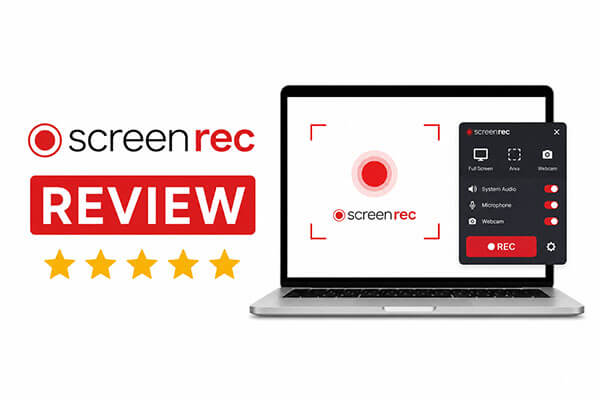
O ScreenRec é um software de gravação de tela focado em gravação rápida e compartilhamento instantâneo, compatível com Windows , macOS e Linux. Seus principais diferenciais são o design leve e o armazenamento em nuvem integrado, que permite aos usuários gerar um link compartilhável imediatamente após a gravação, sem a necessidade de fazer o upload manual dos vídeos.
Além da gravação de vídeo, o ScreenRec também suporta capturas de tela, gravação de áudio do microfone e captura de áudio do sistema. Como resultado, muitos usuários o utilizam para:
Para iniciantes, o ScreenRec oferece uma interface muito simples com uma curva de aprendizado baixa, permitindo que os usuários comecem a gravar sem qualquer configuração complicada.
O principal motivo pelo qual muitos usuários experimentam o ScreenRec é que ele oferece recursos de gravação de tela simples, porém práticos. Vamos analisar mais detalhadamente seus principais recursos.
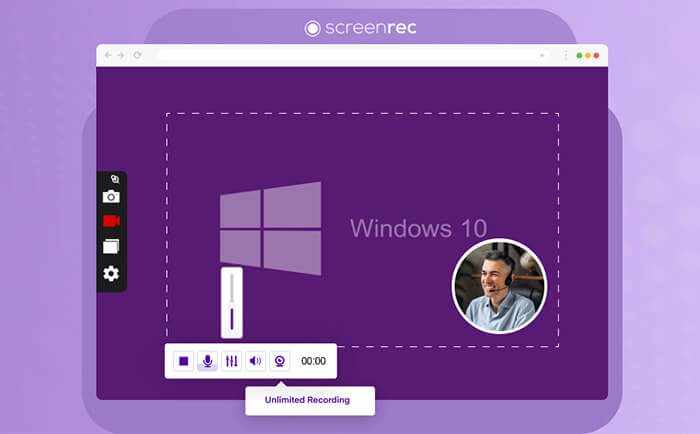
Uma análise completa do ScreenRec deve incluir tanto os pontos fortes quanto os pontos fracos, para que os usuários possam tomar decisões informadas.
Vantagens do ScreenRec:
* Os recursos principais são totalmente gratuitos e sem marca d'água, incluindo gravação, capturas de tela, armazenamento em nuvem e compartilhamento.
Interface limpa e simples, gravação com um clique, suporte a teclas de atalho; iniciantes podem começar em 10 segundos.
* Os arquivos na nuvem utilizam criptografia AES com permissões de usuário independentes, garantindo privacidade e segurança.
* A instalação e a operação são simples, sem anúncios, plugins ou softwares adicionais, e o desempenho é estável.
* As ferramentas integradas de análise de vídeo e organização de arquivos facilitam o gerenciamento e o rastreamento de conteúdo compartilhado.
Desvantagens do ScreenRec:
* Não possui recursos de edição de vídeo , apenas gravação e anotações básicas em capturas de tela; requer software de terceiros para edição mais detalhada.
* Usuários não registrados podem gravar apenas até 5 minutos, não tendo acesso a gravações ilimitadas ou armazenamento completo na nuvem.
* A versão gratuita suporta apenas 720p, a versão premium é relativamente cara, apresentando menor custo-benefício a longo prazo.
* O envio para a nuvem pode falhar ou sofrer atrasos em condições de rede precárias.
* Formatos de saída limitados, não adequados para necessidades de conversão de formatos multiplataforma.
Para tornar esta análise do ScreenRec mais autêntica e confiável, coletamos e organizamos avaliações genuínas de usuários de plataformas oficiais, sites de avaliação de software e comunidades de usuários, abrangendo a experiência real de diferentes grupos, como usuários comuns, professores e funcionários de escritório.
"Fácil de usar e com boa qualidade de vídeos/músicas. Mas desde a criação da conta, perdi o cronômetro de 3 segundos que aparecia antes de começar a gravar."
- por JCK do Trustpilot
"Eu só queria gravar alguns vídeos de jogos para o YouTube, então procurei um gravador de tela adequado e encontrei este. Experimentei a versão gratuita e adorei. É muito fácil de usar e a qualidade é ótima. Agora tenho uma assinatura Pro."
- por Mr.DahliaKing do Trustpilot
"É realmente prático e é incrível como armazena mais de uma hora de vídeo gratuitamente! Além disso, gostei de poder selecionar qual parte da tela gravar e também das opções para ativar ou desativar o microfone, a câmera e o som do sistema. Por fim, um vírus apareceu e me impediu de tirar uma captura de tela ( Windows + Shift + S), mas a função de captura de tela do ScreenRec foi muito útil e me permitiu tirar uma foto! Aplicativo incrível que você deveria instalar."
- por Isaiah Garcia do Trustpilot
"Não confio nisso; fui redirecionado para a página de login do Google, mas minha conta salva não estava lá, e o sistema pedia informações que poderiam invadir minha conta, além de não permitir o uso do Authenticator."
- por Bertil Hou asbjørn da Trustpilot
"Bom aplicativo - melhores recursos para membros. Tive um problema com a função de pausa. Não sei se foi resolvido, pois não aconteceu novamente até hoje."
- por Robert Lachapelle do Trustpilot
"Foi fácil gravar e editar vídeos, e a disponibilidade e a qualidade dos vídeos gravados também foram ótimas para os meus trabalhos acadêmicos."
- por Nigel Batie do Trustpilot
Se você não estiver completamente satisfeito com o ScreenRec, Coolmuster Screen Recorder é uma excelente alternativa. Ao contrário do ScreenRec, que se concentra no compartilhamento rápido na nuvem, Coolmuster Screen Recorder foi projetado para gravação local de alta qualidade, proteção da privacidade e controle de saída profissional.
Principais funcionalidades do Coolmuster Screen Recorder:
Veja como gravar a tela no Windows usando Coolmuster Screen Recorder:
01 Abra Coolmuster Screen Recorder e escolha a área de gravação: "Tela Inteira" ou "Personalizada".

02 Selecione sua fonte de áudio. Ative "Som do sistema", "Microfone" ou desative-os para gravação silenciosa.

03 Clique no botão laranja "REC" e depois em "Iniciar Gravação". Uma breve contagem regressiva aparecerá antes do início da gravação.

04 Quando terminar, clique em "Parar Gravação". Seu vídeo será salvo localmente como um arquivo MP4 na pasta escolhida. Use o botão "Copiar" para duplicar rapidamente o arquivo e compartilhá-lo facilmente.

Tutorial em vídeo:
P1. O ScreenRec é seguro para usar? O ScreenRec é um vírus?
O ScreenRec é completamente seguro e livre de vírus. É um software legítimo e oficialmente certificado para gravação de tela. Ele passou por verificações de segurança dos principais programas antivírus e plataformas de navegadores, e não contém vírus, plugins maliciosos ou spyware. Todas as gravações do usuário e dados na nuvem são protegidos com criptografia AES de ponta a ponta. O software não rouba, vaza ou adultera a privacidade do usuário, nem envia arquivos privados automaticamente sem permissão. No entanto, evite usar fontes de download não oficiais para prevenir possíveis riscos de malware.
Q2. O ScreenRec é gratuito?
O ScreenRec oferece uma versão gratuita permanente para todos os usuários, incluindo funções básicas como gravação de tela, captura de tela, 2 GB de armazenamento gratuito na nuvem, compartilhamento instantâneo e saída sem marca d'água. Usuários gratuitos podem aproveitar a maioria das funções de gravação do dia a dia sem pagar nada. No entanto, existem limitações: usuários não registrados têm um limite de gravação de 5 minutos por sessão, e usuários registrados na versão gratuita podem usar apenas resolução de até 720p. Se você precisa de gravação ilimitada em ultra HD, maior armazenamento na nuvem e suporte ao cliente exclusivo, é necessário fazer upgrade para a versão premium paga.
P3. O ScreenRec tem um limite de tempo?
O ScreenRec possui regras de limite de tempo diferentes para usuários diferentes. Usuários convidados não registrados têm um limite estrito de gravação de 5 minutos, que é a principal restrição para usuários em período de teste. Usuários gratuitos registrados podem gravar por tempo ilimitado.
Esta análise do ScreenRec mostra que ele é uma ferramenta gratuita de gravação de tela simples e fácil de usar, especialmente adequada para o trabalho diário de escritório, aulas online e compartilhamento rápido de tela. Suas maiores vantagens são o design leve e os recursos de compartilhamento na nuvem, que já são muito práticos para usuários comuns. Se você ainda tiver dúvidas, pode experimentar Coolmuster Screen Recorder , que também oferece gravação de tela estável e sem limite de tempo.
Artigos relacionados:
Os melhores gravadores de tela para Mac : os 10 melhores softwares de gravação de tela para macOS
10 opções incríveis para gravar vídeos MP4 na tela: Grave vídeos MP4 facilmente
Análise completa: os 7 melhores gravadores de tela para Android
Guia definitivo para gravadores de tela no Windows : 8 melhores ferramentas!






 Download grátis para PC


