Resumindo:
Este artigo oferece uma análise completa dos melhores gravadores de tela para Mac , incluindo ferramentas integradas (aplicativo Captura de Tela, QuickTime Player) e softwares avançados de terceiros, como OBS Studio, Snagit, Loom, Camtasia, Screen Studio e outros.
Em resumo, o guia ajuda os usuários a escolher o gravador de tela Mac mais adequado às suas necessidades, destacando o Screen Recorder como uma solução equilibrada que oferece ótimo desempenho, modos de gravação flexíveis e qualidade profissional tanto para iniciantes quanto para usuários avançados.
Encontrar um gravador de tela confiável para Mac é essencial para muitos usuários hoje em dia, seja para criar tutoriais, gravar reuniões online, capturar jogos ou produzir demonstrações de produtos. Neste guia, reunimos os melhores gravadores de tela para Mac , abrangendo desde soluções integradas até softwares profissionais de gravação de tela Mac Cada opção é analisada em detalhes para ajudar você a escolher o melhor gravador de tela para Mac com base em suas necessidades específicas. (Se você estiver procurando um gravador de tela para Windows , clique aqui.)
O Screen Recorder é um dos melhores gravadores de tela Mac , projetado para usuários que precisam de vídeo de alta qualidade e controle preciso de áudio. Ele permite gravar a tela, janelas específicas, imagens da webcam e o som do sistema e o áudio do microfone simultaneamente. Isso o torna um dos melhores gravadores de tela para Mac para tutoriais, cursos online, apresentações e demonstrações profissionais.
Principais características:
* Grave facilmente a sua tela tanto no Windows quanto Mac .
* Selecione entre vários modos de gravação: Tela cheia, Região, Câmera, Jogo e muito mais.
* Exporte gravações em formatos populares como MP4, WMV, MOV, AVI, GIF, TS e muito mais.
* Desfrute de vídeos de alta qualidade e sem perdas para gravações nítidas e claras.
* Aproveite as ferramentas integradas, como compressor, mesclador e conversor de formatos, para maior praticidade.
Grave a tela do seu iPhone ou Android diretamente no seu computador.
* Acesse uma variedade de ferramentas de edição durante e após a gravação, incluindo a possibilidade de adicionar imagens, adesivos, setas, texto, linhas, formas (retângulos, elipses) e muito mais.
Veja como gravar a tela de um Mac com o Gravador de Tela:
01 Baixe, instale e execute a versão Mac do Gravador de Tela no seu Mac . Clique no botão "Gravador de Vídeo" para começar a gravar a tela.

02 Em seguida, selecione sua área de gravação (Completa ou Personalizada) e ative "Som do Sistema" ou "Microfone", conforme necessário.

03 Clique no botão REC para começar a gravar a tela do seu Mac . Depois de terminar, você pode visualizar e editar o projeto como quiser.

Prós:
* Suporta gravação de tela e áudio de alta qualidade.
* Controles separados para áudio do sistema e microfone.
* Suporta múltiplos formatos de saída.
* Interface amigável.
Contras:
* A versão gratuita possui recursos limitados.
* Requer instalação no dispositivo local.
O aplicativo Captura de Tela é uma ferramenta integrada de captura e gravação de tela para macOS Mojave 10.14 e versões posteriores. Ele pode ser acessado rapidamente usando o atalho Cmd + Shift + 5. Essa ferramenta foi projetada principalmente para necessidades simples e cotidianas de gravação de tela, permitindo que os usuários gravem a tela inteira ou uma área selecionada e salvem o vídeo diretamente no armazenamento local. O aplicativo não requer instalação ou configuração adicional, sendo ideal para gravações rápidas de tela ou para usuários iniciantes, embora seus recursos sejam relativamente básicos no geral.

Principais características:
* Grave a tela inteira ou uma área selecionada.
* Ferramenta integrada do macOS, sem necessidade de instalação.
* Salve as gravações diretamente no armazenamento local.
Prós:
* Completamente gratuito e pré-instalado.
* Extremamente fácil de usar.
* Utilização mínima de recursos do sistema.
Contras
* Os recursos de edição são muito limitados.
* Não suporta gerenciamento avançado de áudio ou anotações.
O QuickTime Player é o reprodutor de vídeo padrão do macOS e também funciona como um software básico de gravação de tela para Mac . Os usuários podem iniciar a gravação selecionando "Arquivo" > "Nova Gravação de Tela" e escolhendo se desejam gravar o áudio com o microfone. Ele é mais adequado para gravar fluxos de trabalho simples ou demonstrações instrutivas, mas sua funcionalidade é um tanto limitada em termos de expansibilidade.

Principais características:
* Funcionalidade básica de gravação de tela.
* Suporte para gravação de áudio por microfone.
* Você pode reproduzir e exportar a gravação diretamente após a sua conclusão.
Prós:
* Já vem integrado no macOS, sem necessidade de instalação adicional.
* Fluxo de trabalho intuitivo.
* Ideal para gravar vídeos curtos rapidamente.
Contras:
* Não suporta gravação de áudio do sistema (requer plugins adicionais).
* Não é possível gravar simultaneamente o vídeo e a tela.
* O tamanho do arquivo gravado é grande.
O OBS Studio é um gravador de tela gratuito e de código aberto para Mac , amplamente utilizado por streamers e criadores de conteúdo. Ele oferece suporte a configurações avançadas de gravação, incluindo múltiplas cenas, faixas de áudio e saída em alta resolução. Devido à sua complexidade, o OBS Studio é mais adequado para usuários experientes do que para iniciantes.

Principais características:
* Configure cenas ilimitadas e alterne entre elas durante a gravação de tela.
* Ajuste e controle as configurações de áudio para uma experiência sonora personalizada.
* Combine vários arquivos de vídeo e crie transições personalizadas para gravações suaves e perfeitas.
* Suporta diversos formatos de vídeo, incluindo MKV, MP4, MOV e outros.
* Disponível para Windows , macOS e Linux.
Prós:
* Completamente gratuito e de código aberto.
* Funcionalidades extremamente poderosas.
* Recursos comunitários abundantes.
* O OBS Studio não adiciona uma marca d'água com logotipo aos seus vídeos.
Contras:
* Curva de aprendizado mais acentuada.
* A interface é mais profissional e menos intuitiva.
* Não é muito amigável para iniciantes.
* Requisitos de desempenho do sistema mais elevados.
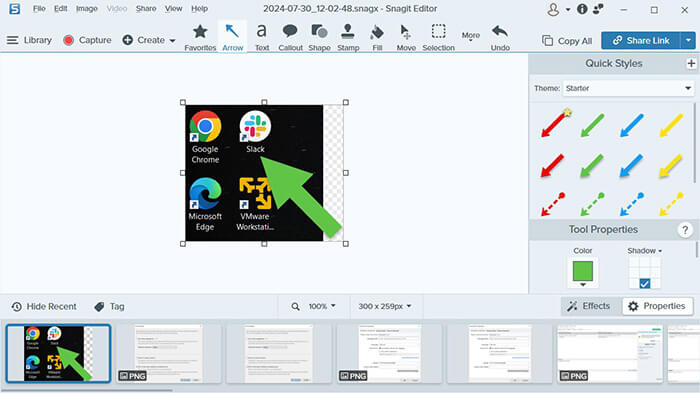
O Snagit é mais conhecido como uma ferramenta de captura de tela, mas também oferece recursos básicos de gravação de tela. É ideal para usuários que precisam de gravações rápidas combinadas com anotações e explicações visuais. Em vez de ser um software completo de gravação de tela para Mac , o Snagit se concentra em vídeos instrucionais curtos.
Principais características:
* Gravação de tela com anotações.
* Ferramentas poderosas de captura de tela e marcação.
* Corte e edição simples.
* Pode capturar conteúdo de tela com rolagem.
* Suporta a gravação simultânea do conteúdo da tela e do vídeo.
* Oferecer um recurso de simplificação de captura de tela com um único clique.
* Converter vídeos em GIFs animados.
Prós:
* Recursos avançados de captura de tela e anotação.
* Simples e fácil de usar.
* Ideal para a criação de conteúdo instrucional.
Contras:
* Não é uma ferramenta dedicada à gravação de tela.
* Não é adequado para gravações de longa duração ou com alta taxa de quadros.
* Preço relativamente alto.
O Loom é um gravador de tela baseado na nuvem para Mac que prioriza a gravação rápida e o compartilhamento instantâneo. Após a gravação, os vídeos são carregados e compartilhados automaticamente por meio de um link. Isso torna o Loom especialmente útil para equipes remotas e comunicação assíncrona.

Principais características:
* Gravação de tela e câmera.
* Opções fáceis de compartilhamento e incorporação.
* Cortar e combinar videoclipes.
* Funcionalidade de download e upload.
* Transcrições e legendas ocultas.
* Configurações de privacidade de vídeo.
* Fundos personalizáveis.
* Análise de vídeo e de visualizações.
Prós:
* Gravação simultânea de tela e câmera.
* Gera automaticamente links para compartilhamento online.
* Armazenamento em nuvem.
Contras:
* Requer conexão com a internet para usar.
* A versão gratuita permite gravar apenas até cinco minutos de vídeo.
O ScreenRec é um software leve para gravação de tela no Mac , focado em velocidade e simplicidade. Ele permite gravar e compartilhar rapidamente mensagens de vídeo e capturas de tela com anotações, para que você possa mostrar claramente o que está na sua tela para colegas de equipe ou inteligência artificial. A maior vantagem da plataforma reside no uso da tecnologia de criptografia SSL, o que significa que você pode compartilhar conteúdo sensível com outras pessoas com segurança, sem se preocupar com riscos. É mais adequado para demonstrações rápidas do que para produções de vídeo elaboradas.

Principais características:
* Gravação de tela com um clique: Capture instantaneamente sua tela, microfone, áudio e webcam com um único clique.
* Capturas de tela anotadas: Adicione comentários e destaque áreas importantes das suas capturas de tela com facilidade para enfatizar detalhes relevantes.
* Compartilhamento instantâneo: Assim que terminar, um link de compartilhamento será copiado automaticamente para a sua área de transferência. Você pode incorporá-lo ou salvar o arquivo para uso posterior.
* Privacidade total: Seu conteúdo é criptografado e você tem controle total sobre quem pode acessá-lo — compartilhe com qualquer pessoa ou limite o acesso apenas à sua equipe.
* Análises: Monitore quem visualiza seus vídeos, quando e por quanto tempo, fornecendo informações valiosas sobre o engajamento.
* Gestão de Conteúdo: Organize seus arquivos com etiquetas e coleções. Escolha compartilhá-los de forma privada ou publicá-los publicamente na web.
Prós:
* Software leve.
* Fácil de usar.
* Versão gratuita disponível.
Compartilhamento de vídeo com um clique.
* A versão gratuita não contém marcas d'água.
* Sem anúncios, sem spam e sem vírus.
Contras:
* Recursos de edição muito limitados.
* Poucas configurações avançadas.
* Não é ideal para uso profissional.
* A versão gratuita permite gravar vídeos com duração máxima de cinco minutos.
O Camtasia é um gravador de tela profissional para Mac , combinado com um poderoso editor de vídeo . É amplamente utilizado para a criação de cursos online, vídeos de treinamento e conteúdo educacional. Embora ofereça um dos fluxos de trabalho mais completos, também apresenta um preço mais elevado e uma curva de aprendizado mais complexa.

Principais características:
* Gravação multipista: Capture a tela, a câmera, o áudio e o microfone separadamente para facilitar a edição.
* Edição baseada em texto: Transcreva áudio automaticamente e corrija erros excluindo palavras.
* Fluxo de trabalho "arrastar e soltar": Simplifique edições complexas, como zooms ou balões de texto, com apenas alguns cliques.
* Temas e modelos personalizados: Crie vídeos profissionais e consistentes com designs personalizados.
* Acessibilidade integrada: Adicione legendas e traduções instantaneamente para alcançar um público mais amplo.
* Efeitos e anotações do cursor: Aprimore os tutoriais com anotações na tela e efeitos de cursor fáceis de usar.
Prós:
* Solução completa para gravação e edição.
* Qualidade de impressão profissional.
* Ideal para treinamento e educação.
Contras:
* Licença cara.
* Requer tempo para aprender.
* Grande quantidade de software necessário.
O Screen Studio é um gravador de tela premium para Mac , projetado para apresentações de alta qualidade e demonstrações de produtos. Ele adiciona automaticamente efeitos de zoom suaves e animações de cursor, deixando as gravações com um aspecto profissional.

Principais características:
* Zoom automático e rastreamento do cursor.
* Saída de vídeo em alta resolução.
* Incorpore seu estilo e sua marca.
* O Screen Studio pode gravar webcam, microfone, áudio do sistema ou qualquer dispositivo iOS .
* Grave vídeos do iPhone ou iPad no Mac .
Prós:
* Simples de usar, com recursos poderosos.
* Ideal para marketing de produtos.
* Efeitos de vídeo de alta qualidade.
* Animações e zoom automáticos.
* Ideal para demonstrações de produtos.
Contras:
* Caro.
* Casos de uso limitados.
* Requisitos de hardware elevados.
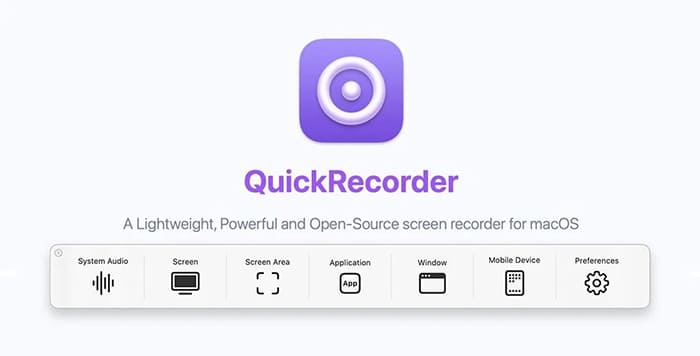
O QuickRecorder é um programa de captura de tela de código aberto para Mac que prioriza a simplicidade e a transparência. Ele oferece gravação básica de tela e áudio, sem recursos extras desnecessários.
Principais características:
* O recurso "Sobreposição do Apresentador" no macOS 14 permite que o usuário se transforme no apresentador.
* Gravação simultânea de macOS e iPhone/iPad para projetos criativos.
* Não são necessários drivers de terceiros para gravar áudio de qualquer aplicativo.
* Grave telas, janelas, aplicativos e muito mais com facilidade.
Prós:
* Leve e minimalista.
* Sem custo.
Interface limpa.
Contras:
* Sem funcionalidades avançadas.
* Não possui editor integrado.
* Atualizações limitadas.
A escolha do melhor gravador de tela para Mac depende de como você pretende usá-lo. As ferramentas integradas funcionam bem para tarefas básicas, enquanto usuários avançados podem preferir softwares de gravação de tela para Mac com mais recursos. Se você busca um equilíbrio entre usabilidade, desempenho e qualidade de gravação, o Screen Recorder se destaca como uma opção confiável e versátil.
Artigos relacionados:
Análise completa: os 7 melhores gravadores de tela para Android
10 opções incríveis para gravar vídeos MP4 na tela: Grave vídeos MP4 facilmente
5 Métodos: Como Gravar a Tela no Android [Guia Sem Complicações]
Os 10 melhores softwares para gravar partidas sem complicações

 Vídeo & Dicas de áudio
Os melhores gravadores de tela para Mac : os 10 melhores softwares de gravação de tela para macOS
Vídeo & Dicas de áudio
Os melhores gravadores de tela para Mac : os 10 melhores softwares de gravação de tela para macOS






 Download gratuito para Mac
 Download grátis para PC
