O Snagit é uma ferramenta poderosa para captura de tela e gravação de tela, amplamente utilizada para a criação de tutoriais, apresentações de trabalho e documentação técnica. No entanto, o Snagit não é um software gratuito e suas taxas de assinatura podem ser um obstáculo para alguns usuários. Além disso, alguns usuários precisam apenas das funções básicas de gravação de tela ou captura de tela e não querem pagar por recursos avançados que não usarão.
Se você procura uma ferramenta similar, porém mais acessível ou até mesmo gratuita, este artigo apresenta 11 excelentes alternativas ao Snagit, disponíveis para Windows e Mac , adequadas para diversas aplicações, como gravação de tutoriais, apresentações de trabalho, reuniões online ou capturas de tela do dia a dia.
Coolmuster Screen Recorder é uma alternativa simples e prática ao TechSmith Snagit, que permite gravar a tela inteira ou regiões personalizadas em qualidade HD. Os usuários podem optar por gravar o áudio do sistema ou o som do microfone, de acordo com suas necessidades, tornando-o ideal para tutoriais, reuniões online, jogos e demonstrações em vídeo.
Além da gravação de tela, também inclui recursos de captura de tela que permitem aos usuários registrar rapidamente momentos importantes na tela. Com sua interface intuitiva e operação simples, é uma ótima opção para iniciantes e usuários do dia a dia.
Principais funcionalidades do Coolmuster Screen Recorder:
Veja como gravar a tela do Windows com áudio usando Coolmuster Screen Recorder:
01 Abra Coolmuster Screen Recorder e escolha a área de gravação: "Tela Inteira" ou "Personalizada".

02 Selecione sua fonte de áudio ativando "Som do sistema" ou "Microfone". Você também pode desativar ambos para gravação silenciosa.

03 Clique no botão laranja "REC" e, em seguida, selecione "Iniciar gravação". Uma breve contagem regressiva aparecerá antes do início da gravação.

04 Clique em "Parar gravação" quando terminar. Seu vídeo será salvo localmente como um arquivo MP4 e você poderá usar a opção "Copiar" para compartilhá-lo rapidamente.

Tutorial em vídeo:
Prós:
* Interface amigável para iniciantes.
* Não requer nenhuma configuração complicada.
* Suporte para gravação de tela em HD.
* Incluir recursos de captura de tela.
* Suporte para gravação em tela cheia e em região personalizada.
* Exporte gravações no formato MP4, amplamente compatível.
Contras:
* Não é possível gravar áudio do sistema e do microfone simultaneamente.
* Sem ferramentas avançadas de edição de vídeo .
* Os modos de gravação são relativamente limitados em comparação com softwares profissionais.
O Aiseesoft Screen Recorder é um software de gravação de tela repleto de recursos, considerado por muitos usuários uma alternativa poderosa ao Snagit. Ele não só suporta gravação de tela em alta definição, como também inclui funcionalidades de gravação de áudio e captura de tela, tornando-o adequado para trabalho de escritório, ensino e criação de conteúdo. O software permite gravar a tela inteira, uma janela específica ou uma área personalizada, oferecendo ainda a opção de gravar o som do sistema, a entrada do microfone ou ambos simultaneamente. Comparado ao Snagit, o Screen Recorder se destaca principalmente em termos de estabilidade de gravação e qualidade de vídeo.

Prós:
Interface intuitiva adequada para todos os níveis de habilidade.
* Suporta múltiplos modos de gravação e captura com rolagem.
* Gravação de vídeo e áudio de alta qualidade.
* Ferramentas básicas de edição integradas.
* Compatível com Windows e macOS.
* Ofereça um período de teste gratuito com acesso às funcionalidades principais.
Contras:
* O período de teste gratuito é bastante limitado (marcas d'água e restrições de tempo).
* Funcionalidades avançadas requerem uma licença paga.
* As ferramentas de edição são básicas em comparação com editores de vídeo dedicados.
* Pode apresentar desempenho mais lento em sistemas de baixo desempenho.
Para usuários Windows que buscam uma alternativa gratuita e integrada ao Techsmith Snagit, a Ferramenta de Recorte Windows é uma excelente escolha. Pré-instalada em todos os sistemas Windows modernos ( Windows 10 e 11), essa ferramenta prioriza a simplicidade e a praticidade para necessidades básicas de captura de tela. Ela oferece quatro modos de captura: recorte retangular, recorte de forma livre, recorte de janela e recorte de tela inteira, além de um recurso de atraso para capturar imagens com intervalo definido.
Windows 11 adicionou funcionalidades básicas de gravação de tela, permitindo que os usuários gravem pequenos vídeos da tela, reduzindo a lacuna em relação aos recursos principais do Snagit. Ele também inclui ferramentas simples de anotação (caneta, marcador de texto, borracha) para marcar capturas de tela sem a necessidade de software adicional.

Prós:
* 100% gratuito e pré-instalado no Windows .
Interface simples e fácil de navegar.
* Ferramentas básicas de anotação.
* Suporte a múltiplos modos de captura de tela.
* Adicionada a funcionalidade de gravação de tela no Windows 11.
* Leve e com baixo consumo de recursos.
Contras:
* Disponível apenas para Windows (sem suporte para macOS/Linux).
* Funcionalidades limitadas em comparação com o Snagit (sem captura de rolagem ou edição avançada).
* As gravações de vídeo são curtas e não possuem opções de edição.
* Sem compartilhamento na nuvem ou ferramentas avançadas de anotação.
O OBS Studio é um software de código aberto e gratuito para gravação de tela e transmissão ao vivo, extremamente popular entre streamers de jogos e criadores de vídeo profissionais. Ele suporta alternância entre múltiplas cenas, mixagem de áudio em tempo real e saída de alta qualidade, oferecendo recursos muito mais avançados do que o Snagit. No entanto, vale ressaltar que o OBS Studio tem uma curva de aprendizado acentuada e não é muito amigável para iniciantes. Se você precisa apenas de capturas de tela rápidas ou gravações de tela simples, o OBS pode parecer um pouco "profissional demais".

Prós:
* 100% gratuito e de código aberto.
* Recursos avançados de gravação e transmissão ao vivo.
* Compatível com várias plataformas ( Windows , macOS, Linux).
* Ampla possibilidade de personalização (cenas, filtros, plugins).
* Suporte ativo da comunidade e atualizações regulares.
* Ideal para transmissões ao vivo e gravações profissionais.
Contras:
* Exagerado para necessidades básicas de captura de tela.
* Curva de aprendizado acentuada para iniciantes.
* Interface complexa com inúmeras configurações.
* Requer muitos recursos (pode apresentar lentidão em computadores de baixo desempenho).
O ShareX é uma ferramenta de captura de tela repleta de recursos que vai muito além da captura básica. Ele oferece suporte a capturas de tela com rolagem, fluxos de trabalho automatizados e uploads instantâneos para a nuvem, tornando-se uma alternativa popular ao TechSmith Snagit entre desenvolvedores e usuários avançados. Embora o ShareX inclua gravação de tela básica, sua interface e processo de configuração podem parecer complexos para usuários menos técnicos.

Prós:
* 100% gratuito e de código aberto.
* Ferramentas abrangentes de captura e anotação.
* Funcionalidades de automação para um fluxo de trabalho perfeito.
* Suporte para criação de GIFs e compartilhamento na nuvem.
* Teclas de atalho personalizáveis.
* Atualizações regulares e contribuições da comunidade.
Contras:
* Disponível apenas para Windows (sem suporte para macOS/Linux).
* Curva de aprendizado acentuada para iniciantes.
* Os recursos de gravação de tela são limitados.
* Podem ocorrer erros ocasionais e problemas de estabilidade.
* Algumas funcionalidades requerem dependências de terceiros.
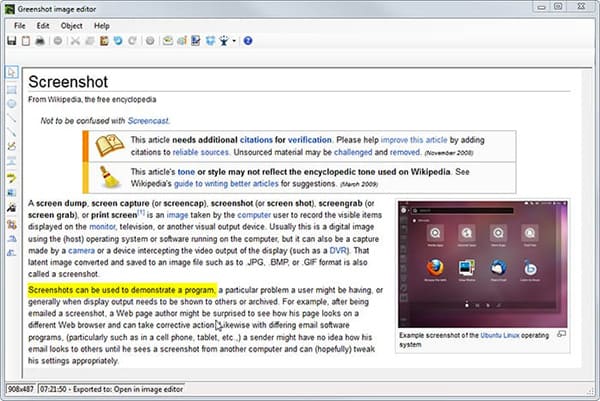
O Greenshot é uma ferramenta leve para captura de tela, focada em velocidade e simplicidade. Ele permite que os usuários capturem rapidamente regiões, janelas ou telas inteiras e exportem imagens para editores, clientes de e-mail ou para a área de transferência. Como uma alternativa ao TechSmith Snagit, o Greenshot funciona bem para capturas de tela, mas não oferece suporte à gravação de vídeo . Ele oferece ferramentas de anotação simples, porém eficazes, como texto, setas, destaques e efeitos de desfoque, permitindo que os usuários editem as capturas de tela rapidamente.
Prós:
* 100% gratuito e de código aberto.
* Leve e rápido.
* Suporte para captura com rolagem e anotações básicas.
* Teclas de atalho personalizáveis e opções de exportação.
* Suporte a plugins para funcionalidades adicionais.
* Baixo consumo de recursos.
Contras:
* Limitado a capturas de tela estáticas (sem gravação de vídeo).
* Sem ferramentas de edição avançadas.
* Compatível apenas com Windows .
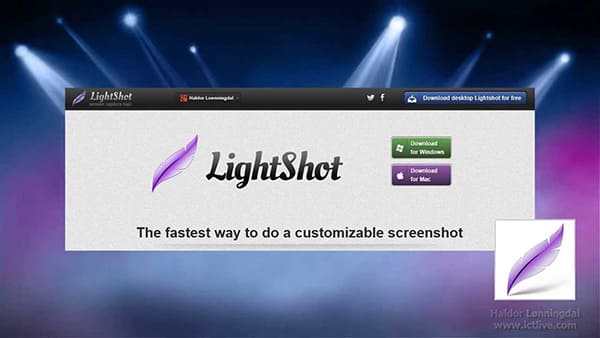
O Lightshot é uma alternativa simples e gratuita ao Techsmith Snagit, projetada para captura e compartilhamento rápidos de screenshots. Disponível para Windows , macOS e como extensão para navegadores, ele prioriza a facilidade de uso, permitindo que os usuários capturem qualquer região da tela com apenas dois cliques. Após a captura, oferece ferramentas básicas de edição online (corte, texto, anotações, destaques) e opções de compartilhamento instantâneo: envie as capturas de tela para o servidor do Lightshot e obtenha um link curto para distribuição rápida.
Diferentemente do Snagit, o Lightshot é totalmente gratuito (sem planos pagos) e leve, sendo perfeito para usuários comuns que precisam de capturas de tela rápidas e sem complicações.
Prós:
* 100% gratuito para usar.
* Compatível com várias plataformas ( Windows , macOS, extensão de navegador).
* Captura ultrassimples com apenas dois cliques.
* Ferramentas básicas de edição online.
Compartilhamento instantâneo na nuvem com links curtos.
* Leve e rápido.
Contras:
* Funcionalidades limitadas (sem gravação de vídeo ou captura de rolagem).
* As ferramentas de edição são básicas.
* As capturas de tela são armazenadas nos servidores da LightShot (por questões de privacidade relacionadas a conteúdo sensível).
* Sem opções de edição offline.
* Pode haver atrasos ocasionais durante o upload.
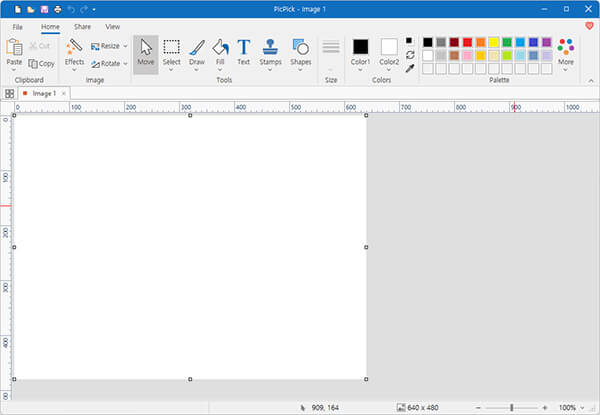
O PicPick é uma alternativa completa ao Techsmith Snagit, exclusiva para Windows , que combina captura de tela, edição de imagens e ferramentas de design gráfico em um único pacote. Ele suporta todos os modos de captura comuns (tela inteira, região, janela, rolagem) e oferece ferramentas avançadas de anotação, incluindo texto, formas, setas, desfoque e efeitos — rivalizando com os recursos de edição do Snagit.
O que torna o PicPick único são suas ferramentas gráficas adicionais: seletor de cores, paleta de cores, régua de pixels, transferidor, lupa e quadro branco, tornando-o ideal para designers, desenvolvedores e educadores. Ele também suporta múltiplos formatos de exportação e compartilhamento na nuvem. No entanto, a funcionalidade de gravação de tela do PicPick é mínima em comparação com o Snagit ou softwares de gravação dedicados.
Prós:
* Gratuito para uso pessoal.
* Ferramentas abrangentes de captura e anotação.
* Ferramentas de design gráfico integradas (seletor de cores, régua, etc.).
* Teclas de atalho e configurações personalizáveis.
* Suporte a múltiplos formatos de exportação e compartilhamento na nuvem.
* Interface amigável.
Contras:
* Disponível apenas para Windows .
* Os recursos de gravação de tela são básicos.
* Licença paga necessária para uso comercial.
* Consome muitos recursos (pode tornar sistemas com especificações mais baixas mais lentos).
* Os recursos avançados têm uma pequena curva de aprendizado.
* Podem ocorrer erros ocasionais na funcionalidade de captura de tela.
O Loom é uma ferramenta baseada na nuvem focada em mensagens de vídeo e gravação de tela rápidas e fáceis de compartilhar. Disponível como aplicativo para desktop ( Windows /macOS), extensão para navegador e aplicativo móvel, ele se destaca na colaboração em equipe, permitindo que os usuários gravem a tela, a webcam e o áudio simultaneamente e, em seguida, gerem um link compartilhável instantaneamente.
Ao contrário do Snagit, que é principalmente para desktop, o Loom armazena todas as gravações na nuvem, facilitando o acesso e o compartilhamento entre dispositivos. Ele oferece ferramentas básicas de edição (cortar, aparar) e informações sobre o público (veja quem assistiu ao seu vídeo), sendo perfeito para equipes remotas, tutoriais e suporte ao cliente. Se você prioriza a comunicação por vídeo em vez da edição de capturas de tela, o Loom é uma ótima alternativa ao Snagit.

Prós:
* Baseado na nuvem (acesso de qualquer lugar).
* Links compartilháveis instantaneamente.
* Suporta gravação de tela, webcam e áudio.
* Informações úteis para colaboração em equipe.
* Compatível com várias plataformas (desktop, navegador, dispositivos móveis).
* Plano gratuito disponível.
Contras:
* O plano gratuito possui limitações (duração do vídeo, marcas d'água, armazenamento).
* Sem ferramentas de edição avançadas.
* É necessária uma conexão de internet estável para compartilhar.
* Sem captura de tela estática (foco em vídeo).
* Os planos pagos podem ser caros para pessoas físicas.
O ScreenRec é um gravador de tela leve, focado em velocidade e simplicidade. Ele oferece gravação sem marca d'água e links compartilháveis instantaneamente, tornando-se uma alternativa conveniente ao TechSmith Snagit para demonstrações rápidas. No entanto, ele não possui as ferramentas avançadas de edição e anotação encontradas no Snagit.

Prós:
Plano gratuito sem marcas d'água ou limites de tempo.
* Compatível com várias plataformas ( Windows , macOS, Linux).
* Leve e rápido.
Compartilhamento instantâneo na nuvem com links privados.
* Gravação de alta qualidade a 60 fps.
* Ferramentas básicas de anotação.
Contras:
* O plano gratuito tem armazenamento em nuvem limitado (2 GB) e resolução limitada.
* Sem ferramentas de edição integradas.
* É necessária uma assinatura paga para acessar recursos avançados.
* Problemas ocasionais de instalação.
* Sem captura de rolagem.
* Não é adequado para tutoriais complexos.
O ScreenPal (anteriormente Screencast-O-Matic) é uma ferramenta de gravação de tela consagrada, comumente usada para conteúdo educacional. Ele suporta gravação de tela, webcam e áudio, com recursos básicos de edição. Comparado ao TechSmith Snagit, o ScreenPal é mais robusto na gravação de vídeo, mas menos eficiente na edição de capturas de tela.
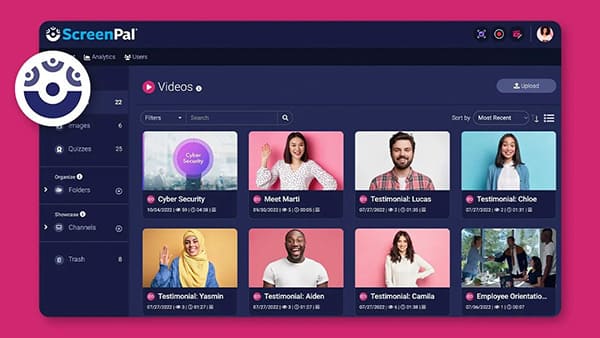
Prós:
* Compatível com várias plataformas (desktop, navegador, dispositivos móveis).
* Ferramentas abrangentes de captura e edição.
* Funcionalidades com inteligência artificial (legendas automáticas, resumos).
* Armazenamento e compartilhamento na nuvem; plano gratuito disponível.
* Interface amigável.
* Anteriormente conhecido como Screencast-O-Matic, com reputação consolidada.
Contras:
* Os recursos de captura de tela são limitados.
* O plano gratuito possui marcas d'água e limitações.
* Os recursos avançados de IA exigem uma assinatura paga.
* Consome muitos recursos em sistemas de baixo custo.
Algumas ferramentas de edição são menos intuitivas do que o Snagit.
* Pode haver atrasos ocasionais durante a gravação.
Considerando os recursos gerais, a facilidade de uso e o custo-benefício, se você procura uma alternativa ao Snagit que possa capturar screenshots e gravar vídeos de alta qualidade da tela, Coolmuster Screen Recorder é uma escolha altamente recomendada. Ele oferece um desempenho equilibrado em termos de experiência do usuário, estabilidade de gravação e qualidade de saída, sendo adequado para iniciantes e atendendo também às necessidades de usuários mais avançados.
É claro que, se você precisar apenas de ferramentas simples de captura de tela ou de uma solução totalmente gratuita, também poderá escolher a alternativa ao Snagit que melhor se adapte ao seu caso de uso específico, com base neste artigo.
Artigos relacionados:
Uma análise completa do AZ Screen Recorder e 4 melhores alternativas.
Guia definitivo para gravadores de tela no Windows : 8 melhores ferramentas!
Os melhores gravadores de tela para Mac : os 10 melhores softwares de gravação de tela para macOS
Os 10 melhores softwares para gravar partidas sem complicações






 Download grátis para PC
 Download gratuito para Mac


