Resumindo: o AZ Screen Recorder é um aplicativo popular para gravação de tela Android conhecido por sua operação simples, por não exigir root e por suportar gravação em HD. Ele também oferece recursos como gravação de áudio interno, sobreposição da webcam e ferramentas básicas de edição. No entanto, pode apresentar lentidão ou travamentos durante gravações longas, e alguns recursos avançados exigem pagamento.
Este artigo também recomenda alternativas como Screen Recorder, Mobizen, XRecorder e ADV Screen Recorder. Entre elas, o Screen Recorder se destaca como uma alternativa confiável para desktop, com desempenho mais estável, controles de gravação flexíveis e suporte para gravação de tela tanto em Android quanto em iPhone.
Ferramentas de gravação de tela se tornaram indispensáveis na criação de conteúdo para dispositivos móveis, gravação de jogos e demonstrações instrucionais. O AZ Screen Recorder, um conhecido software de gravação de tela Android , conquistou grande popularidade entre os usuários devido à sua operação simples, não exigir root e oferecer recursos abrangentes. No entanto, será que ele realmente atende a todos os usuários? Existem alternativas melhores disponíveis?
Este artigo fornecerá uma análise completa do AZ Screen Recorder e recomendará diversas alternativas ao AZ Screen Recorder para ajudá-lo a encontrar a melhor ferramenta de gravação de tela que atenda às suas necessidades.
O AZ Screen Recorder é um aplicativo de gravação de tela desenvolvido especificamente para dispositivos Android , que oferece recursos como "não requer root, gravação com um toque e saída de alta qualidade". É amplamente utilizado para:
Para usuários iniciantes, o AZ Screen Recorder praticamente não tem curva de aprendizado — basta instalá-lo e começar a usá-lo imediatamente.
As principais funcionalidades do AZ Screen Recorder incluem:
Prós:
* Sem marca d'água, sem anúncios.
* Grava áudio interno e externo simultaneamente.
* Grava simultaneamente a câmera frontal e a tela.
* Muito fácil de usar, com recursos de edição avançados.
* Não requer root.
* Tempo de gravação ilimitado.
* Suporta múltiplas resoluções e taxas de quadros.
Contras:
* Pode apresentar falhas ocasionalmente.
* Os recursos avançados exigem compras dentro do aplicativo.
* Alguns dispositivos podem apresentar atrasos durante gravações longas.
Veja como usar o AZ Screen Recorder para gravar a tela do seu dispositivo Android :
Passo 1. Baixe o aplicativo na Google Play Store, Apple App Store ou Microsoft Store.
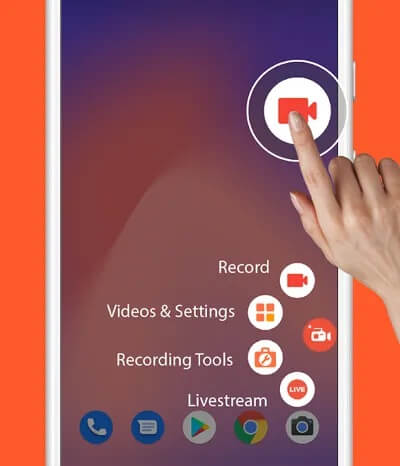
Passo 2. Ao abrir o aplicativo pela primeira vez, conceda permissão para "Exibir sobre outros aplicativos" para ativar o balão de controle flutuante. Toque no ícone de engrenagem para ajustar a resolução, a taxa de quadros (FPS) e a taxa de bits.
Passo 3. Clique no ícone vermelho da câmera no menu flutuante para iniciar a gravação. Uma contagem regressiva começará e sua tela será capturada.
Passo 4. Para interromper a gravação, deslize para baixo a barra de notificações. Em seguida, você pode usar o editor integrado para cortar o vídeo ou convertê-lo em um GIF.
Se o AZ Screen Recorder não atender às suas necessidades, aqui estão quatro ótimas alternativas, desde aplicativos para dispositivos móveis até softwares profissionais para desktop.
O Screen Recorder é uma solução para desktop compatível com Windows e Mac . Ele oferece gravação de tela inteira e de áreas personalizadas, sendo perfeito para criar tutoriais, cursos online e apresentações profissionais. Além disso, permite gravar a tela do celular pelo computador, com suporte para dispositivos Android e iOS .
Principais funcionalidades do Gravador de Tela:
Grave a tela do seu iPhone ou Android diretamente no seu computador.
* Grave facilmente a sua tela tanto no Windows quanto Mac .
* Capturar vídeo e áudio simultaneamente.
* Selecione uma área específica da tela para gravar.
* Inclui recursos de cancelamento de ruído do microfone e aprimoramento de áudio.
* Exporte gravações em formatos populares como MP4, WMV, MOV, AVI, GIF, TS e outros.
* Utilize diversas ferramentas de edição durante e após a gravação, incluindo a adição de imagens, adesivos, setas, texto, formas (retângulos, elipses) e muito mais.
Veja como usar o Gravador de Tela para gravar a tela do seu dispositivo Android :
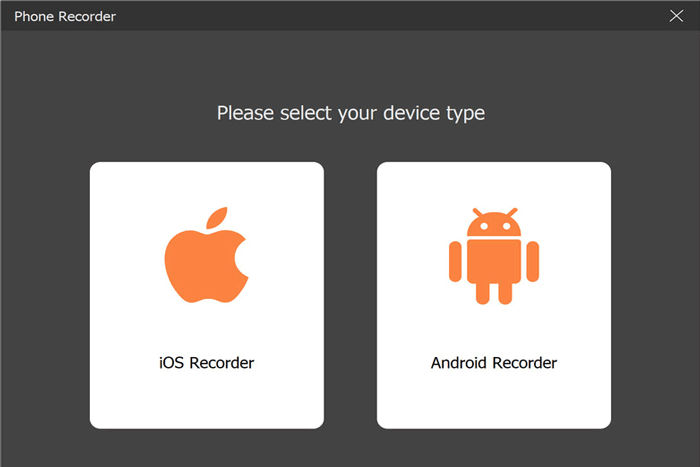
01 Inicie o Gravador de Tela no seu computador e selecione "Gravador de Telefone" na interface principal. Para gravar a tela do seu telefone Android , escolha "Gravador Android ".
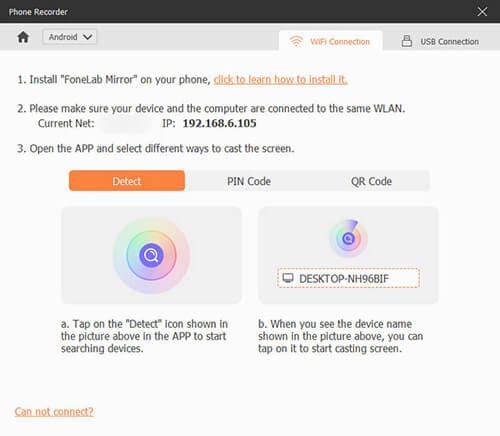
02 Você pode optar por espelhar a tela do seu celular via Wi-Fi ou USB. Para conexão Wi-Fi, há duas opções disponíveis: usar um código PIN ou um código QR. Você pode escolher qualquer uma delas para se conectar. Certifique-se de que seu dispositivo Android e o computador estejam na mesma rede e siga as instruções para concluir a conexão.
03 Uma vez conectado, você pode visualizar a tela do seu telefone no computador em tempo real e começar a gravar.
04 Após a gravação ser concluída, você pode visualizar e editar o vídeo. Se estiver satisfeito, clique em "Exportar" para salvar o conteúdo gravado.

Prós:
* Processo de gravação estável, adequado para uso prolongado.
* Suporta sincronização de áudio e vídeo de alta qualidade.
* Controle rigoroso sobre os parâmetros de saída.
Interface simples, sem distrações óbvias.
Contras:
* Ferramentas de edição avançadas limitadas em comparação com editores profissionais.
* A versão gratuita permite apenas 3 minutos de gravação de tela.
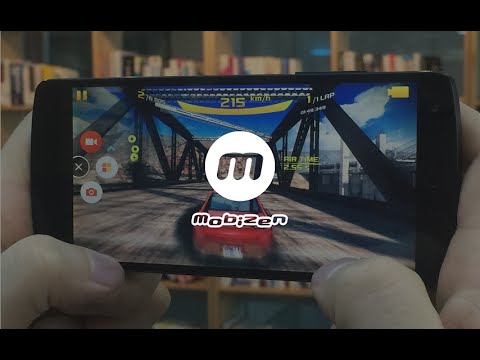
O Mobizen Screen Recorder é uma ferramenta popular exclusiva Android , com mais de 200 milhões de downloads, reconhecida como um dos "Melhores de 2016" do Google Play. É especializada em gravação de tela para jogos, tutoriais e videochamadas, oferecendo recursos exclusivos para usuários Android .
Prós:
* Gravação em alta resolução (até 1440p QHD) e taxa de quadros de 60fps, proporcionando imagens de jogo fluidas.
* Remoção gratuita de marca d'água através do "Modo Limpo" e opção de salvar gravações em um cartão SD para maior flexibilidade de armazenamento.
* Funcionalidades exclusivas como toque automático/deslize automático para automatizar o jogo e widgets flutuantes personalizáveis.
* Suporte para webcam com sobreposição redimensionável e ferramentas de desenho para destacar pontos importantes durante a gravação.
* Não é necessário cadastro, use imediatamente após a instalação, garantindo a privacidade, pois as gravações são salvas localmente.
Contras:
* Compatível apenas Android , sem suporte iOS ou computadores.
* A versão gratuita contém anúncios; os recursos premium (edição avançada, remoção de anúncios) exigem compras no aplicativo.
* Pode haver atrasos ocasionais em dispositivos Android de baixo custo durante a gravação em alta resolução.
* A gravação de áudio interna está limitada a dispositivos Android 10 ou superior.
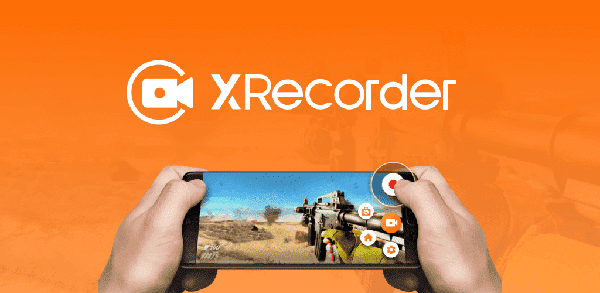
O XRecorder é uma ferramenta completa para gravação de tela Android . Com ele, é fácil capturar vídeos ou capturas de tela nítidos e fluidos. Com apenas um toque no botão flutuante, você pode gravar tutoriais em vídeo HD, videochamadas e conteúdo que não pode ser baixado. Nunca mais perca transmissões ao vivo de jogos ou momentos importantes.
Prós:
* Sem marca d'água, grave vídeos nítidos.
* Não requer root, fácil e rápido de usar.
* Tempo de gravação ilimitado, sem limite de tempo.
* Gravação em HD, suporta até 1080p, 60FPS e 120FPS.
* Gravação de áudio interna (somente Android 10+).
* Sem anúncios, proporcionando uma experiência de gravação de tela limpa.
* Bola flutuante personalizável, com transparência e estilo ajustáveis.
* Suporta ferramentas de edição de vídeo , como cortar, adicionar música e ajustar a velocidade.
* Suporta transmissão de jogos para o YouTube ou RTMP.
* Suporte para webcam, grave reações faciais em tempo real.
* Opções de armazenamento convenientes: escolha entre armazenamento interno ou cartão SD.
* Corte, rotação e filtros de vídeo para personalizar o conteúdo do vídeo.
Contras:
* Algumas funcionalidades avançadas estão disponíveis apenas com uma atualização premium.
* Usuários relataram problemas ocasionais de gravação, como perda de quadros ou telas pretas.
* A qualidade e a estabilidade da gravação podem variar dependendo do hardware do dispositivo.
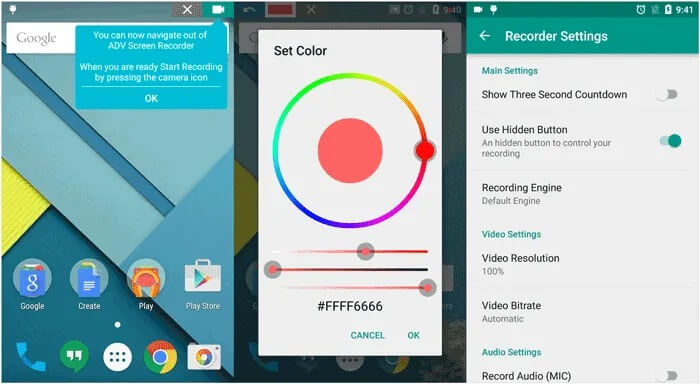
O ADV Screen Recorder é um aplicativo gratuito para Android que permite gravar a tela facilmente, sem a necessidade de rootear o dispositivo. O aplicativo não possui restrições ou limitações desnecessárias, embora ofereça compras dentro do app para acessar recursos adicionais. Ele também inclui um editor integrado para cortar vídeos e adicionar texto ou banners.
Prós:
* Não requer root, oferecendo total liberdade para gravação de tela.
* Oferece dois mecanismos de gravação (padrão e avançado) para desempenho otimizado em diferentes dispositivos.
* Suporta sobreposição de câmeras frontal e traseira, pausa/retomada da gravação e corte de vídeo.
* Suporta desenho instantâneo, cores personalizáveis, sobreposições de texto e personalização de banners.
* Atualizações regulares com correções de erros e novos recursos.
Contras:
* Certos recursos estão disponíveis apenas por meio de compras no aplicativo.
* Exclusivo Android , sem suporte iOS ou computadores.
O AZ Screen Recorder é um aplicativo de gravação de tela sólido e fácil de usar, especialmente para usuários Android que buscam uma solução gratuita e confiável. No entanto, dependendo da sua plataforma, orçamento e necessidades de recursos, existem diversas alternativas práticas que valem a pena considerar.
Se você prefere uma solução para desktop mais estável, com saída mais limpa e controles de gravação mais flexíveis, o Screen Recorder se destaca como uma excelente alternativa.
Artigos relacionados:
Os melhores gravadores de tela para Mac : os 10 melhores softwares de gravação de tela para macOS
10 opções incríveis para gravar vídeos MP4 na tela: Grave vídeos MP4 facilmente
Como gravar a tela no Mac passo a passo: Guia completo
Guia definitivo para gravadores de tela no Windows : 9 das melhores ferramentas!






 Download grátis para PC
 Download gratuito para Mac


