Resumindo: Aprenda como cortar vídeos no Windows 10/11 com cinco métodos práticos, incluindo o Video Converter Ultimate, o Microsoft Photos, o VLC Media Player, Windows Media Player e o Clipchamp. Para cortes rápidos e básicos, as ferramentas integradas Windows são suficientes, enquanto o Video Converter Ultimate oferece cortes mais precisos, suporte a uma gama maior de formatos e saída de alta qualidade sem perda de qualidade de vídeo.
Precisa remover partes indesejadas de um vídeo, mas não sabe por onde começar? Seja para cortar trechos tediosos, corrigir erros, encurtar uma gravação longa ou preparar um vídeo para o YouTube, TikTok ou outras plataformas de mídia social, saber como cortar vídeos no Windows 10/11 pode economizar tempo e esforço.
Neste guia, mostraremos como cortar vídeos no Windows 10/11 usando cinco métodos práticos. Seja você esteja procurando por uma solução gratuita, uma opção integrada Windows ou um editor de vídeo profissional, você encontrará a melhor maneira de cortar e editar seus vídeos rapidamente, mantendo a qualidade original.
Ao procurar a maneira mais fácil de cortar vídeos no Windows 10/11, uma ferramenta profissional de edição de vídeo pode oferecer uma solução mais rápida e confiável. O Video Converter Ultimate é um programa completo de processamento de vídeo que permite aos usuários cortar, aparar, converter, comprimir, aprimorar e editar vídeos com facilidade.
Em comparação com as ferramentas básicas de edição Windows , este software oferece aos usuários um controle mais preciso sobre a duração do vídeo. Ele suporta quase todos os formatos de vídeo populares, incluindo MP4, MOV, AVI, MKV, WMV e muitos outros. Se você precisar cortar vídeos no Windows 10/11 sem perder qualidade, ele mantém a resolução original e proporciona uma saída suave. Com sua interface intuitiva, até mesmo iniciantes podem cortar vídeos com apenas alguns cliques.
Principais funcionalidades do Video Converter Ultimate:
Veja como recortar um vídeo no Windows 10/11 usando o Video Converter Ultimate:
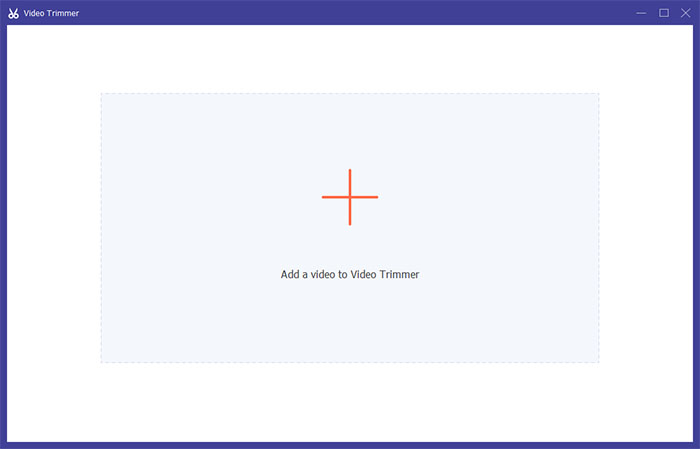
01 Baixe e instale o Video Converter Ultimate no seu Windows 10/11. Em seguida, execute-o e abra o "Video Trimmer" na guia "Vídeo" da tela "Início" e, então, carregue seu vídeo.
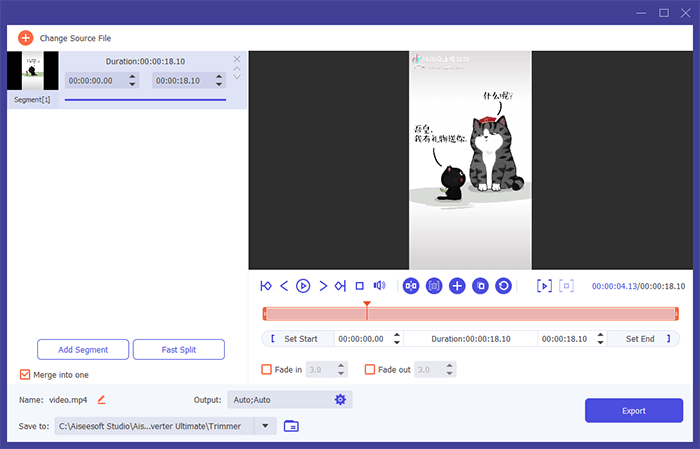
02 Arraste o cortador na linha do tempo ou defina os horários de início e fim para cortar as partes indesejadas. Clique em "Adicionar Segmento" para criar mais clipes ou use "Divisão Rápida" para dividir o vídeo rapidamente.
03 Ative os efeitos de fade in/out, se necessário. Ajuste as configurações de saída, escolha o local para salvar e clique em "Exportar" para salvar o vídeo editado. Você também pode selecionar "Unir em um" para combinar todos os clipes em um único vídeo.
Para usuários Windows que desejam cortar vídeos no Windows 10/11 gratuitamente, o aplicativo Microsoft Fotos integrado também oferece recursos básicos de corte de vídeo. Se você precisa apenas remover partes indesejadas do início ou do fim de um vídeo, sem opções avançadas de edição, o Fotos é uma escolha prática. Com esse método, você não precisa baixar ou instalar nenhum software adicional.
Veja como cortar um vídeo no app Fotos do Windows 10/11:
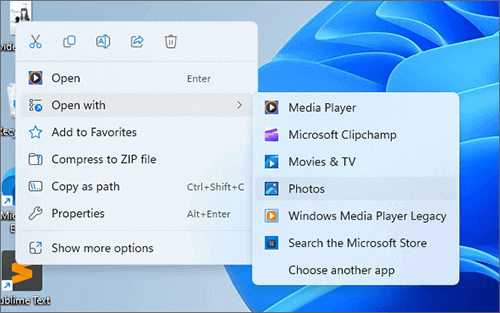
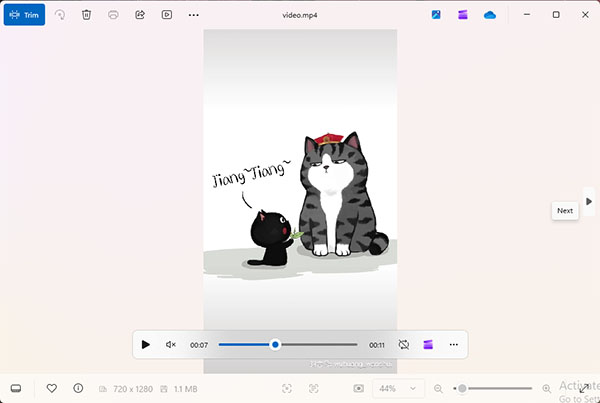
Passo 1. Localize o arquivo de vídeo que deseja editar no seu computador Windows 10/11. Clique com o botão direito do mouse no arquivo de vídeo e selecione "Abrir com" > "Fotos".
Passo 2. Clique em "Aparar" no canto superior esquerdo.
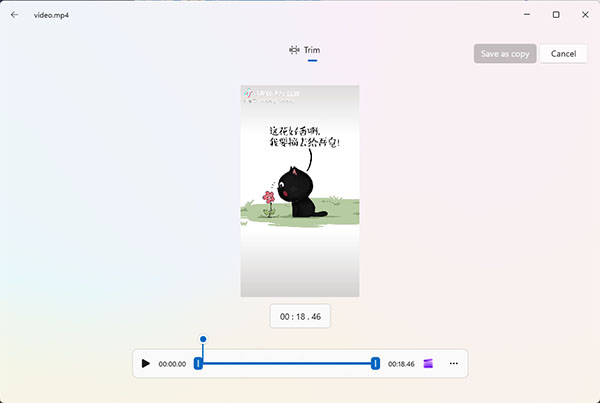
Passo 3. Arraste os pinos brancos na barra de progresso para selecionar a parte que deseja manter. As seções fora da área selecionada serão removidas.
Passo 4. Clique em "Salvar uma cópia" no canto superior direito para exportar o vídeo cortado.
O VLC Media Player é um reprodutor de mídia gratuito e popular que suporta quase todos os formatos de vídeo comuns. Embora o VLC seja projetado principalmente para reproduzir arquivos de mídia, ele também oferece um recurso de gravação que permite aos usuários criar clipes editados, gravando partes selecionadas de um vídeo. Esse método é adequado para usuários que já têm o VLC instalado e precisam apenas extrair rapidamente uma parte de um vídeo. No entanto, em comparação com softwares profissionais de edição de vídeo, o VLC não permite cortar vídeos diretamente por meio de uma linha do tempo, o que o torna menos preciso e prático.
Como cortar parte de um vídeo no Windows ? Siga os passos abaixo:
Passo 1. Abra o VLC Media Player no seu computador Windows 10/11.
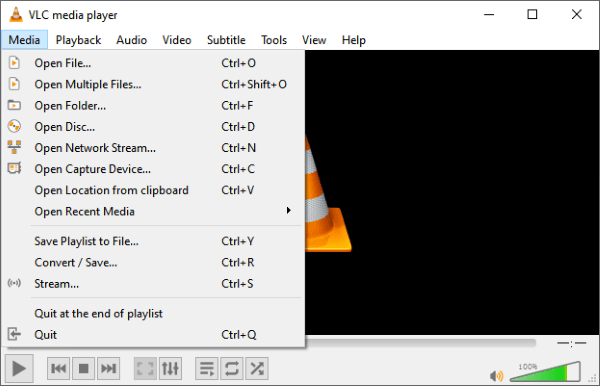
Passo 2. Clique em "Mídia" > "Abrir arquivo" e importe o vídeo que deseja cortar.
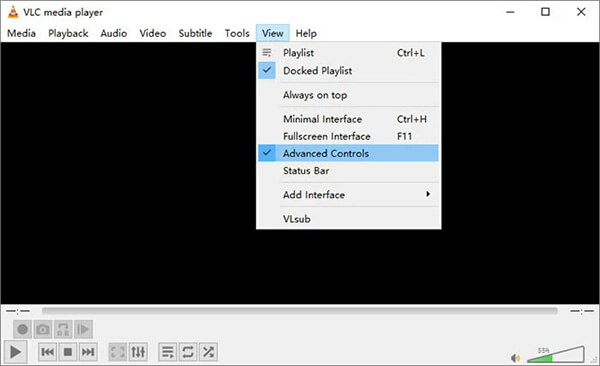
Passo 3. Vá para "Exibir" > "Controles avançados" para ativar botões de controle adicionais.
Passo 4. Mova o cursor de reprodução do vídeo para o ponto onde você deseja que o clipe cortado comece.
Passo 5. Clique no botão vermelho "Gravar" para começar a gravar.
Passo 6. Pare a gravação quando o vídeo atingir o ponto final desejado.
Passo 7. Encontre o clipe gravado na sua pasta de vídeos padrão.
Se você deseja usar o VLC para compactar seus vídeos, pode ler este artigo.
Como comprimir vídeos com o VLC de 4 maneiras diferentes e a melhor alternativa.Embora Windows Media Player não seja um editor de vídeo dedicado, você ainda pode usá-lo para cortar vídeos com plugins específicos. O SolveigMM WMP Trimmer é um ótimo plugin que você pode usar no Windows Media Player para cortar seus vídeos.
Veja como cortar vídeos no Windows sem o Clipchamp usando Windows Media Player:
Passo 1. Abra Windows Media Player, vá em "Ferramentas" > "Plug-ins" e selecione "SolveigMM WMP Trimmer Plugin".
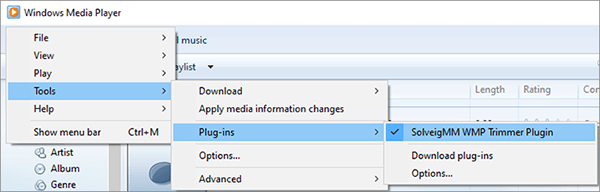
Passo 2. Importe seu vídeo clicando no ícone da pasta e, em seguida, selecione "Editar arquivo" para começar a cortar.
Passo 3. Defina os pontos inicial e final para remover as partes indesejadas ou ajuste a área de corte diretamente na linha do tempo.
Passo 4. Clique em "Salvar" para exportar o vídeo cortado.
O Clipchamp é a ferramenta oficial de edição de vídeo da Microsoft e se tornou o programa padrão para cortar vídeos no Windows 10/11. Comparado com as ferramentas tradicionais Windows , o Clipchamp oferece uma interface de edição mais moderna com recursos como corte, divisão, adição de texto e ajuste da velocidade de reprodução. Para usuários Windows que desejam realizar tarefas básicas de edição de vídeo gratuitamente, o Clipchamp é uma ótima opção.
Veja como cortar vídeos no Windows 10/11 usando o Clipchamp:
Passo 1. Clique com o botão direito do mouse no vídeo que deseja cortar e escolha "Microsoft Clipchamp" no menu "Abrir com".
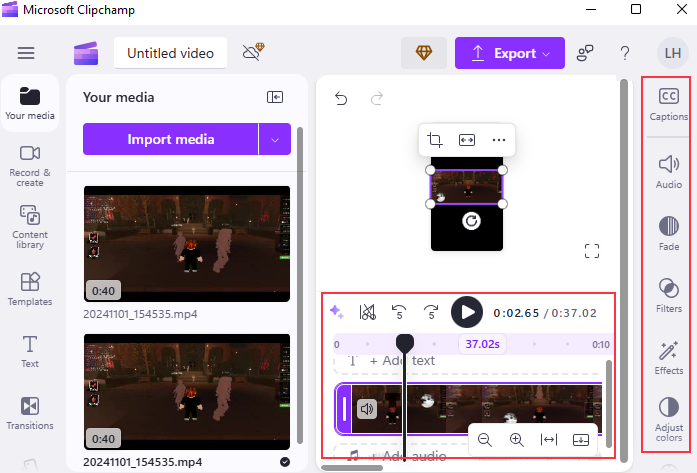
Passo 2. Mova o cursor para o início ou o fim do clipe para exibir as alças de corte e, em seguida, arraste-as para ajustar a duração do vídeo.
Passo 3. Use ferramentas de edição como Fade, Filtros e Efeitos para aprimorar seu vídeo, se necessário.
Passo 4. Clique em "Exportar" no canto superior direito para salvar o vídeo cortado no seu computador Windows .
Existem diversas maneiras de cortar vídeos no Windows 10/11. Para cortes básicos, ferramentas como o Microsoft Fotos e o Clipchamp são suficientes, enquanto o VLC e Windows Media Player podem lidar com edições simples. No entanto, se você precisar de cortes mais precisos, suporte a uma gama maior de formatos e melhor qualidade de saída, o Video Converter Ultimate é a melhor opção.
Ele ajuda você a cortar vídeos rapidamente no Windows 10/11, além de oferecer conversão, compressão, aprimoramento e outros recursos de edição para diversas necessidades de vídeo.
Artigos relacionados:
[Guia passo a passo] Como cortar vídeos no Windows 10/11 em minutos?
O melhor software gratuito de edição de vídeo sem marca d'água: análise detalhada
Os 8 melhores editores de vídeo para TikTok no PC: uma análise completa
Os 10 melhores softwares de edição de vlogs para criar vlogs incríveis e sem interrupções em 2026




 Download grátis para PC
 Download gratuito para Mac


