Resumindo: Melhorar a qualidade de vídeo nunca foi tão fácil com as ferramentas certas. Este guia apresenta 5 maneiras práticas de aprimorar vídeos usando o Video Converter Ultimate, CapCut, InShot, Clipchamp e Clideo. Seja para aumentar a resolução com inteligência artificial, reduzir ruído, corrigir cores ou fazer ajustes rápidos online, esses métodos podem ajudar a tornar vídeos desfocados, sem brilho ou com baixa resolução mais nítidos e com aparência mais profissional.
Para obter os melhores resultados de aprimoramento geral, o Video Converter Ultimate oferece recursos avançados de IA para melhorar a resolução, remover ruídos, estabilizar a filmagem e otimizar a qualidade do vídeo com eficiência.
Com o crescimento das plataformas de vídeos curtos, reuniões online e criação de conteúdo em vídeo, a qualidade do vídeo tornou-se um fator importante que afeta a experiência de visualização. No entanto, muitos usuários frequentemente se deparam com problemas como vídeos desfocados, baixa resolução, cores desbotadas, ruído excessivo ou imagens instáveis. Vídeos de baixa qualidade não apenas afetam o desempenho visual, mas também podem reduzir o profissionalismo do conteúdo.
Felizmente, mesmo que a qualidade original do vídeo não seja ideal, ela pode ser melhorada com ferramentas de aprimoramento de vídeo. Este artigo apresentará 5 maneiras práticas de melhorar a qualidade de vídeos. Continue lendo para aprender!

O Video Converter Ultimate não é apenas um conversor de vídeo , mas também uma poderosa ferramenta de aprimoramento de vídeo que utiliza tecnologia de inteligência artificial para ajudar os usuários a melhorar a qualidade dos vídeos. Ele pode aumentar a resolução de vídeos de baixa resolução, remover ruídos, otimizar brilho e contraste, reduzir trepidações e aprimorar a qualidade visual geral. Comparado com editores de vídeo básicos, oferece recursos de aprimoramento mais avançados, mantendo a operação simples.
Essa ferramenta é especialmente útil quando você tem vídeos antigos, clipes comprimidos ou gravações desfocadas que precisam de melhoria na qualidade. Com seu recurso de aprimoramento de vídeo por IA, você pode analisar automaticamente seu vídeo e aplicar os ajustes necessários para torná-lo mais nítido e claro.
Principais funcionalidades do Video Converter Ultimate:
Veja como usar IA para melhorar a qualidade de vídeo com o Video Converter Ultimate:
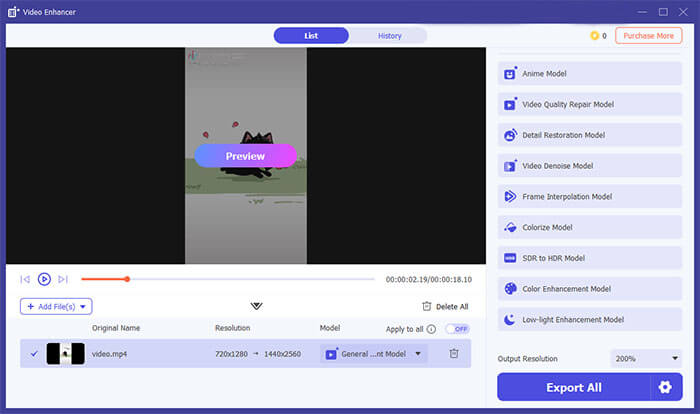
01 Inicie o programa e abra a aba "Início". Na função "Aprimorador de Vídeo", clique em "Adicionar Arquivos" para carregar o vídeo que deseja aprimorar.

02 Selecione um modelo de aprimoramento de IA com base nas suas necessidades de melhoria de vídeo. O software oferece 11 modelos de IA, incluindo o Modelo de Aprimoramento Geral, o Modelo de Redução de Ruído de Vídeo, o Modelo de Interpolação de Quadros e o Modelo de SDR para HDR, permitindo que você melhore a resolução do vídeo, remova ruído, aprimore as cores e otimize a qualidade geral.
03 Após concluir todos os ajustes, clique em "Exportar tudo" para processar e salvar o vídeo aprimorado em seu computador.
O CapCut é um aplicativo popular de edição de vídeo, amplamente utilizado para criar vídeos para o TikTok, YouTube Shorts e conteúdo para redes sociais. Ele oferece diversas ferramentas para aprimorar a qualidade do vídeo, incluindo nitidez, ajuste de cores, filtros, estabilização e recursos de aprimoramento por IA. O CapCut é compatível com dispositivos móveis e computadores, tornando-se uma opção flexível para diferentes tipos de usuários.
Veja como melhorar a qualidade de vídeo usando o CapCut PC:
Passo 1. Abra o CapCut e selecione "Criar projeto" na tela inicial para iniciar um novo projeto de edição.
Passo 2. Clique em "Importar" e carregue o vídeo que deseja melhorar a partir do seu dispositivo.
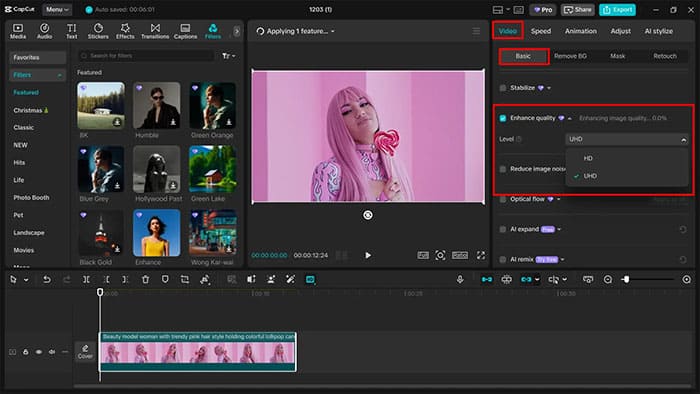
Passo 3. Navegue até a seção "Vídeo" e abra a aba "Básico" no painel de edição à direita.
Passo 4. Percorra as opções disponíveis, encontre "Aprimorar qualidade" e ative esse recurso para melhorar a nitidez do seu vídeo.
Passo 5. Selecione o nível de aprimoramento desejado, como HD ou UHD, para aumentar a resolução do vídeo e melhorar os detalhes visuais.
Passo 6. Para melhores resultados, ative a opção "Reduzir ruído da imagem" para remover efeitos granulados e tornar a filmagem mais limpa e nítida.
Passo 7. Após concluir o processo de edição, clique em "Exportar" no canto superior direito da interface. Personalize as configurações de exportação, incluindo taxa de bits, codec e resolução, com suporte para resoluções de até 8K.
Passo 8. Clique em "Exportar" novamente para salvar o vídeo aprimorado no seu dispositivo. Você também pode selecionar "Compartilhar" para enviar o vídeo diretamente para plataformas como TikTok ou YouTube.
O InShot é um editor de vídeo popular para dispositivos móveis, desenvolvido para usuários de iPhone e Android . Ele oferece diversas ferramentas para aprimorar a qualidade do vídeo, incluindo filtros, ajustes, efeitos e configurações de exportação. É especialmente útil para usuários que desejam melhorar seus vídeos diretamente em seus smartphones. Com o InShot, você pode aprimorar o equilíbrio de cores, aumentar a nitidez, ajustar o brilho e otimizar vídeos para plataformas de mídia social como Instagram, TikTok e YouTube Shorts.
Veja como melhorar a qualidade de vídeo no InShot:
Passo 1. Baixe o aplicativo InShot e instale-o em seu dispositivo.
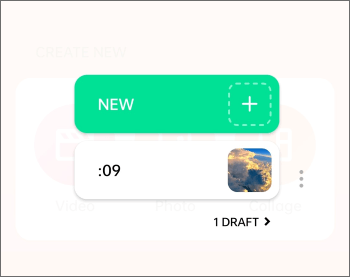
Passo 2. Inicie o editor do aplicativo InShot e selecione a opção "Vídeos" entre as três opções na interface inicial do aplicativo. Isso permitirá que você edite vídeos usando vários efeitos para melhorar a qualidade dos seus vídeos.

Passo 3. Após selecionar a opção Vídeo, clique no botão "Novo" com o ícone "+" para aprimorar ou criar um novo vídeo. Isso o levará ao aplicativo de galeria de vídeos.
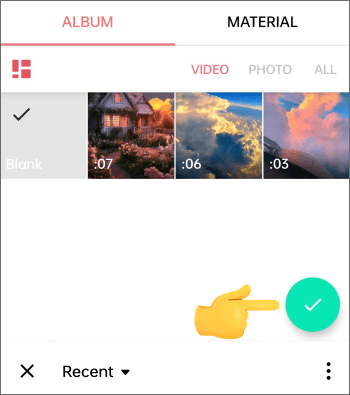
Passo 4. Toque em "Vídeo" no canto superior esquerdo da tela do aplicativo e escolha os trechos de vídeo que deseja aprimorar na interface do aplicativo. Toque na opção "Em branco" se estiver criando um novo vídeo.
Passo 5. Adicione recursos de aprimoramento aos seus videoclipes selecionados. Esses recursos incluem controle de velocidade, corte de vídeo, mesclagem, divisão, conversão de formato, filtros, efeitos, proporções de tela e muito mais.
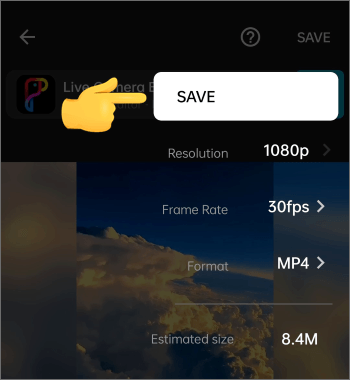
Passo 6. Após concluir a edição do vídeo, dê um título e uma descrição. Selecione a taxa de quadros e a resolução ideais e clique no botão "SALVAR" para salvar o vídeo editado.
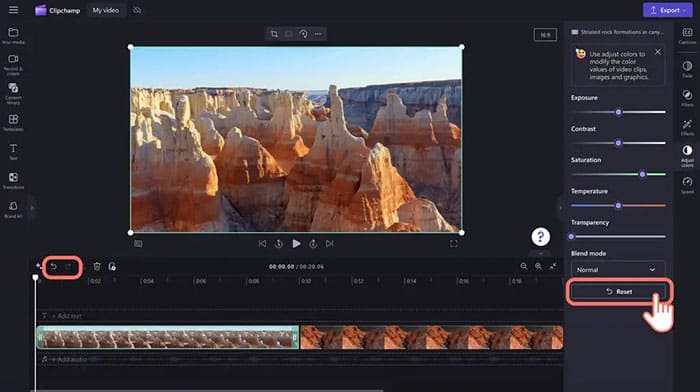
O Clipchamp é um editor de vídeo intuitivo desenvolvido para usuários Windows e criadores de conteúdo online. Se você busca maneiras de aprimorar a qualidade de seus vídeos no Clipchamp, esta ferramenta oferece recursos de edição simples, porém eficazes, para melhorar a aparência dos vídeos. Ele permite ajustar brilho, contraste, saturação, exposição e outras configurações visuais para tornar os vídeos mais nítidos e atraentes.
Como editor de vídeo integrado ao Windows 11, o Clipchamp é uma opção prática para iniciantes que desejam melhorar a qualidade de seus vídeos sem instalar softwares adicionais. Ele é ideal para editar vídeos do YouTube, clipes para redes sociais, apresentações e gravações pessoais. Embora o Clipchamp não ofereça recursos avançados de restauração com IA, como softwares profissionais de aprimoramento de vídeo, suas ferramentas de ajuste podem ajudar a corrigir problemas comuns de qualidade, como cores desbotadas, iluminação inadequada e baixo contraste visual.
Veja como melhorar a qualidade de vídeo no Clipchamp:
Passo 1. Clique no botão "Importar mídia" na guia "Sua mídia" para carregar vídeos, imagens ou arquivos de áudio do seu computador ou conectar-se ao OneDrive. Você também pode gravar um vídeo usando a guia "Gravar e criar" e, em seguida, arrastar e soltar sua mídia na linha do tempo.
Passo 2. Selecione seu clipe de vídeo na linha do tempo e abra a guia "Ajustar cores" no painel de propriedades. Ajuste a exposição, o contraste, a saturação, a temperatura e a transparência para melhorar a qualidade do seu vídeo.
Passo 3. Arraste os controles deslizantes para a esquerda ou para a direita para ajustar cada configuração. Por exemplo, aumente a saturação para tornar as cores mais vibrantes ou diminua-a para criar uma aparência mais suave.
Passo 4. Se não estiver satisfeito com os ajustes, clique no botão "Redefinir" para restaurar as configurações originais ou use os botões "Desfazer" e "Refazer" para alterar as suas modificações.
Passo 5. Visualize seu vídeo aprimorado clicando no botão "Reproduzir". Quando estiver pronto, clique em "Exportar" e selecione uma resolução. Para obter a melhor qualidade, salve seu vídeo em 1080p. Assinantes pagos podem exportar vídeos em resolução 4K.
Se você prefere aprimorar vídeos sem baixar nenhum software, o Clideo é um editor de vídeo online prático que permite melhorar a qualidade do vídeo diretamente do seu navegador. Para usuários que buscam maneiras de melhorar a qualidade de vídeo online, o Clideo oferece ferramentas de edição simples para ajustar a aparência do vídeo, incluindo brilho, contraste, saturação e outras configurações visuais.
O Clideo foi desenvolvido para iniciantes que precisam de uma maneira rápida de aprimorar vídeos antes de compartilhá-los em plataformas de mídia social, sites ou aplicativos de mensagens. Ele suporta diversos formatos de vídeo e permite que os usuários editem vídeos online a partir de qualquer dispositivo.
Veja como melhorar a qualidade de vídeo gratuitamente usando o Clideo:
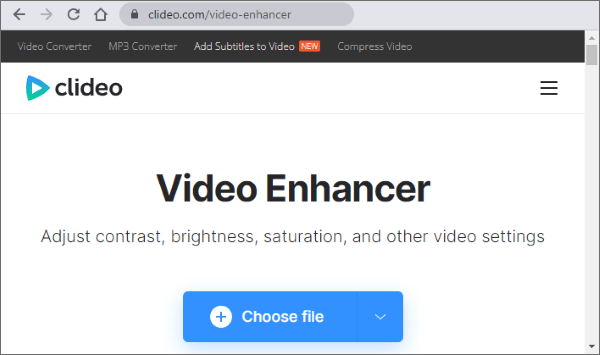
Passo 1. Acesse o site da Clideo usando o navegador do seu dispositivo. Envie o vídeo desejado para o site clicando no botão "Escolher arquivo". Você pode enviar o vídeo do seu computador, Dropbox ou Google Drive.
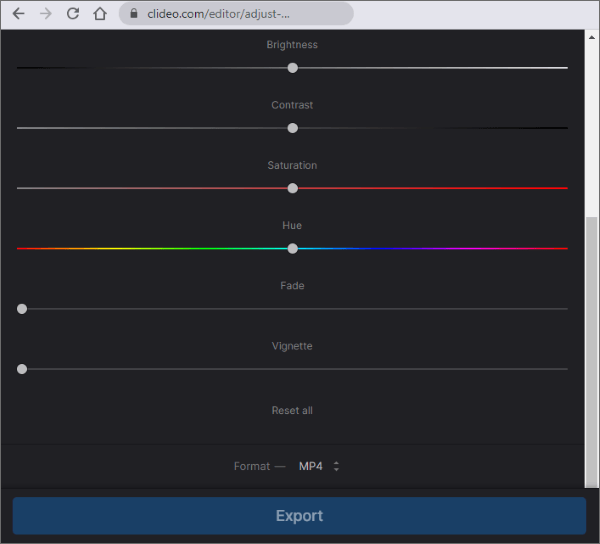
Passo 2. Você verá uma infinidade de recursos de aprimoramento de vídeo quando o vídeo for carregado. (Por exemplo, você pode ajustar a saturação, o contraste, o brilho, a tonalidade, o desvanecimento, etc. do vídeo). Selecione o formato do arquivo de saída e confirme as alterações clicando no botão "Exportar". Você também pode desfazer as alterações clicando no botão "Redefinir tudo".
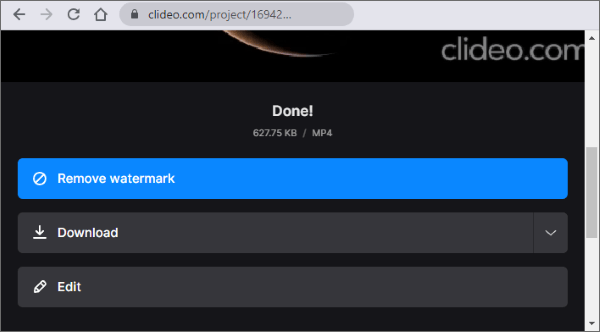
Passo 3. Agora, visualize o vídeo aprimorado e faça o download para o seu dispositivo se estiver satisfeito com o resultado. Clique no botão "Download" para salvá-lo no seu dispositivo ou salve-o no Google Drive ou Dropbox clicando no ícone correspondente.
Agora você entende como melhorar a qualidade de vídeo usando a ferramenta de aprimoramento de vídeo discutida neste artigo. No entanto, recomendamos tornar sua experiência de aprimoramento de vídeo mais fácil e divertida usando o Video Converter Ultimate . Este aplicativo é fácil de usar, rápido, seguro, funciona em diversas plataformas e é usado por milhões de pessoas no mundo todo.
Artigos relacionados:
7 melhores softwares de IA para aprimorar a qualidade de vídeo
Como corrigir a qualidade de vídeo do iPhone para Android [Todas as maneiras possíveis]
Como melhorar a qualidade de vídeo no Zoom: 8 maneiras fáceis que funcionam
Como criar um vídeo em tela dividida com facilidade: Guia completo




 Download grátis para PC
 Download gratuito para Mac


