Resumindo: Criar um vídeo com tela dividida é fácil com o editor de vídeo certo. Este guia apresenta 6 maneiras eficazes de criar vídeos com tela dividida no Windows , Mac , iPhone e online, incluindo Video Converter Ultimate, CapCut, iMovie, Clipchamp e Kapwing.
Dentre eles, o Video Converter Ultimate é recomendado por seus diversos modelos, opções de edição flexíveis e saída de alta qualidade, tornando-o adequado tanto para iniciantes quanto para usuários avançados.
O vídeo em tela dividida é um efeito que exibe vários vídeos simultaneamente na mesma tela. Ao dividir o espaço da tela, os espectadores podem assistir a dois ou mais conteúdos ao mesmo tempo, como vídeos de comparação, tutoriais, transmissões de jogos, vídeos de reação e entrevistas. Atualmente, os vídeos em tela dividida são amplamente utilizados no YouTube, TikTok, Instagram Reels, cursos online e campanhas de marketing. Eles não apenas aumentam a quantidade de informações que um vídeo pode transmitir, como também tornam o conteúdo mais envolvente e visualmente atraente.
Criar um vídeo com tela dividida não é complicado, desde que você escolha o editor de vídeo certo. Este artigo apresenta 5 maneiras de criar um vídeo com tela dividida, ajudando você a produzir vídeos com aparência profissional rapidamente.
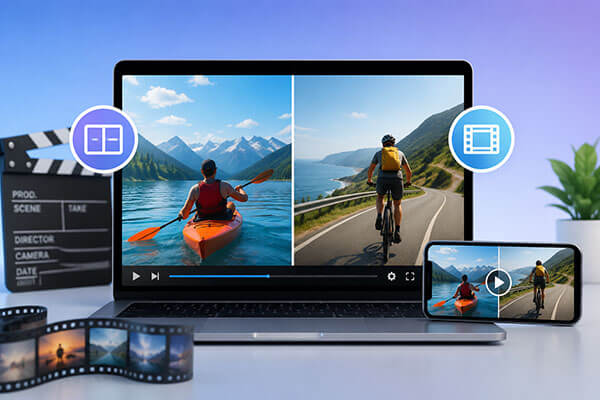
O Video Converter Ultimate é um dos melhores editores de vídeo com tela dividida para usuários que desejam resultados profissionais sem precisar de conhecimentos avançados de edição. Disponível para Windows e Mac , este software inclui um poderoso recurso de colagem que permite combinar vários vídeos em um único quadro com facilidade. Ele oferece diversos modelos de tela dividida, layouts personalizáveis, filtros, molduras e opções de exportação de alta qualidade.
Ao criar um vídeo em tela dividida com este software, você não precisa criar faixas de vídeo complexas. Basta escolher um modelo adequado e importar seus clipes de vídeo para obter um efeito de reprodução com vários vídeos. Além disso, ele também oferece recursos de conversão, compressão e aprimoramento de vídeo .
Principais funcionalidades do Video Converter Ultimate:
Como fazer um vídeo em tela dividida no PC/ Mac ? Siga os passos abaixo:
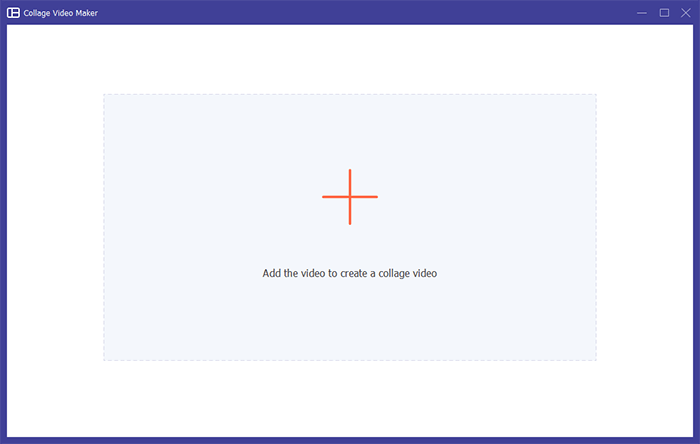
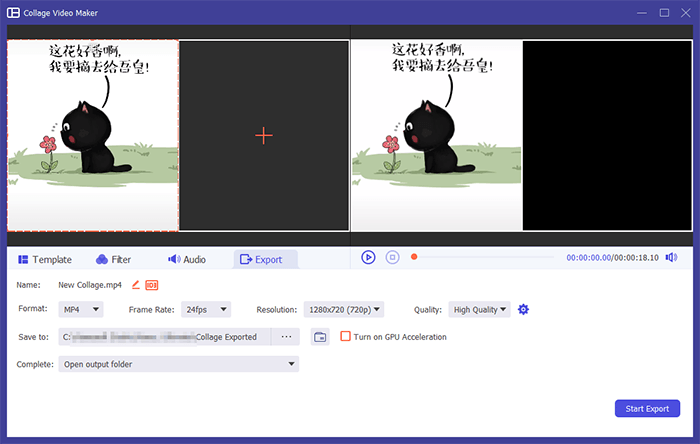
01 Abra o "Criador de Vídeos de Colagem" na aba "Mais Ferramentas" ou "Vídeo" e selecione um modelo de tela dividida que se adapte ao seu estilo de vídeo. Em seguida, clique no botão "+" para importar os vídeos que deseja combinar.
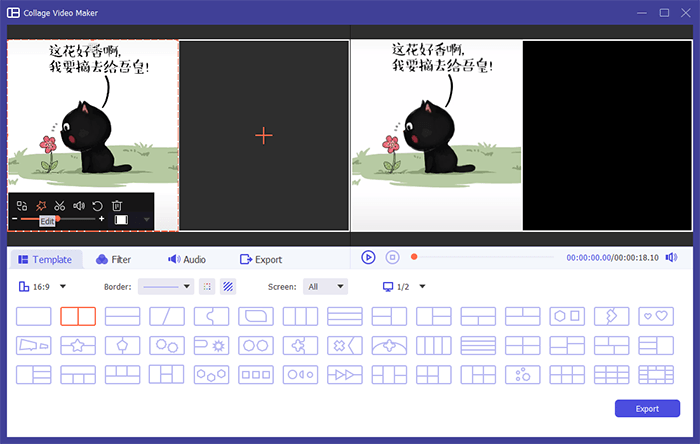
02 Ajuste o layout da tela dividida arrastando a linha divisória para redimensionar cada quadro do vídeo. Clique em "Editar" para cortar, girar, adicionar legendas, inserir marcas d'água ou aplicar filtros para aprimorar seu vídeo em tela dividida.
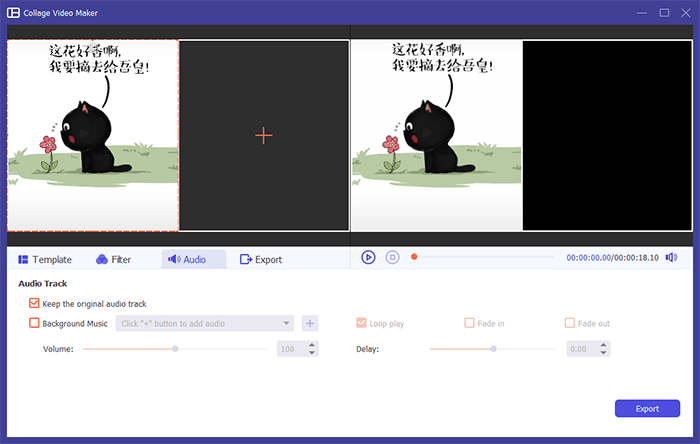
03 Mantenha o áudio original do vídeo ou adicione música de fundo na aba "Áudio". Você também pode personalizar o volume, aplicar efeitos de fade in/fade out e ativar a reprodução em loop para uma melhor experiência de visualização.
04 Vá para a aba "Exportar", selecione o formato de saída, a qualidade do vídeo e o local para salvar, depois clique em "Iniciar Exportação" para criar e compartilhar seu vídeo em tela dividida nas plataformas de mídia social.
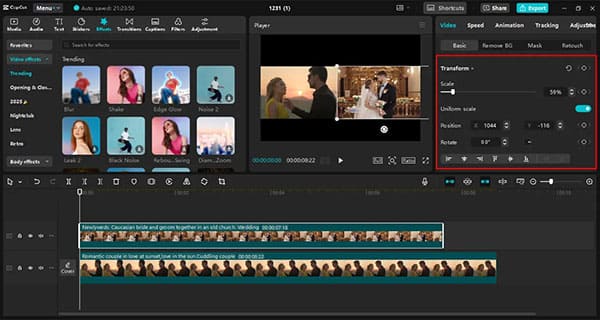
O CapCut é um aplicativo popular para criação de vídeos em tela dividida entre criadores do TikTok, Instagram e YouTube Shorts. Ele oferece uma maneira fácil de criar efeitos de tela dividida usando o recurso de mesclagem de vídeos, permitindo que os usuários coloquem vários vídeos em camadas diferentes e ajustem suas posições. O aplicativo oferece diversos modelos, filtros, transições, adesivos e efeitos que tornam os vídeos para redes sociais mais envolventes.
Veja como criar um vídeo em tela dividida usando o CapCut:
Passo 1. Abra o CapCut e inicie um novo projeto. Clique em "Importar" para carregar os vídeos que deseja usar para o seu vídeo em tela dividida.
Passo 2. Adicione os videoclipes à linha do tempo e coloque-os em camadas separadas. Corte os clipes para garantir que tenham a mesma duração, selecione cada vídeo e redimensione-o arrastando os cantos. Mova os clipes para as posições desejadas para criar o layout de tela dividida.
Passo 3. Aprimore seu vídeo em tela dividida adicionando transições, ajustando a duração dos clipes e aplicando filtros ou outros efeitos para tornar o resultado final mais envolvente.
Passo 4. Quando a edição estiver concluída, clique no botão "Exportar" no canto superior direito. Escolha a taxa de quadros, o codec e a resolução desejados e clique em "Exportar" novamente para salvar o vídeo ou compartilhá-lo diretamente em plataformas como YouTube e TikTok.
O iMovie é uma ferramenta gratuita de edição de vídeo desenvolvida pela Apple e é uma opção prática para usuários da Apple que desejam criar um vídeo simples com tela dividida. Ele oferece um efeito de tela dividida integrado que permite reproduzir dois vídeos lado a lado sem a necessidade de instalar softwares adicionais. Veja a seguir os passos para criar um vídeo com tela dividida usando o iMovie.
Passo 1. Abra o iMovie e crie um novo projeto.
Passo 2. Clique em "Importar mídia" para adicionar os videoclipes que deseja editar.
Passo 3. Arraste o primeiro clipe de vídeo para a linha do tempo como o vídeo principal.
Passo 4. Arraste o segundo clipe de vídeo para cima da primeira faixa de vídeo.
Passo 5. Clique em "Configurações de sobreposição de vídeo" na barra de ferramentas superior.
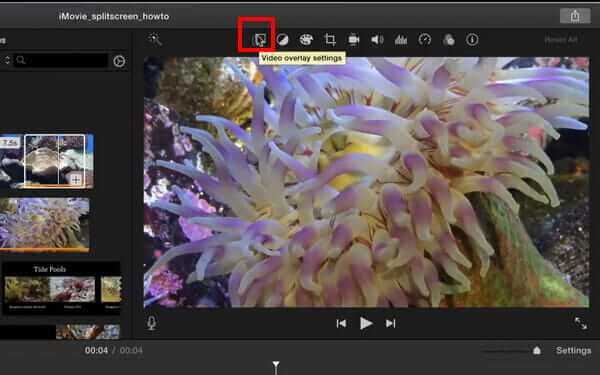
Passo 6. Selecione o efeito "Tela Dividida" no menu suspenso.
Passo 7. Ajuste a posição, a área de recorte e o tamanho de exibição de ambos os vídeos.
Passo 8. Adicione legendas, música ou efeitos de transição, se necessário.
Passo 9. Clique no botão "Compartilhar" para exportar o vídeo finalizado.
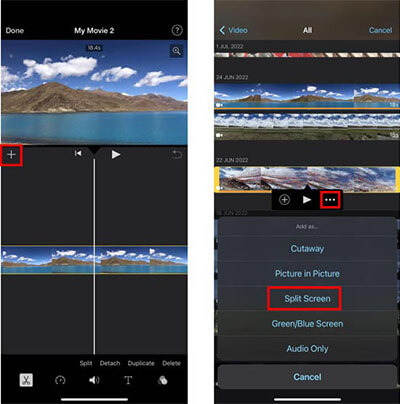
Passo 1. Baixe e instale o aplicativo iMovie da App Store e abra-o. Em seguida, crie um novo projeto selecionando "Filme". Escolha o clipe de vídeo principal que deseja usar e toque em "Criar Filme".
Passo 2. Toque no botão "Adicionar" para importar outro clipe de vídeo. Selecione a opção "Mais" e escolha "Tela dividida" para colocar os dois vídeos na mesma tela.
Passo 3. Ajuste o layout da tela dividida, reposicione ou troque os clipes de vídeo conforme necessário e toque em "Concluído". Exporte seu vídeo finalizado em tela dividida quando estiver satisfeito com o resultado.
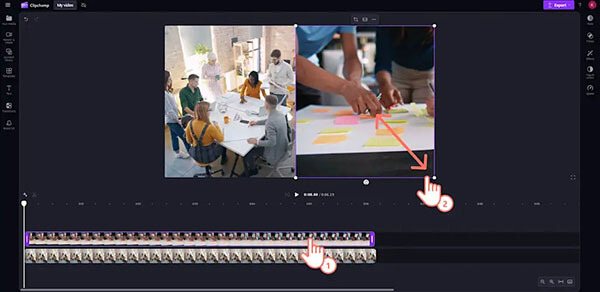
O Clipchamp é o editor de vídeo integrado da Microsoft e uma opção prática para usuários Windows que desejam criar vídeos em tela dividida sem precisar baixar softwares complexos. Sua interface intuitiva de arrastar e soltar facilita a organização de vários vídeos em faixas diferentes.
Veja como criar um vídeo em tela dividida no Windows usando o Clipchamp:
Passo 1. Abra o Clipchamp e clique em "Importar mídia" para carregar seus vídeos, fotos ou arquivos de áudio do seu computador ou OneDrive.
Passo 2. Arraste dois clipes de vídeo para a linha do tempo e coloque-os em camadas separadas. Certifique-se de que estejam empilhados verticalmente para que ambos os vídeos sejam reproduzidos simultaneamente.
Passo 3. Selecione a camada de vídeo superior e use a ferramenta de redimensionamento para ajustar seu tamanho. Repita o mesmo processo para o segundo vídeo e, em seguida, reposicione ambos os clipes para criar o layout de tela dividida desejado.
Passo 4. Adicione música de fundo ou outro áudio da biblioteca de conteúdo, se necessário. Ajuste o volume para equilibrar a música de fundo com o som original do vídeo.
Passo 5. Visualize o vídeo em tela dividida, clique em "Exportar", escolha a resolução do vídeo e salve o vídeo finalizado em seu dispositivo ou armazenamento em nuvem.
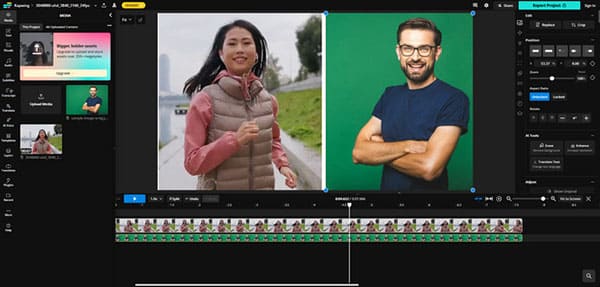
O Kapwing é um editor de vídeo online popular que permite aos usuários criar vídeos em tela dividida diretamente do navegador. Por ser um criador de vídeos em tela dividida online e gratuito, não requer instalação de software e funciona bem para tarefas rápidas de edição de vídeo. O Kapwing suporta múltiplas camadas de vídeo, facilitando a combinação de dois ou mais vídeos em uma única tela.
Veja como criar um editor de vídeo com tela dividida online gratuitamente usando o Kapwing:
Passo 1. Acesse o Kapwing Split Screen Video Maker e carregue os videoclipes que deseja combinar em seu vídeo com tela dividida.
Passo 2. Adicione os vídeos carregados à linha do tempo. Redimensione e recorte o primeiro vídeo e, em seguida, ajuste sua posição. Repita o mesmo processo para o segundo vídeo, colocando-o no outro lado da tela.
Passo 3. Visualize o vídeo em tela dividida e clique em "Exportar" para baixar o vídeo finalizado e compartilhá-lo em plataformas como o Instagram ou outras redes sociais.
Um vídeo em tela dividida é uma maneira eficaz de exibir vários vídeos simultaneamente e criar conteúdo mais envolvente. Seja para vídeos de comparação, vídeos de reação, tutoriais ou posts para redes sociais, escolher o editor de vídeo em tela dividida certo pode economizar tempo e melhorar a qualidade do seu vídeo.
Para usuários que buscam o melhor criador de vídeos com tela dividida, o Video Converter Ultimate é altamente recomendado. Comparado a muitas ferramentas gratuitas ou online, ele oferece mais modelos de tela dividida, melhores opções de personalização e resultados de alta qualidade. É uma ótima escolha para iniciantes e profissionais que desejam criar vídeos impressionantes com tela dividida no Windows e no Mac com facilidade.
Artigos relacionados:
Editor de vídeo Picture-in-Picture útil: Crie vídeos PIP facilmente
11 Melhores Opções de Divisores de MP4 para Dividir MP4 de Forma Fácil e Rápida
Os 10 melhores softwares de edição de vlogs para criar vlogs incríveis e sem interrupções em 2026
Como cortar vídeos no Windows 10/11? Resolvido em 5 maneiras eficazes.




 Download grátis para PC
 Download gratuito para Mac


