Resumindo: Problemas de compatibilidade de formatos de vídeo são comuns entre dispositivos e plataformas, tornando a conversão de vídeo essencial para reprodução, edição, armazenamento e compartilhamento online sem problemas. Você pode converter vídeos offline usando ferramentas como Video Converter Ultimate, VLC ou iMovie ( Mac ), ou online por meio de plataformas como 123APPS Video Converter, Online Convert, Aconvert e Cloudconvert. As ferramentas offline geralmente oferecem maior qualidade e processamento em lote, enquanto as ferramentas online oferecem conveniência sem a necessidade de instalação. A escolha do método certo depende do seu dispositivo, do formato desejado e das suas necessidades de conversão.
Com o crescente número de dispositivos e plataformas, os problemas de compatibilidade entre diferentes formatos de vídeo tornaram-se cada vez mais evidentes. Você pode ter se deparado com situações como esta: um vídeo baixado que não reproduz no seu celular ou um vídeo que não é compatível com o formato ao tentar publicá-lo em uma rede social. Para garantir a reprodução ou o compartilhamento de vídeos sem problemas, aprender a converter formatos de vídeo é fundamental. Este artigo apresentará diversos métodos para ajudá-lo a converter formatos de vídeo facilmente.
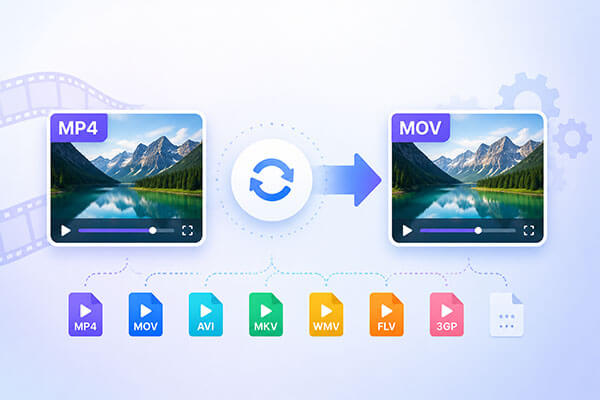
A conversão de arquivos de vídeo serve a vários propósitos e pode ser necessária por diversos motivos:
Existem diversas ferramentas e métodos que permitem converter formatos de vídeo offline. Você pode utilizá-los para alterar o formato do vídeo sem esforço e sem precisar de uma conexão constante com a internet.
O Video Converter Ultimate é uma poderosa ferramenta de conversão de formatos de vídeo que suporta conversões rápidas entre quase todos os formatos de vídeo mais populares. Sua interface é limpa e intuitiva, facilitando o uso até mesmo para iniciantes. Os usuários precisam apenas importar os arquivos de vídeo, selecionar o formato de saída desejado e fazer ajustes básicos nas configurações, se necessário, para concluir a conversão com um único clique.
O software não só suporta conversão em lote, como também mantém alta qualidade de vídeo durante o processo, oferecendo ainda recursos adicionais como compressão, corte e aprimoramento. É uma ferramenta ideal para usuários que trabalham frequentemente com formatos de vídeo.
Principais funcionalidades do Video Converter Ultimate:
Veja como alterar o formato do vídeo usando o Video Converter Ultimate:
01 Baixe, instale e execute o Video Converter Ultimate no seu computador.
02 Clique em Adicionar Arquivos para adicionar arquivos de mídia. Como alternativa, arraste e solte para adicionar o vídeo cujo formato você deseja alterar para economizar tempo.
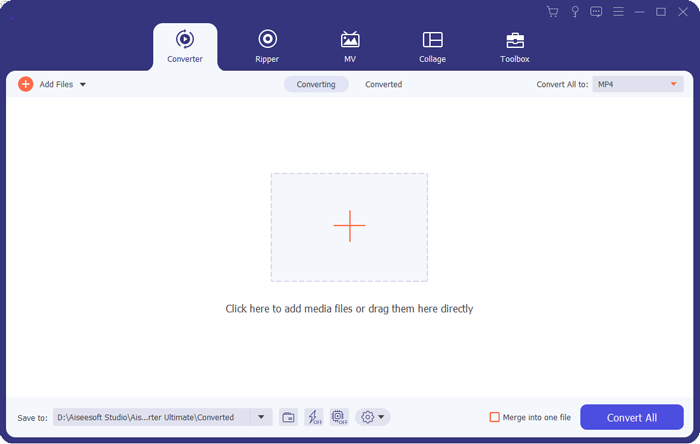
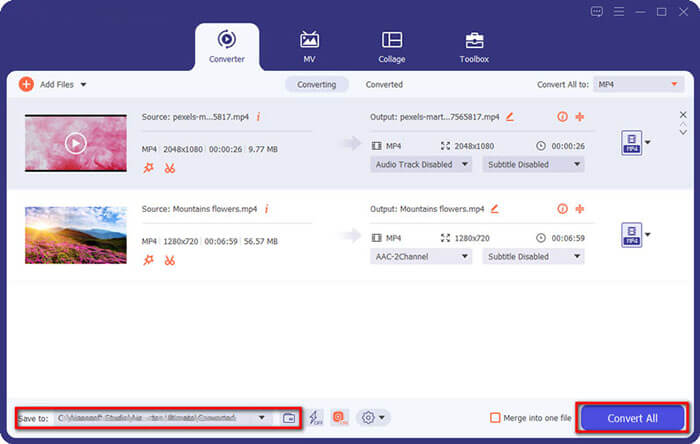
03 Clique no botão de formato ao lado do arquivo de vídeo e selecione uma predefinição na lista de opções disponíveis. Clique no ícone de engrenagem para alterar as configurações de formato.

04 Defina a pasta de destino na barra inferior e clique em Converter tudo .
O VLC é um reprodutor de mídia gratuito, de código aberto e multiplataforma que pode ajudar você com suas necessidades de conversão de formatos de vídeo. Ele funciona perfeitamente em dispositivos Mac e Windows . Veja como alterar o formato de vídeo offline com o VLC:
Passo 1. Baixe e execute o VLC Media Player no seu dispositivo, caso ainda não o tenha instalado.
Passo 2. Clique no menu Mídia no canto superior esquerdo da janela do VLC e selecione Converter/Salvar .

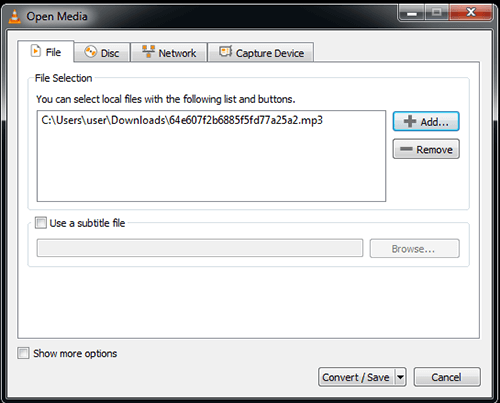
Passo 3. Na janela Abrir Mídia que aparece, clique no botão Adicionar para selecionar o arquivo de vídeo que deseja converter. Após adicionar o arquivo de vídeo, clique no botão Converter/Salvar na parte inferior da janela.
Passo 4. Na janela Converter , você pode escolher o perfil de saída para a conversão do seu vídeo. Clique no botão Procurar para especificar onde deseja salvar o arquivo de vídeo convertido e dê um nome a ele.
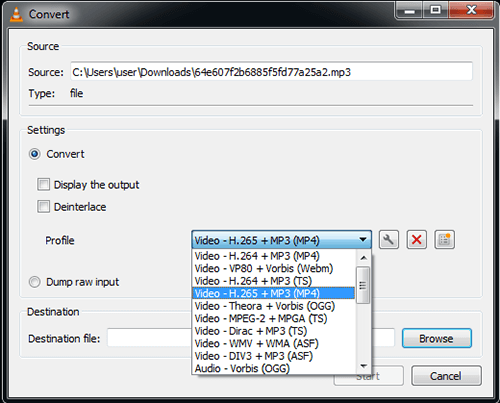
Passo 5. Depois de configurar todas as opções, clique no botão Iniciar para começar o processo de conversão de vídeo.

Além de alterar os formatos de vídeo, você também pode ler o artigo abaixo para aprender como compactar vídeos usando o VLC.
Como comprimir vídeos com o VLC de 4 maneiras diferentes e a melhor alternativa.Se você é usuário Mac , provavelmente já ouviu falar do iMovie, um aplicativo gratuito de edição de vídeo desenvolvido pela Apple para seus dispositivos com sistema operacional. Ele é popular por sua criatividade e funcionalidades ilimitadas.
Além de permitir que você assista e edite arquivos de vídeo, o iMovie também é especialista em converter arquivos de vídeo para diferentes formatos. Veja como alterar o tipo de um arquivo de vídeo usando o iMovie no Mac :
Passo 1. Inicie o iMovie no seu Mac .
Passo 2. Importe seu arquivo de vídeo. Para alterar o formato do seu vídeo, você precisará exportar seu projeto no formato desejado. Para fazer isso, clique no menu Arquivo no canto superior esquerdo da tela e selecione Compartilhar .
Passo 3. No menu Compartilhar , você verá várias opções de compartilhamento. Para alterar o formato do vídeo, selecione Arquivo .
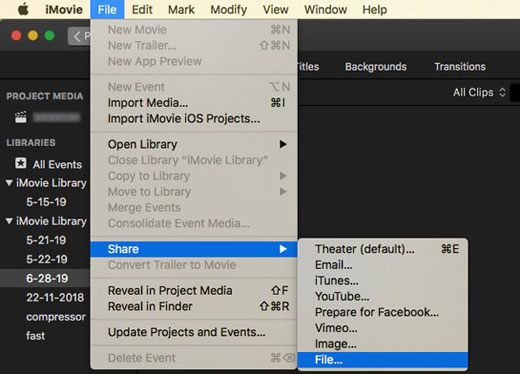
Passo 4. Nas configurações de Exportação de Arquivo , você pode escolher várias opções, incluindo o formato de vídeo, a resolução, a qualidade e muito mais. Para alterar o formato, clique no menu suspenso Formato e selecione o formato desejado.
Passo 5. Especifique onde deseja salvar o vídeo exportado clicando no botão Avançar e selecionando um local no seu computador. Clique no botão Salvar para iniciar o processo de exportação. O iMovie converterá e salvará seu vídeo no formato selecionado.
Observação: Infelizmente, ao contrário do Video Converter Ultimate, o iMovie tende a ser limitado e exigente quanto aos formatos compatíveis. Ele limita os formatos de arquivo de importação a HDV (Vídeo de Alta Definição), MOV (arquivos QuickTime), MPEG-2, AVCHD e MPEG-4 (MP4). Se o seu vídeo não estiver em nenhum desses formatos, talvez seja necessário convertê-lo externamente antes de importá-lo para o iMovie.
As ferramentas offline oferecem a conveniência de não precisar de conexão constante com a internet para funcionar. Por outro lado, com os conversores de formato de vídeo online, você não precisa baixar ou instalar nenhum software.
Com uma conexão de internet ativa, você pode usar esses conversores de vídeo online para alterar os formatos de vídeo diretamente do seu navegador. Esta seção destaca algumas maneiras e métodos comuns para alterar formatos de vídeo online gratuitamente.
O Video Converter da 123APPS é um popular conversor de formatos de vídeo disponível gratuitamente no seu navegador. Você não precisa baixar nenhum software nem criar uma conta. Ele suporta mais de 300 formatos de vídeo para conversão. Não há limite para o número de arquivos de vídeo que você pode converter. Além disso, o Video Converter também pode converter arquivos de áudio. Veja como converter um formato de vídeo com o Video Converter:
Passo 1. Abra o conversor de formato de vídeo no seu navegador.
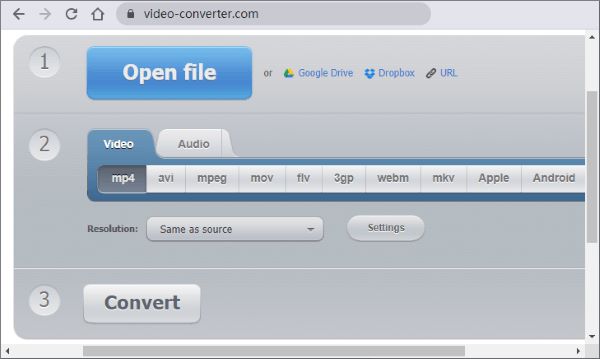
Passo 2. Clique em Abrir arquivo ou em uma das fontes de arquivo alternativas (Dropbox, Drive ou URL) para importar seu vídeo.
Passo 3. Selecione o formato desejado na barra superior. No menu suspenso, selecione a resolução desejada.
Passo 4. Clique em Configurações para acessar as configurações avançadas.
Passo 5. Clique em Converter para alterar o formato e as configurações do arquivo de vídeo. Depois de concluir, clique no botão Download para salvar o arquivo de vídeo convertido.
O Online Convert é outro conversor de formato de vídeo online com poucos ou nenhum requisito de instalação, mas que oferece resultados relativamente impecáveis. Além da conversão de formatos de vídeo, o Online Convert também pode ajudar a converter documentos, áudio, serviços da web, dispositivos, imagens, ebooks, etc. Veja como converter um vídeo para um formato diferente com o Online Convert:
Passo 1. Abra o site do conversor de arquivos no seu navegador.
Passo 2. Selecione Conversor de Vídeo na lista de ferramentas disponíveis.
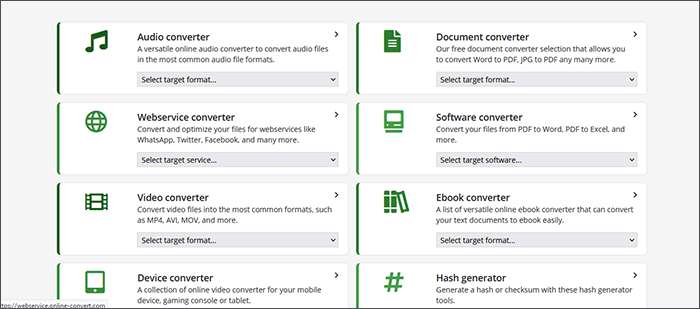
Passo 3. Selecione o tipo de conversão de formato de vídeo desejado.
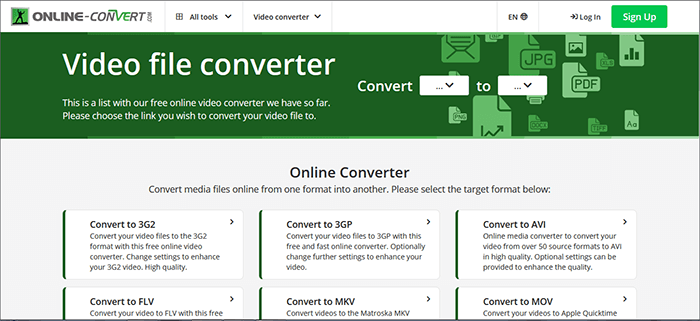
Passo 4. Por exemplo, vamos converter nosso arquivo para 3G2. Clique em Escolher arquivo ou arraste e solte para carregar o arquivo de vídeo que deseja converter.
Passo 5. Depois de carregar o vídeo, role para baixo para definir as preferências de conversão. Por fim, clique em Iniciar para começar a conversão do arquivo de vídeo.
Passo 6. Clique em Download para salvar o arquivo de vídeo convertido.
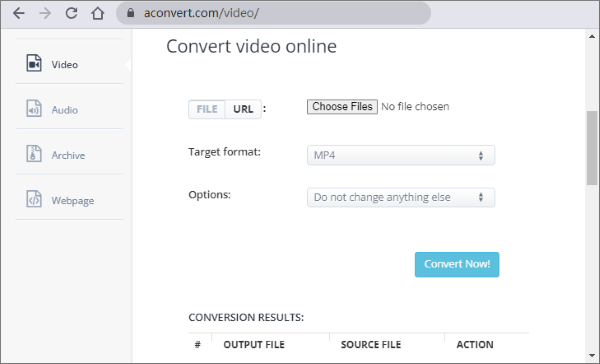
O Aconvert é mais uma ferramenta online gratuita para converter o formato de vídeos diretamente do seu navegador. Possui uma interface de usuário simples e fácil de usar. Sem interrupções de anúncios indesejados, sem necessidade de baixar conversores de formato de vídeo externos e sem necessidade de cadastro. Veja como reformatar um arquivo de vídeo online gratuitamente com o Aconvert:
Passo 1. Abra o Aconvert no seu navegador.
Passo 2. Clique em Procurar para selecionar o arquivo de vídeo que deseja formatar.
Passo 3. Clique em Formato de destino para selecionar o formato de arquivo de saída desejado.
Passo 4. Clique em Opções para abrir configurações mais avançadas, como tamanho do vídeo, taxa de bits, taxa de quadros, proporção da tela, taxa de bits do áudio e proporção da tela.
Passo 5. Clique no botão Converter agora .
Passo 6. Clique no ícone de download para salvar o arquivo convertido.
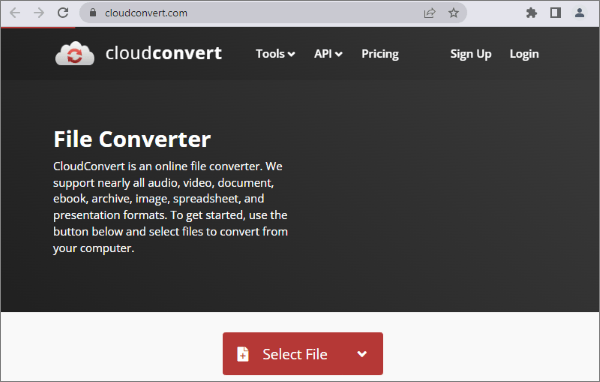
O Cloudconvert é um conversor de arquivos online que realiza conversões de vídeo em diversos formatos. Evite a complicação de se cadastrar ou baixar programas externos para converter vídeos.
O Cloudconvert suporta formatos populares como MP4, AVI, WEBM, etc. Além disso, permite personalizar opções como resolução de vídeo, tamanho do arquivo e qualidade. Veja como reformatar um arquivo de vídeo online gratuitamente com o Cloudconvert:
Passo 1. Acesse a página online do conversor.
Passo 2. Clique em Selecionar arquivo para adicionar o arquivo de vídeo que deseja converter.
Passo 3. Toque em Converter para e selecione o formato de vídeo de destino. Você pode alterar vários formatos de vídeo de uma só vez clicando em Adicionar mais arquivos.
Passo 4. Clique em Converter para iniciar a conversão do formato de vídeo.
Converter arquivos de vídeo para diferentes formatos melhora a qualidade, economiza espaço e aumenta a compatibilidade. No entanto, você precisa de um conversor de formato de vídeo dedicado para alcançar o equilíbrio perfeito entre a qualidade do vídeo de saída e o nível de conversão desejado. O Video Converter Ultimate é líder de mercado em conversores de formato de vídeo offline. Ele permite converter o formato de vários arquivos de vídeo simultaneamente. Baixe e instale o Video Converter Ultimate para converter formatos de vídeo com facilidade e eficiência.
Artigos relacionados:
Como converter vídeos do iPhone para MP4 sem perda de qualidade: 7 maneiras diferentes?
Como converter vídeo em arquivo de áudio de 10 maneiras abrangentes
[Atualizado em 2026] Como converter M4V para MP4 de 6 maneiras fáceis e rápidas
[5 Métodos] Como Converter MP4 para MPG Sem Perder Qualidade?

 Vídeo & Dicas de áudio
Como alterar o formato de vídeo como um profissional? [Ferramentas online e offline]
Vídeo & Dicas de áudio
Como alterar o formato de vídeo como um profissional? [Ferramentas online e offline]




 Download grátis para PC
 Download gratuito para Mac
