Resumindo: os vídeos do iPhone geralmente são salvos em formato MOV ou HEVC, o que frequentemente causa problemas de compatibilidade com Windows , dispositivos Android e algumas ferramentas de edição. Este artigo explica várias maneiras de converter vídeos do iPhone para MP4, o formato mais amplamente suportado, sem perda de qualidade. Ele aborda três métodos principais:
De forma geral, o software para computador oferece a melhor qualidade e controle, enquanto os aplicativos móveis e as ferramentas online são mais convenientes para conversões rápidas.
Como posso alterar o formato de vídeo do meu iPhone para MP4? Segui as instruções que encontrei online para alterar as configurações da câmera de "alta eficiência" para "mais compatível" e vice-versa. Meus vídeos continuam sendo salvos como arquivos .mov. Não tinha esse problema até a nova atualização. Preciso alterar as configurações da câmera para as configurações de vídeo? E quais configurações preciso alterar? Por favor.
- da Comunidade Apple
Se você está procurando uma maneira confiável de converter vídeos do iPhone para MP4, saiba que não está sozinho. Os vídeos do iPhone geralmente são salvos nos formatos MOV ou HEVC, o que pode causar problemas de compatibilidade com PCs Windows , dispositivos Android e muitas plataformas de edição. O MP4 é o formato de vídeo mais amplamente suportado, tornando-o ideal para reprodução, edição e compartilhamento.
Neste guia, você aprenderá vários métodos para converter vídeos do iPhone para MP4 sem perder qualidade, incluindo softwares para computador, aplicativos para celular e ferramentas online.
Converter vídeos do iPhone em um computador é o método mais comum e estável, já que as ferramentas para desktop geralmente oferecem opções de codificação de maior qualidade e conseguem lidar com arquivos grandes, além de conversões em lote. Se você tem altas exigências em relação à qualidade do vídeo ou precisa de edição mais aprofundada, usar uma ferramenta para computador é mais adequado.
Primeiro, transfira os vídeos do iPhone para o seu computador e, em seguida, use as seguintes ferramentas para converter os vídeos do iPhone em arquivos MP4.
O Video Converter Ultimate é uma das ferramentas mais poderosas para converter vídeos do iPhone para o formato MP4, mantendo a qualidade original. Ele oferece aceleração rápida por GPU e opções avançadas de codificação, sendo adequado tanto para iniciantes quanto para profissionais. Esta ferramenta é especialmente útil se você deseja converter vídeos do iPhone para MP4 sem perder qualidade, pois suporta saída em alta resolução de até 4K/8K e codificação otimizada em H.264/H.265.
Ele permite editar, comprimir e converter vídeos /áudios em 1.000 formatos com apenas alguns cliques, comparável a programas de edição de vídeo de nível profissional.
Os principais recursos do Video Converter Ultimate:
* Converta vídeos do iPhone para MP4 com facilidade.
* Suporta conversão para 8K/5K/4K/HD e mais de 1.000 formatos de vídeo/áudio, como HEVC, H.264, MP4, MP3, MOV, AVI, FLAC, WMV, WMA, etc.
* Converta rapidamente qualquer formato de vídeo/áudio sem perda de qualidade.
* Adicione filtros e efeitos básicos e ajuste legendas e faixas de áudio.
* Gire, apare, recorte e mescle clipes.
Veja como converter vídeos do iPhone para MP4 sem perda de qualidade:
01 Baixe e instale o software no seu computador Windows ou Mac , depois execute-o e clique em "Adicionar arquivos" para importar o vídeo do iPhone que você deseja converter.

02 Abra o menu "Formato de saída", escolha a aba "Vídeo", selecione "MP4" e defina a pasta de saída desejada para o arquivo convertido.

03 Clique em "Converter tudo" para começar a converter o vídeo do seu iPhone para MP4. Ao terminar, o arquivo será salvo na pasta que você selecionou.

O VLC media player não é apenas um reprodutor de mídia, mas também inclui recursos básicos de conversão de formatos de vídeo, tornando-o ideal para usuários que não desejam instalar softwares complexos. É gratuito e suporta uma ampla gama de formatos de vídeo comuns, incluindo MP4, WMV, FLV, MXF, MKV, WEBM, MOV, OGG e 3GP.
Veja como converter um vídeo do iPhone para MP4 usando o VLC:
Passo 1. Abra o VLC no seu computador Windows ou Mac .
Passo 2. Clique em "Mídia" e, em seguida, escolha "Converter/Salvar".

Passo 3. Clique em "Adicionar" e importe o vídeo do seu iPhone (arquivo MOV).
Passo 4. Clique em "Converter/Salvar" na parte inferior.

Passo 5. Na seção "Perfil", selecione "Vídeo - H.264 + MP3 (MP4)".
Passo 6. Escolha uma pasta de destino e renomeie o arquivo de saída para que termine com ".mp4".
Passo 7. Clique em "Iniciar" para começar a conversão.
Passo 8. Aguarde até que o processo termine e, em seguida, localize seu arquivo MP4 na pasta selecionada.

O HandBrake é outro conversor de vídeo poderoso que permite converter vídeos do iPhone para MP4 gratuitamente. Ele oferece uma ampla gama de opções de codificação e edição, incluindo desentrelaçamento, estabilização para reduzir trepidação, redução de resolução, ajuste de taxa de bits e muito mais.
Veja como converter vídeos do iPhone para MP4 no Windows 10/11 com o Handbrake:
Passo 1. Instale e abra o HandBrake no seu computador.
Passo 2. Clique em "Abrir fonte" e selecione o arquivo de vídeo do seu iPhone.
Passo 3. Na aba "Resumo", defina o formato como "MP4".
Passo 4. Vá para a aba "Vídeo" e escolha um codec como H.264 para melhor compatibilidade.
Passo 5. Clique em "Procurar" para selecionar onde salvar o arquivo de saída e certifique-se de que o nome do arquivo termine em ".mp4".
Passo 6. Clique em "Iniciar Codificação" para começar a converter o vídeo. Aguarde até que o processo seja concluído e, em seguida, abra a pasta de saída para encontrar seu arquivo MP4.

Para usuários Mac , o QuickTime Player é a solução integrada mais simples, permitindo conversões básicas sem a necessidade de instalar qualquer software adicional.
Veja como converter um vídeo do iPhone para MP4 em um Mac usando o QuickTime:
Passo 1. Abra o vídeo do iPhone com o QuickTime Player.
Passo 2. Clique em "Arquivo" no menu superior e selecione "Exportar como".
Passo 3. Escolha uma resolução (por exemplo, 1080p ou 720p) e selecione um local para salvar o arquivo.
Passo 4. Clique em "Salvar" para iniciar a exportação.
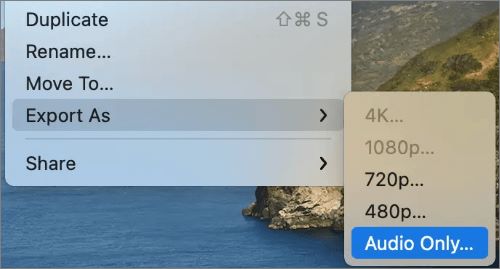
Usuários Mac também podem experimentar o iMovie, um conversor de vídeo gratuito para iPhone que oferece uma maneira simples de converter vídeos da Apple para MP4 e funciona apenas em Mac .
Veja como converter um vídeo do iPhone para MP4 usando o iMovie:
Passo 1. Certifique-se de que o iMovie esteja instalado no seu Mac .
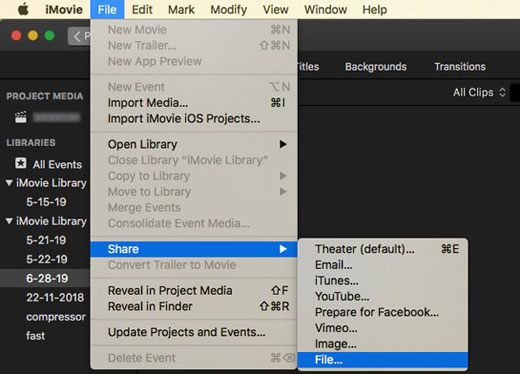
Passo 2. Abra o iMovie no seu Mac e toque no botão "Importar" para adicionar os vídeos do seu iPhone ao programa.
Passo 3. Selecione "Novo" > "Filme" > "Sem tema" e arraste e solte o vídeo na janela.
Passo 4. Toque em "Compartilhar" > "Arquivo", e seu vídeo será salvo no formato MP4.
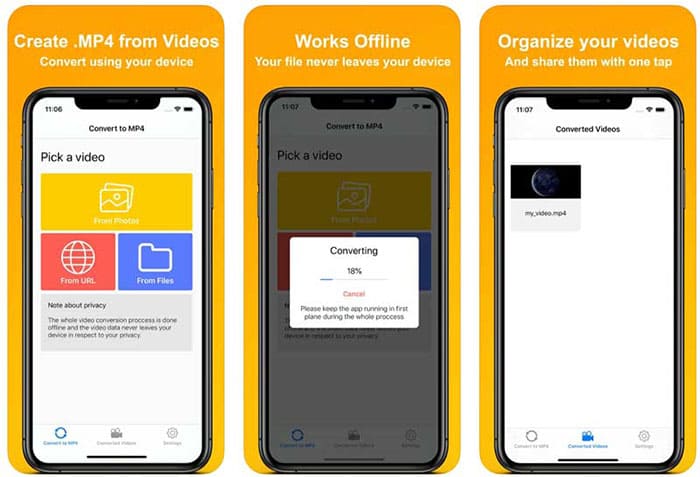
A Apple não oferece atualmente um recurso integrado para converter vídeos diretamente para MP4 no próprio iPhone. No entanto, você pode usar aplicativos de terceiros para realizar essa conversão facilmente. Esses aplicativos de conversão de vídeo para MP4 para iPhone estão disponíveis na App Store. Abaixo estão duas opções populares.
MP4 Maker - Converter para MP4 é um aplicativo para iPhone que converte diversos arquivos de vídeo para o formato MP4 e oferece exportação com um clique, tornando-o simples e fácil de usar para usuários em geral.
Ele utiliza o poder de processamento local do dispositivo para concluir a conversão sem enviar arquivos para um servidor, garantindo que os vídeos nunca saiam do dispositivo e ajudando a proteger a privacidade e a segurança do usuário. Também permite que os usuários escolham diferentes configurações de qualidade, possibilitando o equilíbrio entre tamanho do arquivo e qualidade do vídeo de acordo com suas necessidades.
Veja como converter um vídeo do iPhone para um arquivo MP4 usando o MP4 Maker - Converter para MP4:
Passo 1. Baixe e abra o MP4 Maker - Converter para MP4 no seu iPhone.
Passo 2. Toque em "Escolher um vídeo" e selecione uma fonte de vídeo em Fotos, Arquivos ou URL.
Passo 3. Selecione o vídeo do iPhone que deseja converter, defina o nome do arquivo de saída e escolha a qualidade da conversão, se necessário.
Passo 4. Toque em "Converter" para iniciar o processo. Aguarde enquanto o aplicativo converte o vídeo para MP4.
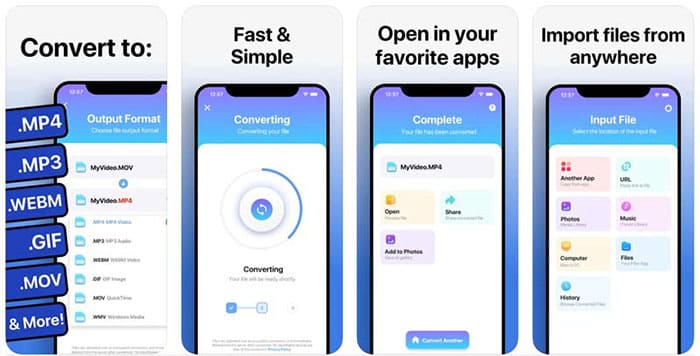
O Video Converter é outra ferramenta de conversão de formatos de vídeo e áudio iOS que ajuda os usuários a converter rapidamente vídeos para praticamente qualquer formato de áudio e vídeo convencional, incluindo MP4, MP3, AVI, MOV, WMV e muitos outros.
Veja como converter um vídeo do iPhone para um arquivo MP4 usando o Video Converter:
Passo 1. Baixe e abra o aplicativo Video Converter no seu iPhone.
Passo 2. Acesse a página Arquivo de Entrada e importe o vídeo do iPhone a partir do app Fotos, Arquivos ou de um URL.
Passo 3. Escolha o formato de saída e selecione MP4 em Formato de Saída.
Passo 4. Clique em "Converter" para iniciar a conversão e aguarde a conclusão do processo.
Passo 5. Após a conversão ser concluída, verifique o resultado na página de conclusão.
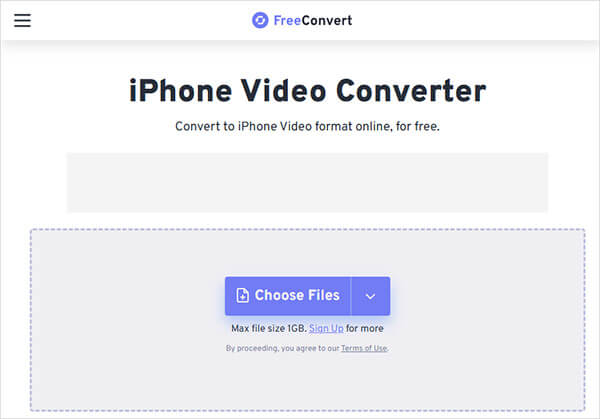
As ferramentas online são ideais para usuários que não desejam instalar softwares. Um conversor online de vídeos do iPhone para MP4 é perfeito para conversões rápidas, especialmente para arquivos pequenos. O FreeConvert é uma das opções mais populares para conversão via navegador. Ele permite que os usuários convertam vídeos do iPhone para MP4 gratuitamente, diretamente no navegador, sem precisar instalar nenhum software.
Veja como converter um vídeo do iPhone para MP4 online usando o FreeConvert:
Passo 1. Abra o site do FreeConvert iPhone Video Converter no seu navegador.
Passo 2. Clique em "Escolher arquivos" e carregue o vídeo do seu iPhone (do dispositivo, iCloud ou URL).
Passo 3. Defina o formato de saída para "MP4".
Passo 4. (Opcional) Ajuste configurações como codec de vídeo, resolução ou qualidade.
Passo 5. Clique em "Converter" para iniciar a conversão.
Passo 6. Aguarde a conclusão do processo e clique em "Download" para salvar o arquivo MP4 convertido em seu dispositivo.
Existem muitas maneiras de converter vídeos do iPhone para MP4, dependendo das suas necessidades e dispositivos. Seja usando softwares para computador, aplicativos para celular ou ferramentas online, cada método oferece diferentes vantagens em termos de velocidade, qualidade e praticidade.
Se sua prioridade é converter vídeos do iPhone para MP4 sem perder qualidade, ferramentas para computador como o Video Converter Ultimate continuam sendo a opção mais confiável. No entanto, para conversões rápidas e gratuitas, o VLC, o iMovie e o FreeConvert também são excelentes escolhas.
Artigos relacionados:
[Guia Definitivo] Como Transferir Vídeos 4K do iPhone para o PC/ Mac ?
Como converter AVI para MP4 no Windows / Mac /Online? Solução em 7 métodos eficazes
Como comprimir um vídeo no iPhone? Descubra em 7 métodos eficazes.
Converter vídeo para MP3 no iPhone: 4 métodos fáceis (Guia completo de 2026)

 Vídeo & Dicas de áudio
Como converter vídeos do iPhone para MP4 sem perda de qualidade: 8 maneiras diferentes?
Vídeo & Dicas de áudio
Como converter vídeos do iPhone para MP4 sem perda de qualidade: 8 maneiras diferentes?




 Download grátis para PC
 Download gratuito para Mac
