Resumindo: Quer converter AVI para MP4 facilmente? Este guia apresenta 7 maneiras eficazes de converter arquivos AVI para MP4 no Windows , Mac e online. Você pode usar o Video Converter Ultimate para uma conversão rápida e de alta qualidade ou experimentar ferramentas gratuitas como VLC, HandBrake, FFmpeg, QuickTime e conversores online como CloudConvert e FreeConvert.
O AVI é um formato de vídeo mais antigo. Embora ofereça boa qualidade de imagem, geralmente apresenta arquivos grandes e compatibilidade limitada, o que significa que muitas vezes não é reproduzido sem problemas em celulares, páginas da web ou plataformas de mídia social. Em contraste, o MP4 é um formato quase universal com forte compatibilidade, tamanho de arquivo menor e carregamento mais rápido. Portanto, converter AVI para MP4 tornou-se uma necessidade comum no processamento de vídeo.
Então, como converter AVI para MP4? Este artigo apresenta sete métodos práticos adequados para Windows , Mac e ferramentas online.
Se você busca alta qualidade, conversão rápida e processamento em lote, uma ferramenta profissional é a escolha mais confiável, como o Video Converter Ultimate . Este conversor de vídeo AVI para MP4 permite converter arquivos AVI para MP4 em apenas alguns passos simples, sem perda de qualidade. Ele suporta a conversão de arquivos de vídeo e áudio em mais de 1.000 formatos, e a velocidade de conversão é 30 vezes mais rápida, permitindo que você conclua a tarefa em poucos segundos.
Além dos recursos de conversão, suas ferramentas de edição também são bastante impressionantes. Com ele, você pode facilmente adicionar faixas de áudio externas e marcas d'água, bem como cortar ou recortar vídeos . Ele também vem com novos recursos, como um compressor de vídeo .
Principais funcionalidades do Video Converter Ultimate:
Veja como converter AVI para MP4 usando o Video Converter Ultimate:
01 Baixe e instale o software no seu computador Windows ou Mac . Inicie o programa e clique em "Adicionar arquivos" para importar o arquivo AVI que deseja converter.

02 Abra o menu suspenso "Formato de saída", vá para a guia "Vídeo", selecione "MP4" e escolha a pasta de destino para o arquivo convertido.

03 Clique em "Converter tudo" para iniciar a conversão. Assim que o processo for concluído, seu arquivo MP4 será salvo na pasta de saída selecionada.

Existe algum conversor gratuito de AVI para MP4? Se você prefere soluções gratuitas para converter AVI para MP4, existem algumas opções disponíveis.
O VLC Media Player não é apenas um reprodutor de mídia, mas também um conversor gratuito, de código aberto e multiplataforma de AVI para MP4 para Mac / Windows /Linux. Além de AVI, ele também pode converter outros formatos. Além disso, você pode compactar um vídeo usando o VLC .
Veja como converter AVI para MP4 gratuitamente, sem limites, usando o VLC:
Passo 1. Inicie o VLC no seu Windows ou Mac , clique no menu "Mídia" e selecione "Converter/Salvar".

Passo 2. Na seção "Arquivo", clique em "Adicionar" para escolher o vídeo AVI que deseja converter e clique em "Converter/Salvar" para continuar.

Passo 3. Na lista "Perfil", selecione "Vídeo – H.264 + MP3 (MP4)".
Passo 4. Clique em "Procurar" para definir o nome e o destino do arquivo de saída e, em seguida, pressione "Iniciar" para começar a conversão.

O HandBrake é um aplicativo gratuito e de código aberto que pode converter arquivos AVI para formatos como MP4, MKV, WebM e MOV. Ele oferece uma ampla gama de configurações de saída, incluindo faixas de áudio, legendas e filtros, permitindo que você personalize seus vídeos conforme necessário.
No entanto, depende da codificação por software baseada em CPU, portanto, a conversão de arquivos AVI grandes ou de alta resolução pode ser lenta. Além disso, alguns arquivos AVI que usam codecs mais antigos podem não ser compatíveis ou podem não ser importados.
Veja como converter AVI para MP4 usando o HandBrake:
Passo 1. Abra o HandBrake no seu computador Windows ou Mac . Arraste e solte o seu arquivo AVI no programa ou clique em "Arquivo" para importar o vídeo de origem da sua pasta local.
Passo 2. Clique em "Predefinição" e escolha a opção que melhor atenda às suas necessidades. Na aba "Resumo", defina o formato como "MP4". Você também pode revisar os detalhes de áudio e vídeo na seção "Faixas".
Passo 3. Clique no botão verde "Iniciar Codificação" para começar a converter AVI para MP4.

O FFmpeg é uma poderosa ferramenta de linha de comando usada para processamento de vídeo profissional. É uma das maneiras mais rápidas e flexíveis de converter AVI para MP4. Permite controle total sobre a codificação e é ideal para automação em lote.
Veja como converter AVI para MP4 usando o FFmpeg:
Passo 1. Instale o FFmpeg no seu sistema.
Passo 2. Abra o Prompt de Comando ( Windows ) ou o Terminal ( Mac ).
Passo 3. Execute o seguinte comando: "ffmpeg -i input.avi output.mp4".
Passo 4. Pressione "Enter" para executar a conversão de AVI para MP4.
Passo 5. Aguarde até que o arquivo MP4 de saída seja gerado.
Se você usa um Mac , mas não gosta da ideia de instalar softwares, pode usar o QuickTime Player para converter seus vídeos AVI para MP4. Ele tem uma interface clara e simples, abre facilmente os arquivos AVI que você deseja converter e os converte para MP4. É gratuito e não requer a instalação de nenhuma extensão. No entanto, oferece suporte limitado a formatos e opções de personalização.
Veja como converter AVI para MP4 no Mac usando o QuickTime:
Passo 1. Abra seu arquivo AVI com o QuickTime Player (clique com o botão direito do mouse no arquivo → "Abrir com" → "QuickTime Player").
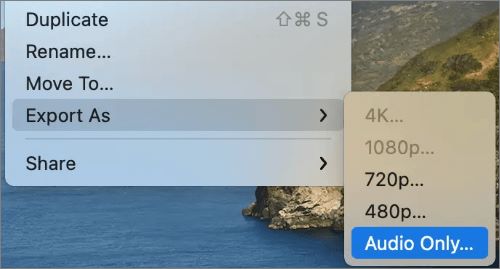
Passo 2. Assim que o vídeo estiver sendo reproduzido, vá ao menu superior e clique em "Arquivo" → "Exportar como".
Passo 3. Escolha uma opção de resolução (como 1080p, 720p, etc.).
Passo 4. Na caixa de diálogo de salvar, certifique-se de que o formato do arquivo exportado seja MP4 (o QuickTime exporta em formato compatível com MP4/MOV por padrão).
Passo 5. Selecione uma pasta de destino, insira um nome de arquivo e clique em "Salvar" para iniciar a exportação.
Se preferir não instalar software adicional, você pode converter AVI para MP4 online. Existem vários conversores online disponíveis, mas duas opções populares são:
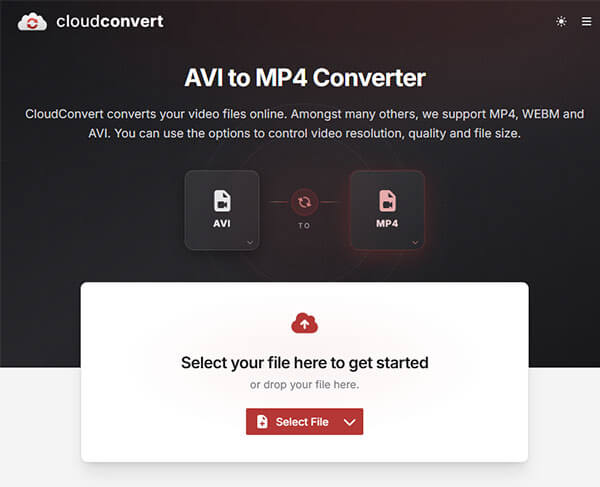
O CloudConvert é uma plataforma online confiável para conversão de arquivos, que suporta a conversão de AVI para MP4 com boa qualidade de saída. Oferece desempenho estável e suporta diversos formatos de vídeo.
Veja como converter AVI para MP4 gratuitamente online usando o CloudConvert:
Passo 1. Acesse o site do CloudConvert AVI to MP4 e clique em "Selecionar arquivo" para enviar seu vídeo AVI.
Passo 2. Certifique-se de que AVI esteja selecionado como formato de entrada e MP4 como formato de saída. Você também pode clicar no ícone de configurações para ajustar as opções de vídeo, se necessário.
Passo 3. Clique em "Converter" para iniciar o processo de conversão de AVI para MP4.
Passo 4. Aguarde a conclusão da conversão. O tempo necessário depende do tamanho do seu arquivo e da velocidade da sua internet.
Passo 5. Clique em "Download" para salvar o arquivo MP4 convertido em seu dispositivo.
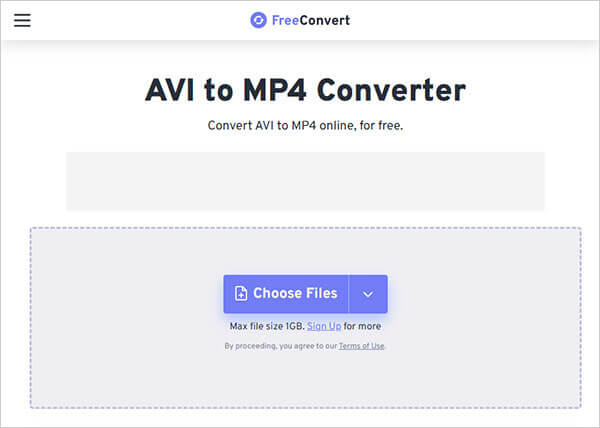
O FreeConvert é outra ferramenta online popular que suporta a conversão de AVI para MP4 com uma interface simples e configurações de compressão opcionais. Ele suporta arquivos maiores e oferece opções básicas de otimização. O processo é muito simples, mas a versão gratuita possui algumas limitações.
Veja como converter AVI para MP4 online com o FreeConvert:
Passo 1. Acesse o site do FreeConvert AVI to MP4 e clique em "Escolher arquivos" para enviar seu vídeo AVI do seu dispositivo, Google Drive, Dropbox ou de um URL.
Passo 2. Confirme se AVI está selecionado como formato de entrada e MP4 como formato de saída.
Passo 3. (Opcional) Clique no ícone "Configurações avançadas" para personalizar os parâmetros de vídeo, como codec, resolução, taxa de quadros ou nível de compressão.
Passo 4. Clique em "Converter" para iniciar a conversão do arquivo AVI para MP4.
Passo 5. Assim que a conversão estiver concluída, clique em "Download" para salvar o arquivo MP4 em seu computador ou dispositivo móvel.
Isso é tudo sobre como converter AVI para MP4. Existem diversas soluções para ajudá-lo a converter um arquivo AVI para MP4, incluindo ferramentas online e gratuitas. Você pode converter seus vídeos para o formato MP4 sem esforço, um formato compatível com a maioria dos dispositivos. Recomendamos o Video Converter Ultimate . É o melhor conversor de AVI para MP4, com recursos avançados e tecnologia de aprimoramento de vídeo de ponta.
Artigos relacionados:
Os 14 melhores editores de vídeo AVI | Edite seus arquivos AVI facilmente
Como alterar o formato de vídeo como um profissional? [Ferramentas online e offline]
Tutorial passo a passo: Como converter VOB para MP4 de forma eficaz?
Como converter vídeos do iPhone para MP4 sem perda de qualidade: 7 maneiras diferentes?

 Vídeo & Dicas de áudio
Como converter AVI para MP4 no Windows / Mac /Online? Solução em 7 métodos eficazes
Vídeo & Dicas de áudio
Como converter AVI para MP4 no Windows / Mac /Online? Solução em 7 métodos eficazes




 Download grátis para PC
 Download gratuito para Mac
