Resumindo:
Os arquivos VOB de DVDs geralmente não são compatíveis com muitos dispositivos, por isso convertê-los para MP4 é útil. Você pode fazer isso usando:
VOB é um formato de vídeo comum encontrado em discos de DVD. Embora possa armazenar conteúdo de vídeo e áudio de alta qualidade, sua compatibilidade é limitada — muitos smartphones, tablets e reprodutores de mídia não conseguem reproduzi-lo diretamente. Como resultado, um número crescente de usuários deseja converter arquivos VOB para o formato MP4. O MP4 oferece maior compatibilidade, arquivos menores e compartilhamento mais fácil.
Se você procura uma maneira simples e eficiente de converter VOB para MP4, este guia apresentará diversas soluções práticas para ajudá-lo a concluir a conversão rapidamente.
Se você precisa converter formatos de vídeo com frequência e busca a maior velocidade de conversão possível, aliada à melhor qualidade de vídeo, o Video Converter Ultimate é, sem dúvida, uma excelente opção. Esta ferramenta profissional de conversão de vídeo suporta a conversão entre mais de 1.000 formatos de áudio e vídeo, incluindo VOB, MP4, MOV, AVI, MKV, WMV, FLV e muitos outros. Com tecnologia avançada de aceleração por hardware, ela melhora significativamente a eficiência da conversão, preservando ao máximo a qualidade original do vídeo.
Além disso, o software também oferece suporte à conversão em lote, corte de vídeo , compressão, adição de legendas e aprimoramento de vídeo, tornando-o ideal para lidar com um grande número de arquivos VOB extraídos de DVDs.
Principais recursos do Video Converter Ultimate
Veja como converter VOB para MP4 usando o Video Converter Ultimate:
01 Baixe, instale e execute o Video Converter Ultimate no seu computador. Clique no botão "Primeiros passos" ou arraste e solte seus arquivos VOB diretamente no programa.

02 Clique no menu suspenso "Formato de saída" e selecione "MP4" como formato de destino. Você também pode escolher a resolução desejada, como HD 1080p ou 4K MP4.
03 Escolha uma pasta de destino para os arquivos convertidos e clique em "Converter tudo" para iniciar a conversão de VOB para MP4. Assim que o processo for concluído, clique no ícone da pasta ao lado de "Salvar em" para localizar e acessar seus arquivos MP4 convertidos.

O VLC Media Player não é apenas um poderoso reprodutor de mídia; ele também permite converter arquivos VOB para MP4 gratuitamente. Funciona no Windows , Mac e Linux. Ele pode recodificar arquivos VOB para o formato MP4, tornando-os reproduzíveis em mais dispositivos.
Veja como converter VOB para MP4 usando o VLC Media Player:
Passo 1. Baixe e instale o VLC. Inicie o reprodutor de mídia no seu dispositivo.
Passo 2. Clique na aba "Mídia" localizada no canto superior esquerdo. Selecione "Converter/Salvar". Na aba "Arquivo", clique no botão "Adicionar" para escolher o arquivo VOB que deseja converter.
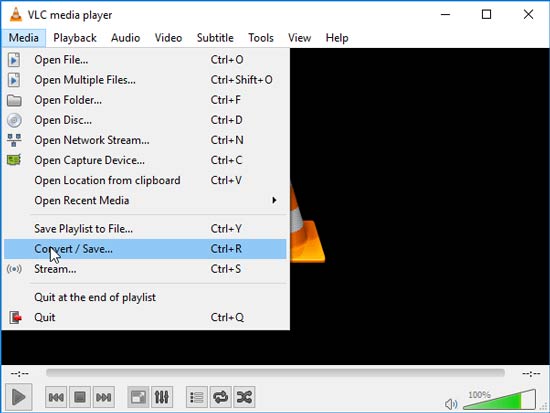
Passo 3. Escolha o perfil de conversão. Clique no botão "Converter/Salvar" para configurar as opções de conversão. Na seção Perfil, escolha "Vídeo - H.264 + MP3 (MP4)" ou qualquer outro perfil MP4 de sua preferência. Você também pode clicar em "Configurações" para ajustar configurações específicas de vídeo e áudio, como resolução, taxa de bits, codec, etc.
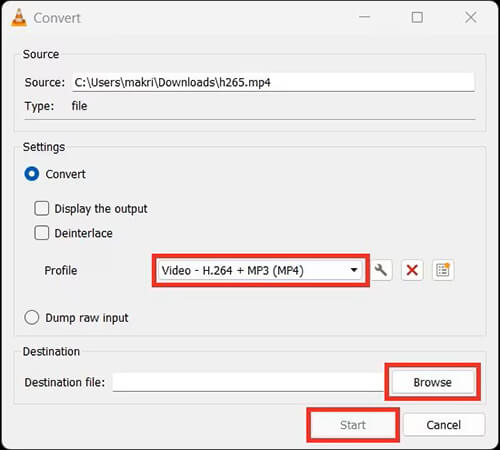
Passo 4. Clique no botão "Procurar" em "Destino" para selecionar a pasta de destino para o MP4 convertido. Clique em "Iniciar" para começar a converter os arquivos VOB para MP4.
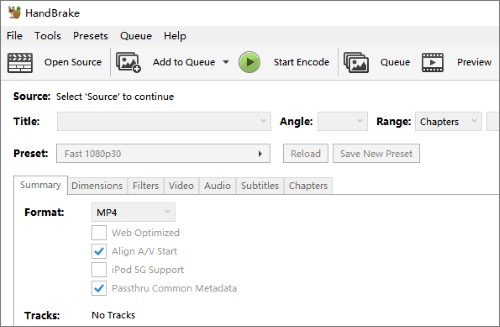
O HandBrake é um conversor de vídeo gratuito e de código aberto que oferece excelente controle sobre a codificação de vídeo. É ideal para usuários que desejam converter VOB para MP4 com qualidade e compressão personalizáveis. O HandBrake fornece predefinições de dispositivo e suporta codificação H.264/H.265, tornando-o perfeito para vídeos de DVD. ( Como converter H.264 para H.265 ?)
Veja como converter VOB para MP4 usando o HandBrake:
Passo 1. Inicie o programa clicando duas vezes no ícone correspondente no seu computador.
Passo 2. Clique na aba "Arquivo" no canto superior esquerdo para importar seus arquivos VOB ou simplesmente arraste e solte-os na área designada da interface.
Passo 3. Na seção "Resumo", abra o menu suspenso "Formato" e escolha "MP4" como formato de saída.
Passo 4. Clique no botão verde "Iniciar Codificação" na parte superior da janela para começar a converter seus arquivos VOB para MP4.
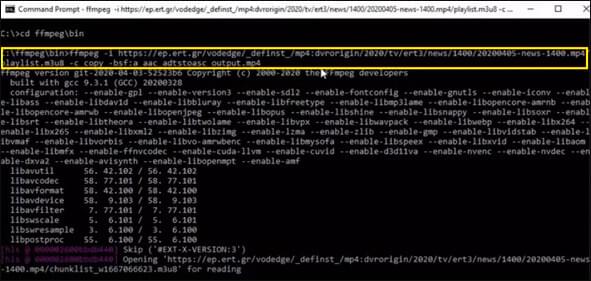
O FFmpeg é uma ferramenta de linha de comando amplamente utilizada para conversão de vídeo. Ele oferece flexibilidade e conversão de alta velocidade para usuários avançados que desejam converter arquivos VOB para MP4 de forma eficiente.
Veja como converter arquivos VOB para MP4 usando o FFmpeg:
Passo 1. Baixe e instale o FFmpeg. Configure a variável de ambiente PATH do seu sistema.
Passo 2. Abra o Prompt de Comando ( Windows ) ou o Terminal ( Mac ).
Passo 3. Execute o comando de conversão: "ffmpeg -i input.vob -c:v libx264 -c:a aac output.mp4".
Passo 4. Pressione "Enter" e aguarde o FFmpeg converter o arquivo VOB para MP4.
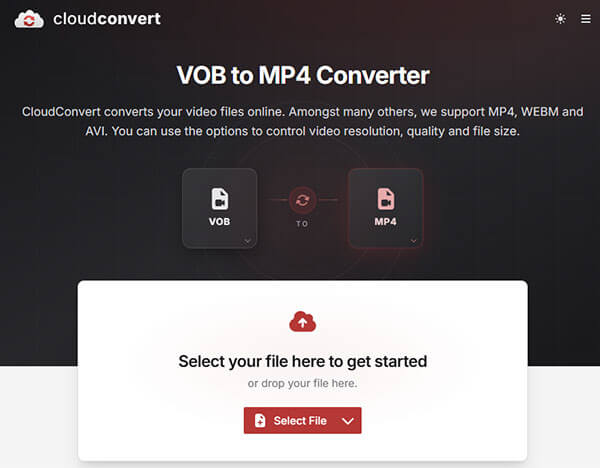
Se preferir não instalar nenhum software, o CloudConvert é uma ferramenta de conversão online prática. Basta carregar o seu arquivo e você poderá concluir todo o processo de conversão diretamente no seu navegador.
O CloudConvert suporta conversões entre mais de 200 formatos de arquivo e permite que os usuários personalizem o codec de vídeo, a resolução e as configurações de qualidade. Para usuários que precisam converter vídeos apenas ocasionalmente, oferece uma solução simples e confiável.
Veja como converter VOB para MP4 no Mac com o CloudConvert:
Passo 1. Acesse o CloudConvert e clique em "Selecionar arquivo" para carregar seu arquivo VOB do seu computador, armazenamento em nuvem ou URL.
Passo 2. Escolha "MP4" como formato de saída. Se necessário, personalize as configurações, como o codec de vídeo, a resolução e a qualidade de saída.
Passo 3. Clique em "Converter" para iniciar a conversão. Assim que o processo for concluído, baixe o arquivo MP4 convertido para o seu dispositivo.
A conversão de arquivos VOB para MP4 pode ser feita usando vários métodos, incluindo conversores online e offline. Escolha o método de conversão que melhor atenda às suas necessidades e siga os passos descritos neste artigo.
Se você precisa de conversões rápidas, de alta qualidade e em lote de VOB para MP4, o Video Converter Ultimate é a melhor escolha. Ele combina velocidade, qualidade e flexibilidade, tornando-o perfeito tanto para usuários casuais quanto profissionais.
Artigos relacionados:
11 maneiras de converter arquivos DAT para MP4 sem perder a qualidade do arquivo.
[Atualizado] As 9 melhores ferramentas para conversão de M4A para MP4 em 2026
Como converter M3U8 para MP4 em 2026? Resolvido em 4 maneiras rápidas.
[5 Métodos] Como Converter MP4 para MPG Sem Perder Qualidade?




 Download grátis para PC
 Download gratuito para Mac


