Resumo; DR: Quer remover uma marca d'água de um vídeo rápida e facilmente? Este guia aborda 5 métodos eficazes usando Video Converter Ultimate, CapCut, iMovie, Microsoft Clipchamp e Media.io. Seja para resultados de qualidade profissional ou uma solução online gratuita, você pode encontrar a melhor forma de fazer isso.
Marcas d'água em vídeo podem ajudar a proteger os direitos autorais do conteúdo original, mas quando os usuários precisam reeditar, compartilhar ou reaproveitar vídeos, logos, textos ou marcas de plataforma exibidos na tela podem afetar a experiência de visualização. Portanto, remover a marca d'água de um vídeo tornou-se uma necessidade comum para muitos usuários. Este guia apresenta como remover uma marca d'água de um vídeo de 5 maneiras simples, permitindo que você escolha o método que melhor atende às suas necessidades.
Quando você precisa de uma forma confiável de remover uma marca d'água do vídeo sem afetar a qualidade, um software profissional de edição de vídeo geralmente é a melhor escolha. O Video Converter Ultimate não é apenas uma ferramenta de conversão de formato de vídeo , mas também oferece recursos abrangentes de edição de vídeo, incluindo um removedor de marca d'água de vídeo. Ele permite que os usuários selecionem áreas indesejadas com marca d'água e as removam dos vídeos com apenas alguns cliques. Ao contrário dos métodos simples de recorte, que podem cortar partes importantes do vídeo, este software permite que você selecione com precisão a localização da marca d'água enquanto preserva a composição original do vídeo.
Além da remoção de marca d'água, o Video Converter Ultimate também suporta conversão de vídeo, aprimoramento de vídeo, compressão, corte, edição de legendas e outros recursos avançados de processamento de vídeo. Para usuários que editam e otimizam conteúdo de vídeo com frequência, ele oferece uma solução prática e eficiente.
Principais recursos do Video Converter Ultimate:
Veja como remover uma marca d'água de um vídeo usando o Video Converter Ultimate:
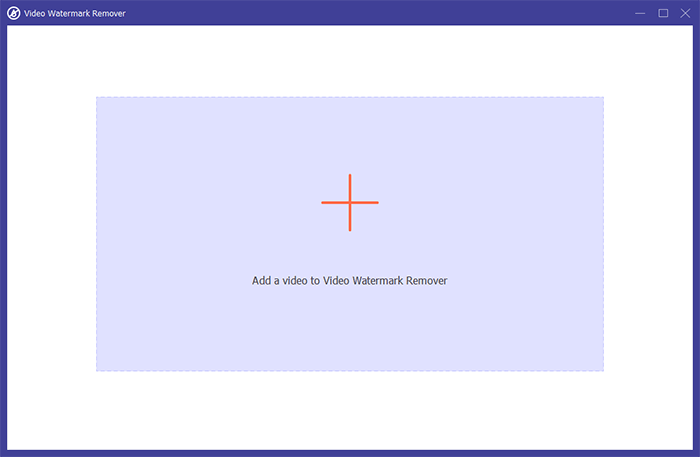
01Abra o Video Converter Ultimate, navegue até a aba "Toolbox", selecione "Video Watermark Remover" e envie o vídeo que deseja editar.
02Clique em "Adicionar área de remoção de marca d'água" e ajuste a caixa de seleção para cobrir a marca d'água indesejada no seu vídeo. Você pode redimensionar, mover e personalizar a área de remoção, além de definir a duração se a marca d'água aparecer apenas em certas partes do vídeo.
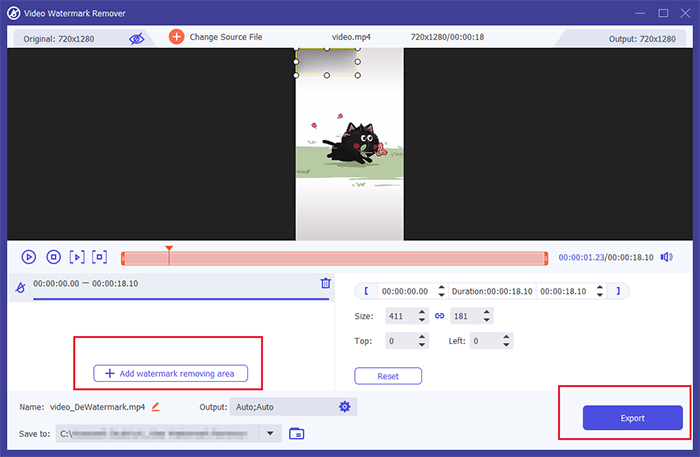
03Visualize o vídeo processado para garantir que a marca d'água foi removida com sucesso. Quando estiver satisfeito com o resultado, clique em "Exportar" para salvar o vídeo limpo, sem marca d'água, mantendo a qualidade original.
CapCut é um aplicativo popular de edição de vídeo amplamente utilizado por criadores do TikTok, Instagram e YouTube. Com o CapCut, você pode simplesmente enviar seu vídeo e usar o recurso "AI Remove" para remover elementos indesejados. Não são necessários passos complicados — o processo é rápido, simples e conveniente. Você pode conseguir um vídeo limpo, sem marca d'água, em apenas alguns instantes.
Veja como remover uma marca d'água dos vídeos no CapCut:
Passo 1. Inicie o CapCut e crie um novo projeto, depois clique em "Importar" para enviar o vídeo do seu dispositivo. Arraste e solte o vídeo importado na linha do tempo para começar a edição.
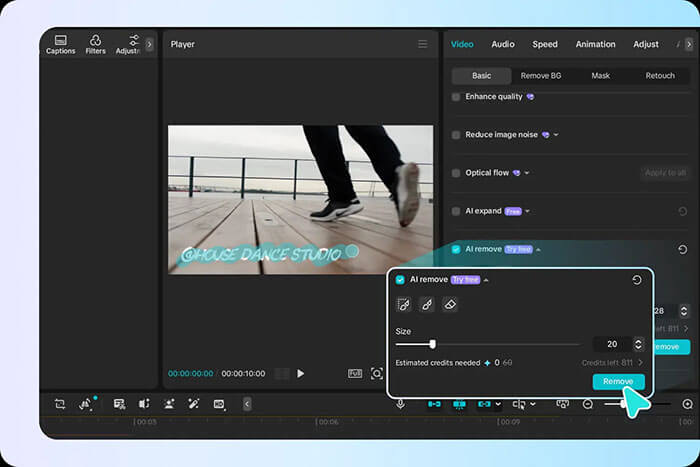
Passo 2. Abra a aba "Vídeo", selecione "Básico" e encontre o recurso "Remover IA". Escolha a ferramenta "Pincel (Pincel do Mato), ajuste o tamanho do pincel e pinte sobre a área da marca d'água que você quer remover. Clique em "Remover" e o CapCut processará automaticamente o vídeo e apagará a marca d'água, mantendo o conteúdo com aparência natural.
Passo 3. Pré-visualize o vídeo editado para garantir que a marca d'água foi removida com sucesso. Vá até a seção "Exportar", personalize configurações como resolução, taxa de quadros, taxa de bits e codec, depois clique em "Exportar" para salvar o vídeo sem marca d'água e compartilhá-lo em plataformas como YouTube ou TikTok.
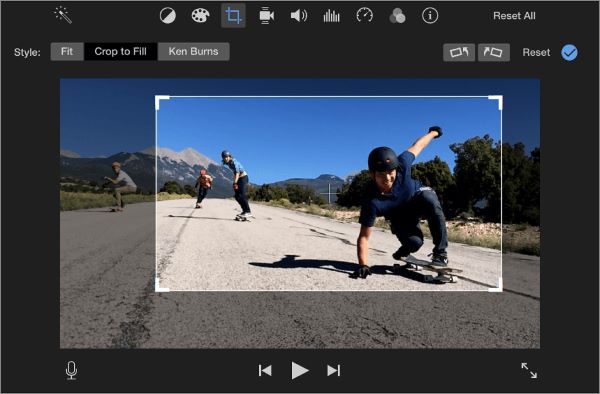
Se você é um usuário Mac querendo remover uma marca d'água de um vídeo, o iMovie é definitivamente uma ferramenta que vale a pena considerar. Embora o iMovie não tenha um recurso dedicado para remoção de marca d'água de vídeo, os usuários podem aproveitar as funções de corte e sobreposição de vídeo para esconder marcas d'água indesejadas. Esse método é especialmente adequado para marcas d'água simples em vídeo, como logos localizados próximos às bordas do quadro, incluindo os cantos superior esquerdo ou inferior direito.
Aqui está como remover uma marca d'água de um vídeo gratuitamente, sem desfoque no Mac com o iMovie:
Passo 1. Abra o iMovie no seu Mac, crie um novo projeto de filme e clique em "Importar Mídia" para adicionar o arquivo de vídeo que você quer editar. Depois, arraste o clipe de vídeo para a linha do tempo.
Passo 2. Selecione o clipe de vídeo na linha do tempo e clique no botão "Recortar". Escolha "Cortar para Preencher" para ajustar o quadro do vídeo.
Passo 3. Redimensione e reposicione a área de corte para remover a parte do vídeo contendo a marca d'água.
Passo 4. Prévia o vídeo editado para garantir que a marca d'água está escondida e o conteúdo do vídeo parece natural.
Passo 5. Clique em "Compartilhar" e exporte o vídeo editado para salvar sua versão sem marca d'água.
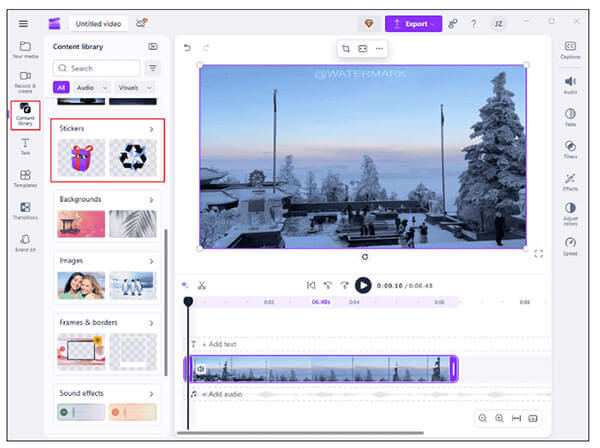
O Microsoft Clipchamp é o editor de vídeo embutido em Windows 11 e também está disponível para Windows 10 usuários. Ele oferece recursos básicos de edição de vídeo, incluindo corte, ajuste da proporção de aspecto e adição de vários elementos. Se uma marca d'água de vídeo estiver localizada perto da borda do quadro, o Clipchamp pode removê-la rapidamente cortando o vídeo. Além disso, os usuários podem adicionar imagens, textos ou outros elementos de vídeo para cobrir a área da marca d'água.
Veja como remover marcas d'água de vídeos sem desfoque no Windows via Microsoft Clipchamp:
Passo 1. Abra o Microsoft Clipchamp no seu computador. Se não estiver instalado, baixe e instale pela Microsoft Store, depois inicie o aplicativo.
Passo 2. Clique em "Criar um novo vídeo" para acessar a interface de edição. Selecione "Importar mídia" e faça o upload do vídeo do qual deseja remover a marca d'água.
Passo 3. Arraste o vídeo importado para a linha do tempo. Para remover a marca d'água, você pode cortar o vídeo ou cobrir a marca com um elemento sobreposto. Para recortar, clique no ícone "Recortar" acima da janela de pré-visualização e ajuste as alças de corte para remover a área da marca d'água, depois clique em "Concluído" para aplicar as alterações.
Passo 4. Se o corte afetar partes importantes do vídeo, use uma sobreposição em vez disso. Abra a aba "Biblioteca de Conteúdo", selecione "Adesivos", escolha um adesivo adequado e adicione-o ao vídeo. Ajuste o tamanho, posição e duração do adesivo na linha do tempo para cobrir completamente a marca d'água.
Passo 5. Visualize o vídeo editado para garantir que a marca d'água está escondida. Clique no botão "Exportar" no canto superior direito, escolha a resolução que preferir e salve o vídeo sem marca d'água.
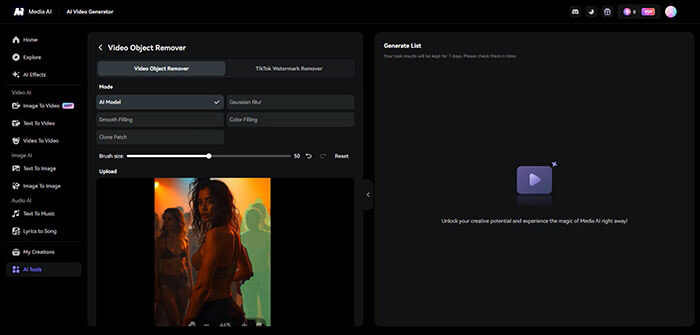
Se você não quiser instalar nenhum software, um removedor de marca d'água online é uma opção conveniente. Media.io Watermark Remover permite que os usuários processem vídeos diretamente pelo navegador, tornando-o ideal para tarefas rápidas de remoção de marca d'água. Esse tipo de solução online é especialmente útil quando você só precisa remover uma marca d'água simples de um vídeo curto. No entanto, como as ferramentas online dependem do processamento baseado em servidores, fatores como tamanho do vídeo, velocidade da internet e limites de uso gratuito podem afetar a experiência geral.
Veja como remover uma marca d'água de um vídeo online gratuitamente via Media.io:
Passo 1. Abra Media.io Removedor de Marcas d'Água no seu navegador e clique em "Remover Marca d'Água Online" para acessar a ferramenta de remoção de marcas d'água.
Passo 2. Clique em "Carregar Aqui" e importe o vídeo do qual você quer remover a marca d'água.
Passo 3. Use a ferramenta "Selecionar pincel" para destacar a área da marca d'água no vídeo. Após selecionar a área indesejada, clique em "Remover Objetos Agora" para começar a processar o vídeo.
Passo 4. Espere Media.io terminar de remover a marca d'água. Visualize o resultado para verificar a qualidade e depois clique em "Download" para salvar o vídeo limpo no seu dispositivo.
Com as soluções mencionadas acima, esperamos que remover marcas d'água dos vídeos não pareça mais uma tarefa difícil. Introduzimos ferramentas tanto online quanto offline para ajudar você a completar o processo de forma eficiente. Para usuários que buscam resultados de maior qualidade e estabilidade, o Video Converter Ultimate é uma solução mais recomendada.
Ele não só ajuda os usuários a remover facilmente marcas d'água dos vídeos, mas também oferece recursos como aprimoramento de vídeo, conversão de formato, compressão, edição e processamento de vídeo em HD. Ele pode atender a diversas necessidades, desde edição de vídeo simples até produção de vídeo mais profissional.
Artigos relacionados:
O Guia Definitivo: Como Remover a Marca d'Água do TikTok em Passos Fáceis
Como remover a marca d'água do TikTok no CapCut & a melhor alternativa
Como remover a marca d'água do TikTok do Instagram de 2 maneiras simples
[7 Maneiras] Como baixar vídeos do TikTok sem marca d'água no iPhone




 Download gratuito para PC
  Download gratuito para Mac


