Resumindo: Quer remover uma marca d'água de um vídeo sem desfocá-lo? Este guia apresenta 4 métodos eficazes usando o Video Converter Ultimate, CapCut, iMovie e VEED. Aprenda como remover logotipos, textos e marcas d'água indesejados, mantendo seu vídeo nítido e com alta qualidade. Seja qual for a sua necessidade — uma solução profissional para computador, um aplicativo gratuito ou uma ferramenta online —, você encontrará o método ideal para criar vídeos limpos e sem marcas d'água com facilidade.
Uma forma de proteger vídeos contra violações de direitos autorais é usando marcas d'água, mas às vezes pode ser necessário removê-las . Muitas pessoas optam por desfocar o vídeo para ocultar a marca d'água, mas isso pode afetar a qualidade da imagem. Então, como remover marcas d'água de um vídeo sem desfocá-lo?
Se você está com dificuldades com isso, não se preocupe; este artigo mostrará alguns métodos simples e práticos para resolver o problema facilmente. Seja para dar um aspecto mais profissional ao seu vídeo ou apenas para se livrar daquelas marcas d'água irritantes, temos as soluções certas para você. Vamos começar!

O Video Converter Ultimate é uma poderosa ferramenta de edição de vídeo que permite aos usuários remover marcas d'água de vídeos de diversas maneiras. Por exemplo, você pode usar o Video Converter Ultimate para remover marcas d'água cortando o vídeo , substituindo-as por sua própria marca d'água/logotipo ou desfocando a área da marca d'água. Além dos recursos de edição de vídeo, o aplicativo Video Converter Ultimate também permite que os usuários convertam arquivos, comprimam vídeos , invertam vídeos, criem GIFs e muito mais.
Principais funcionalidades do Video Converter Ultimate:
Veja como remover uma marca d'água de um vídeo sem desfocá-lo usando o Video Converter Ultimate:
01 Baixe e instale o Video Converter Ultimate no seu computador e, em seguida, abra o programa. Clique no botão "Adicionar arquivos" para importar o vídeo que contém a marca d'água indesejada.

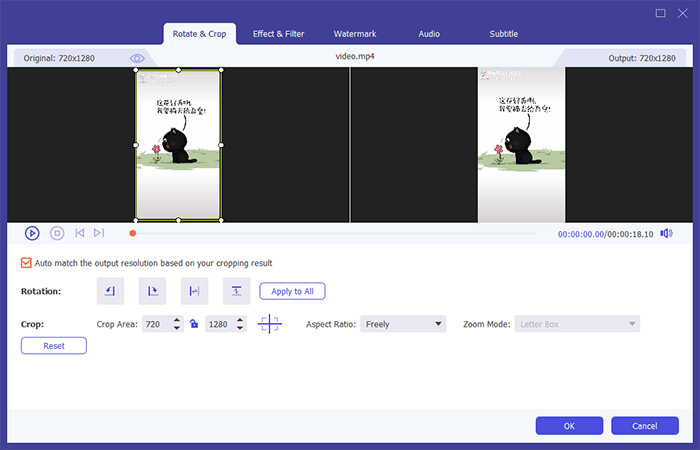
02 Após carregar o vídeo, clique no ícone "Editar" ao lado do arquivo de vídeo e selecione a opção "Cortar". Uma janela de pré-visualização será exibida, permitindo que você ajuste o enquadramento do vídeo.
03 Arraste a caixa de recorte para remover a parte do vídeo que contém a marca d'água e clique em "OK" para salvar as alterações.
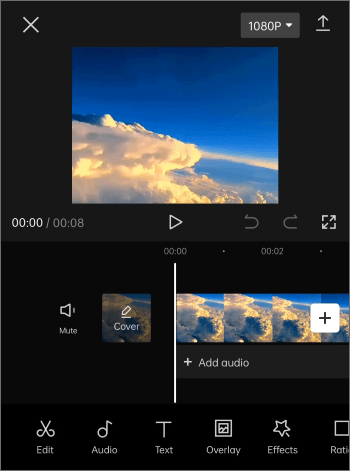
O CapCut é uma ferramenta de edição de vídeo amplamente utilizada por muitos criadores de vídeos curtos e também oferece recursos simples para remoção de marcas d'água. Se a marca d'água estiver localizada na borda do vídeo, ela pode ser removida através de corte, redimensionamento ou sobreposição.
Veja como remover uma marca d'água de um vídeo sem desfoque usando o CapCut gratuitamente:
Passo 1. Abra o CapCut e importe o vídeo com a marca d'água que você deseja remover.
Passo 2. Selecione o clipe de vídeo na linha do tempo e escolha a opção "Cortar". Ajuste a área de corte para remover a marca d'água, mantendo o conteúdo importante.
Passo 3. Use as ferramentas de escala e posicionamento para ajustar o enquadramento do vídeo e manter uma composição equilibrada após o recorte.
Passo 4. Se o recorte não for adequado, adicione uma sobreposição, como um adesivo, uma imagem ou outra camada de vídeo, para cobrir a área da marca d'água sem usar efeitos de desfoque.
Passo 5. Visualize o vídeo, ajuste as configurações se necessário e clique em "Exportar" para salvar o vídeo sem marca d'água.
Para usuários Mac , o iMovie é uma ferramenta de edição de vídeo gratuita e fácil de usar. Embora o iMovie não tenha um recurso específico para remoção de marcas d'água, você pode ocultá-las em vídeos usando técnicas de recorte e imagem sobre imagem .
Passo 1. Abra o iMovie no seu Mac , crie um novo projeto e importe o vídeo que contém a marca d'água.
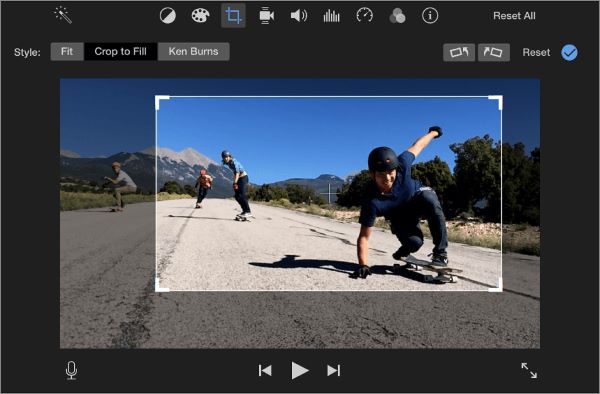
Passo 2. Arraste o clipe de vídeo para a linha do tempo, selecione-o e clique no ícone "Cortar" acima da janela de visualização.
Passo 3. Selecione "Recortar para Preencher" e ajuste a moldura de recorte para cortar a área onde a marca d'água aparece.
Passo 4. Mova e redimensione a caixa de recorte até que a marca d'água seja completamente removida, mantendo visíveis as partes importantes do vídeo.
Passo 5. Visualize o vídeo editado e clique em "Compartilhar" para exportar o vídeo recortado com a melhor qualidade disponível.
Passo 1. Abra o iMovie no seu Mac e crie um novo projeto. Em seguida, importe o vídeo com a marca d'água.
Passo 2. Arraste o vídeo original para a linha do tempo e, em seguida, importe outra imagem, videoclipe ou logotipo para usar como sobreposição.
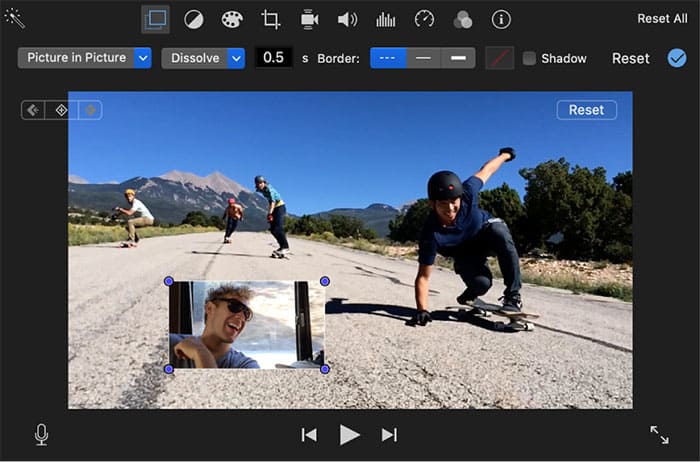
Passo 3. Arraste o arquivo de sobreposição para cima da faixa de vídeo principal, selecione-o e escolha "Configurações de sobreposição de vídeo".
Passo 4. Selecione o modo "Imagem em Imagem" e, em seguida, redimensione e mova a sobreposição para cobrir a área da marca d'água sem usar efeitos de desfoque.
Passo 5. Visualize o vídeo, ajuste a posição da sobreposição, se necessário, e clique em "Compartilhar" para exportar o vídeo sem marca d'água em alta qualidade.
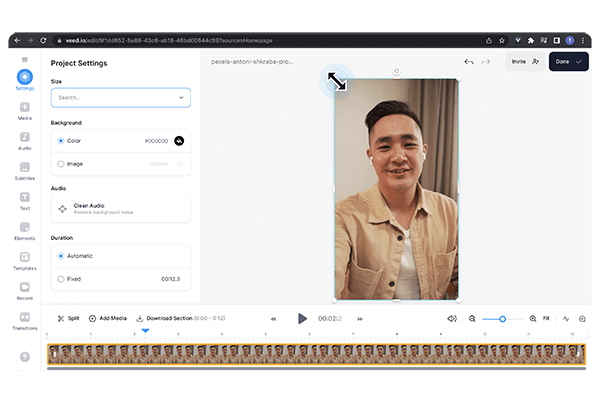
Se você não quiser instalar nenhum software, também pode usar um removedor de marca d'água de vídeo online. O VEED oferece recursos úteis de edição, como recorte, redimensionamento, sobreposições e mascaramento, permitindo que os usuários removam marcas d'água de vídeos ajustando o quadro ou cobrindo áreas específicas.
A vantagem das ferramentas online é a facilidade de uso. Basta fazer o upload do vídeo e deixar que a ferramenta o processe, o que as torna ideais para usuários que precisam remover marcas d'água apenas ocasionalmente. No entanto, como dependem de uma conexão com a internet, as velocidades de upload e exportação podem ser afetadas pelo tamanho do arquivo de vídeo.
Veja como remover a marca d'água de um vídeo sem desfocá-lo, online e gratuitamente:
Passo 1. Abra o editor de vídeo online da VEED e carregue o vídeo que contém a marca d'água.
Passo 2. Adicione o vídeo à linha do tempo e use a ferramenta de recorte para remover a marca d'água, caso ela esteja próxima da borda do quadro.
Passo 3. Se o recorte não for adequado, adicione uma sobreposição, como um adesivo, imagem ou texto, para cobrir a marca d'água sem aplicar efeitos de desfoque.
Passo 4. Visualize o vídeo editado e ajuste a área de recorte ou a posição da sobreposição até que a marca d'água fique oculta.
Passo 5. Exporte o vídeo editado e salve-o em seu dispositivo.
Isso é tudo sobre como remover uma marca d'água de um vídeo sem desfocá-lo. Entre esses métodos, o Video Converter Ultimate é uma opção completa com recursos poderosos. Ele não só ajuda os usuários a remover marcas d'água de vídeos, como também oferece suporte para aprimoramento de vídeo, conversão de formato, compressão, edição e processamento de vídeo 4K HD. Para criadores de vídeo que desejam uma saída nítida, natural e de alta qualidade, ele proporciona uma experiência de processamento de vídeo mais estável e profissional.
Artigos relacionados:
O Guia Definitivo: Como Remover a Marca D'água do TikTok em Passos Simples
Como remover a marca d'água do TikTok do Instagram de 2 maneiras fáceis
[7 maneiras] de baixar vídeos do TikTok sem marca d'água no iPhone
Como remover a marca d'água do TikTok no CapCut: 4 maneiras fáceis e rápidas




 Download grátis para PC
 Download gratuito para Mac


