Resumindo: Precisa comprimir vídeos sem perder qualidade? Este guia apresenta 8 maneiras fáceis de reduzir o tamanho de vídeos no Windows , Mac , online, Android e iPhone. Compare ferramentas gratuitas como VLC, HandBrake, QuickTime Player, Clideo e FreeConvert, ou use o Video Converter Ultimate para personalizar o tamanho do arquivo, a resolução e a taxa de bits. Siga estes passos simples para reduzir o tamanho de vídeos grandes para compartilhar, fazer upload ou economizar espaço de armazenamento, mantendo uma boa qualidade visual.
Arquivos de vídeo grandes podem ocupar muito espaço de armazenamento, demorar uma eternidade para carregar e exceder os limites de anexos em plataformas como Discord, e-mail e redes sociais. Seja para compartilhar uma gravação em 4K, enviar um vídeo em MP4 ou liberar espaço no seu celular , aprender a compactar arquivos de vídeo pode facilitar muito o processo.
Neste guia, vamos apresentar 8 métodos práticos para comprimir vídeos online ou offline, explicar como reduzir o tamanho do vídeo sem perder qualidade e ajudar você a escolher a ferramenta certa para suas necessidades.
A compressão de vídeo refere-se ao processo de reduzir o espaço de armazenamento ocupado por um arquivo de vídeo, alterando seu método de codificação ou removendo dados desnecessários, preservando ao máximo a qualidade original de vídeo e áudio.
Existem dois tipos principais de compressão de vídeo:
Se você trabalha frequentemente com vídeos grandes e deseja ter mais controle sobre o processo de compressão, o Video Converter Ultimate é uma solução prática para desktop. Ele inclui um compressor de vídeo e ferramentas de conversão que permitem ajustar as configurações de saída para reduzir o tamanho do arquivo, mantendo o vídeo adequado para o uso pretendido.
Ao contrário dos compressores online básicos, o software para computador é particularmente útil quando você precisa processar arquivos grandes, personalizar parâmetros de saída ou comprimir vários vídeos sem ter que carregá-los repetidamente para um site.
Principais funcionalidades do Video Converter Ultimate:
Veja como reduzir o tamanho do vídeo sem perder qualidade:
01 Inicie o programa e navegue até a guia "Vídeo", depois selecione "Compressor de Vídeo".
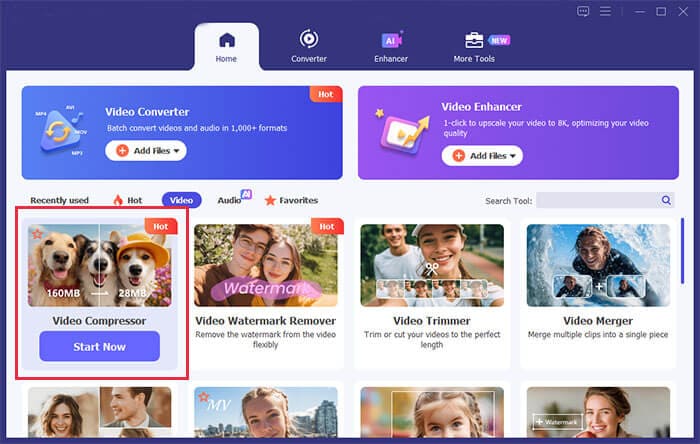
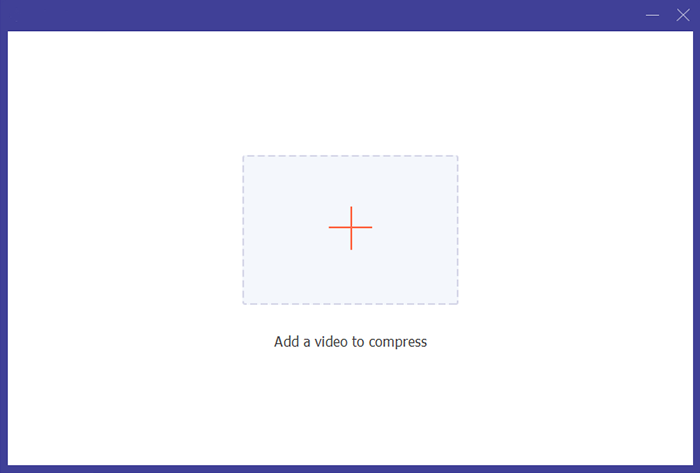
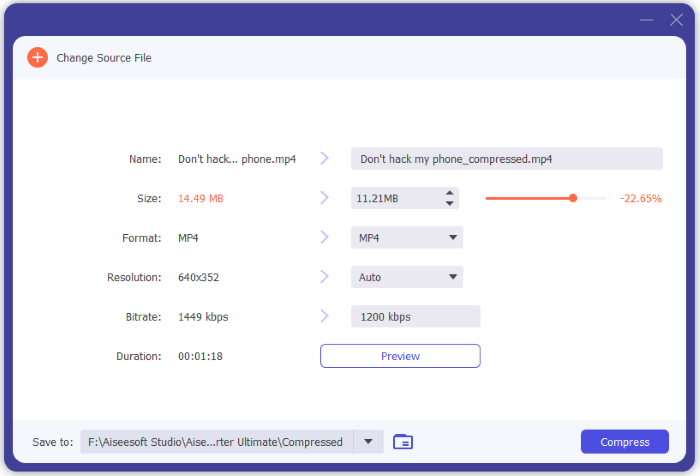
02 Importe o vídeo que deseja reduzir o tamanho e personalize as configurações de saída disponíveis, incluindo tamanho do arquivo, nome do arquivo, formato, resolução e taxa de bits.
03 Selecione uma pasta para salvar o vídeo compactado e clique em "Compactar" para iniciar o processo.
O QuickTime Player é um aplicativo integrado ao macOS que permite exportar vídeos em diferentes resoluções. É uma opção prática para quem deseja reduzir o tamanho de vídeos gratuitamente, sem precisar baixar outro aplicativo.
Embora o QuickTime Player não ofereça um controle deslizante específico para definir o tamanho de compressão desejado, exportar um vídeo em uma resolução mais baixa pode ajudar a reduzir o tamanho do arquivo.
Veja como compactar vídeos gratuitamente no Mac usando o QuickTime Player:
Passo 1. Abra o QuickTime Player no seu Mac .
Passo 2. Clique em "Arquivo" > "Abrir arquivo" e selecione o vídeo que deseja compactar.
Passo 3. Depois que o vídeo abrir, clique em "Arquivo" > "Exportar como".
Passo 4. Escolha uma resolução disponível, como 1080p, 720p ou 480p, dependendo do vídeo de origem e da sua versão do macOS.
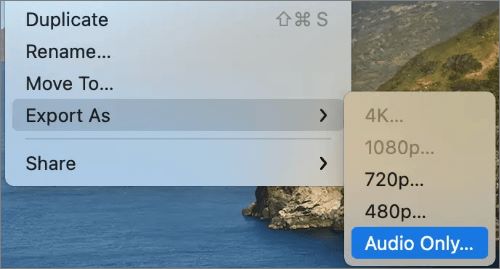
Passo 5. Selecione um nome de arquivo e uma pasta de destino e clique em "Salvar" para exportar a versão compactada.
Passo 6. Aguarde a conclusão da exportação e verifique o tamanho do arquivo resultante e a qualidade de reprodução.
O VLC Media Player é mais conhecido como um reprodutor de mídia gratuito, mas também inclui um recurso de conversão que permite compactar vídeos gratuitamente. Ao escolher um formato de saída mais eficiente ou ajustar a taxa de bits e a resolução do vídeo, você pode reduzir o tamanho de arquivos grandes.
O VLC é uma boa opção se você já o tem instalado e não quer pagar por um compressor de vídeo separado.
Veja como reduzir o tamanho de vídeos gratuitamente no Windows usando o VLC :
Passo 1. Abra o VLC Media Player no seu computador.
Passo 2. Clique em "Mídia" > "Converter/Salvar" no Windows .
Passo 3. Clique em "Adicionar" para importar o vídeo que deseja compactar e, em seguida, selecione "Converter/Salvar".
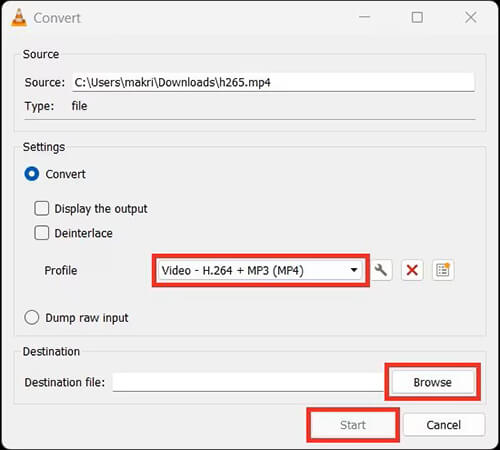
Passo 4. Em "Perfil", selecione um formato de vídeo adequado, como "Vídeo - H.264 + MP3 (MP4)", se disponível.
Passo 5. Clique nas configurações do perfil ou no ícone de edição. Abra as configurações do codec de vídeo e diminua a taxa de bits ou a resolução, se necessário.
Passo 6. Escolha o arquivo de destino e certifique-se de que o nome do arquivo inclua a extensão apropriada, como .mp4.
Passo 7. Clique em "Iniciar" para começar a converter o vídeo.
Passo 8. Assim que a conversão terminar, abra o arquivo de saída para verificar seu tamanho e qualidade de reprodução.
O HandBrake é um transcodificador de vídeo gratuito e de código aberto para Windows , Mac e Linux. É uma das opções mais flexíveis para quem deseja compactar arquivos de vídeo MP4 ou reduzir o tamanho de outros formatos de vídeo suportados.
Ao contrário do QuickTime Player, o HandBrake oferece controle detalhado sobre a qualidade da codificação, as dimensões do vídeo, a taxa de quadros e o formato de saída. Ele também pode ajudar a reduzir o tamanho do arquivo, embora o tamanho exato da saída possa variar.
Veja como usar o HandBrake para reduzir o tamanho do vídeo:
Passo 1. Baixe e instale o HandBrake a partir do site oficial e, em seguida, execute o programa.
Passo 2. Clique em "Abrir código-fonte" para importar o vídeo que deseja comprimir.
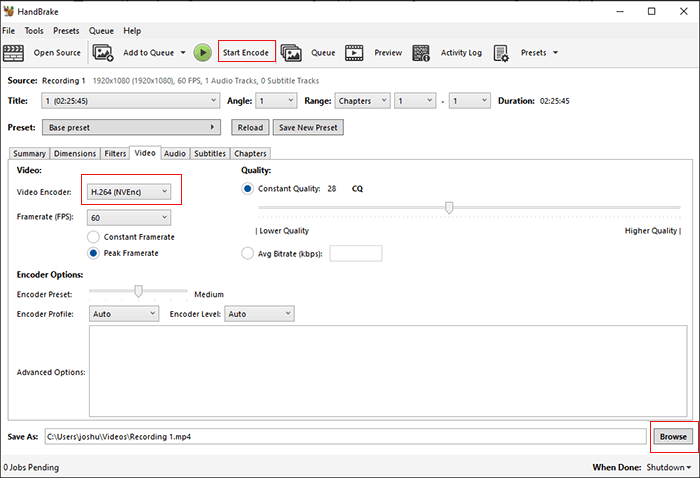
Passo 3. Na aba "Resumo", selecione "MP4" como formato de saída.
Passo 4. Abra a aba "Dimensões" e diminua a resolução, se necessário, por exemplo, convertendo de 4K para 1080p.
Passo 5. Vá para a aba "Vídeo" e escolha um codificador, como H.264 ou H.265 (HEVC).
Passo 6. Ajuste a configuração "Qualidade Constante". Um valor de RF mais alto geralmente produz um arquivo menor com qualidade inferior. Como alternativa, use a opção "Taxa de Bits Média" para controlar o tamanho do arquivo de forma mais direta, se disponível.
Passo 7. Selecione a pasta de saída e clique em "Iniciar Codificação" para começar a compressão.
Passo 8. Após a conclusão da codificação, verifique o tamanho do arquivo de saída e a qualidade do vídeo.
Se você não quiser instalar nenhum software, pode compactar vídeos online usando uma ferramenta baseada em navegador. Os compressores online são convenientes para tarefas ocasionais, especialmente quando você precisa reduzir o tamanho de um vídeo em um computador que não possui um software de edição dedicado.
No entanto, os planos gratuitos podem impor limites ao tamanho do arquivo, duração do vídeo, velocidade de processamento ou recursos disponíveis. O envio de vídeos grandes também depende da sua conexão com a internet, e você deve verificar a política de privacidade antes de enviar gravações sensíveis para um serviço online.
O Clideo é um serviço de edição de vídeo baseado em navegador com uma ferramenta de compressão de vídeo. Você pode enviar um vídeo, escolher uma opção de compressão disponível e baixar o arquivo processado sem precisar instalar um aplicativo para computador.
Veja como usar o Clideo para comprimir vídeos:
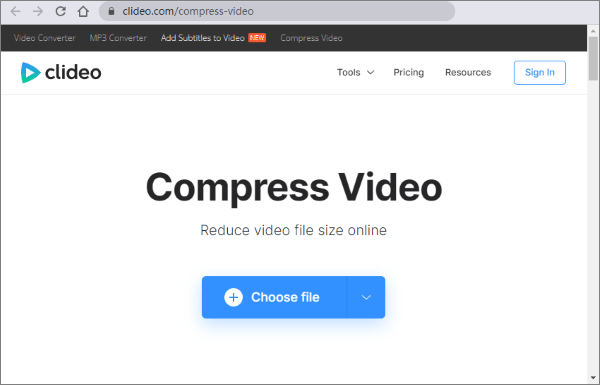
Passo 1. Acesse o site oficial da Clideo e navegue até a ferramenta Video Compressor.
Passo 2. Clique em "Escolher arquivo" e carregue o vídeo do seu computador ou de um serviço de armazenamento em nuvem compatível.
Passo 3. Deixe o Clideo processar o vídeo usando as configurações de compressão disponíveis.
Passo 4. Visualize o resultado e compare sua qualidade com a do original.
Passo 5. Baixe o vídeo compactado se o resultado atender às suas necessidades e o seu plano atual permitir.
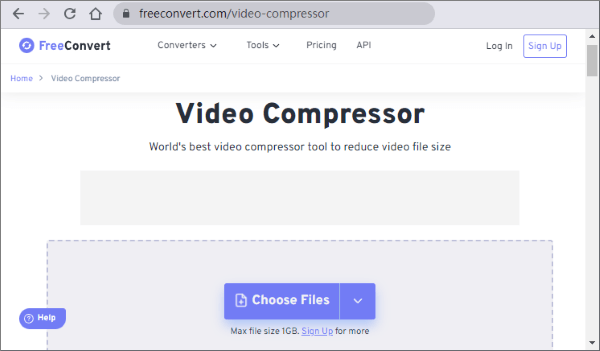
O FreeConvert é outra opção baseada em navegador para quem deseja reduzir o tamanho de vídeos online gratuitamente. Seu compressor de vídeo oferece configurações que permitem aos usuários controlar o nível de compressão e, quando disponível, definir o tamanho de arquivo desejado.
É especialmente útil quando você precisa reduzir o tamanho de um vídeo para compartilhar, mas não quer instalar nenhum software.
Veja como reduzir o tamanho de vídeos online gratuitamente com o FreeConvert:
Passo 1. Acesse o site oficial do FreeConvert e abra a ferramenta Video Compressor.
Passo 2. Clique em "Escolher arquivos" e carregue seu vídeo do seu computador ou de um serviço de nuvem compatível.
Passo 3. Ajuste o tamanho do arquivo de destino, a qualidade do vídeo ou outras configurações disponíveis de acordo com as opções fornecidas pelo site.
Passo 4. Inicie o processo de compressão e aguarde até que o site termine de processar o vídeo.
Passo 5. Baixe o vídeo compactado e verifique a qualidade visual, o áudio e a reprodução.
Vídeos grandes podem rapidamente ocupar todo o armazenamento do seu celular ou exceder os limites de tamanho de arquivo de aplicativos de mensagens e plataformas de mídia social. Felizmente, você não precisa de um computador para reduzi-los. Com um aplicativo de compressão de vídeo dedicado, você pode reduzir o tamanho do vídeo diretamente no seu celular Android ou iPhone e salvar a versão compactada para compartilhar.
Abaixo estão dois aplicativos móveis que facilitam a compressão de arquivos de vídeo em qualquer lugar.
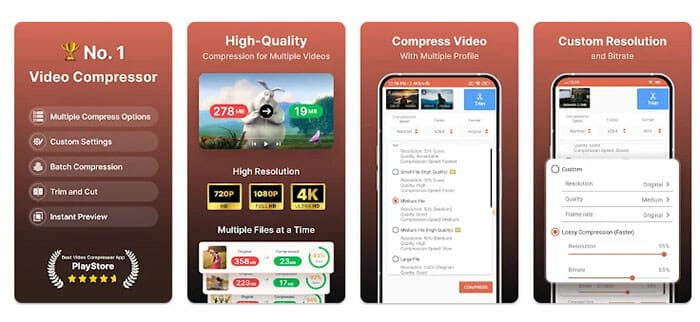
O Compressor de Tamanho de Vídeo é um aplicativo Android desenvolvido para ajudar os usuários a reduzir o tamanho de arquivos de vídeo diretamente em seus telefones. É uma opção prática quando você precisa compactar um vídeo grande antes de compartilhá-lo por aplicativos de mensagens, enviá-lo online ou liberar espaço de armazenamento.
Veja como compactar vídeos no Android usando o Compress Video Size Compressor:
Passo 1. Abra o Compress Video Size Compressor e selecione o vídeo que deseja reduzir o tamanho.
Passo 2. Escolha uma predefinição de compressão que equilibre a qualidade do vídeo e o tamanho do arquivo.
Passo 3. Se necessário, ajuste a resolução, a taxa de bits, a taxa de quadros ou o codec (x264 ou x265).
Passo 4. Insira um tamanho de arquivo desejado em MB, caso precise atender a um limite específico de upload.
Passo 5. Visualize suas configurações, inicie a compressão e salve ou compartilhe o vídeo comprimido.
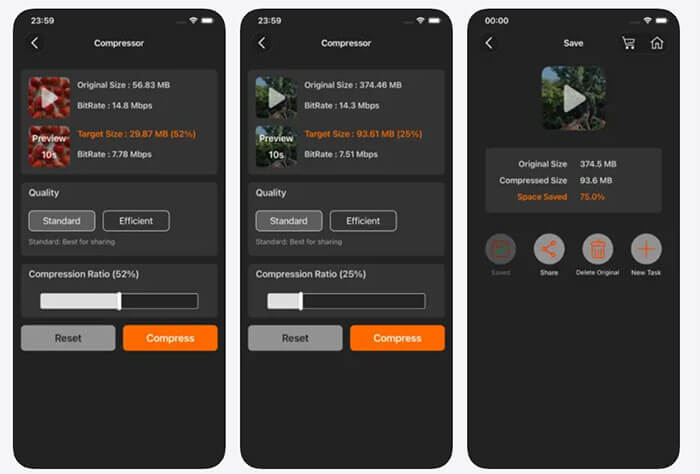
Video Compress - Shrink Videos é um aplicativo iOS que permite reduzir o tamanho de vídeos existentes sem precisar usar um computador. Ele pode ser útil quando você deseja diminuir o tamanho de uma gravação antes de enviá-la para alguém, fazer o upload ou liberar espaço no seu iPhone .
Veja como reduzir o tamanho de vídeos no iPhone usando o Video Compress - Shrink Videos:
Passo 1. Abra o aplicativo Video Compress - Shrink Videos no seu iPhone e selecione o vídeo que deseja reduzir. O aplicativo mostra o tamanho original do arquivo e a taxa de bits.
Passo 2. Selecione uma predefinição de compressão, como "Padrão" ou "Eficiente". Em seguida, ajuste o controle deslizante de compressão para reduzir o tamanho do arquivo. Visualize o tamanho estimado do arquivo de saída antes de continuar.
Passo 3. Toque em "Comprimir" e aguarde a conclusão do processo. Verifique o tamanho do arquivo resultante e toque em "Salvar" ou "Compartilhar" para salvar o vídeo compactado no seu iPhone ou enviá-lo para outras pessoas.
Em resumo, existem muitas maneiras de compactar vídeos e reduzir o tamanho dos arquivos no Windows , Mac , online, Android e iPhone. QuickTime Player, VLC e HandBrake são opções gratuitas úteis, enquanto Clideo e FreeConvert permitem compactar vídeos diretamente no navegador. Para usuários de dispositivos móveis, o Compress Video Size Compressor para Android e o Video Compress - Shrink Videos para iPhone facilitam a redução do tamanho de vídeos em qualquer lugar.
No entanto, se você busca uma maneira mais prática de controlar o tamanho do arquivo de saída, a resolução e outras configurações de compressão, vale a pena experimentar o Video Converter Ultimate . Ele ajuda a comprimir arquivos de vídeo grandes para compartilhamento, upload ou para economizar espaço de armazenamento, mantendo uma boa qualidade visual. Escolha o método que melhor atenda às suas necessidades e sempre visualize o vídeo comprimido antes de excluir o original.
Artigos relacionados:
Como compactar vídeos para upload no YouTube [Ferramentas offline e online]
Como comprimir vídeos para o Instagram? [Computador, Online e Celular]
3 métodos eficazes para comprimir vídeos para a web de forma fácil e rápida
6 maneiras eficazes de comprimir vídeos para o Discord sem perder a qualidade.




 Download grátis para PC
 Download gratuito para Mac


