Resumindo: Precisa comprimir vídeos para o Discord sem perder qualidade? Este guia apresenta 6 maneiras rápidas de reduzir o tamanho do vídeo para 8 MB, 10 MB ou 500 MB usando softwares para computador, compressores online e aplicativos para celular.
Seja para comprimir um arquivo MP4 no Windows ou Mac , comprimir um vídeo online ou reduzir o tamanho de um vídeo no iPhone ou Android , você encontrará métodos passo a passo para que seus arquivos fiquem dentro do limite de upload do Discord, preservando ao máximo a qualidade.
Se você costuma compartilhar gravações de jogos, vídeos curtos, gravações de tela ou clipes de transmissões ao vivo no Discord, pode se deparar com problemas como arquivos de vídeo muito grandes, uploads lentos ou até mesmo a impossibilidade de enviar um vídeo. Vídeos em alta resolução ou com alta taxa de quadros podem ser especialmente grandes, com apenas alguns minutos de gravação ocupando centenas de MB. Comprimir o vídeo é uma maneira direta de resolver esse problema. Ao diminuir a resolução, a taxa de bits ou a taxa de quadros do vídeo, ou ao escolher um formato de vídeo mais eficiente, você pode reduzir o tamanho do arquivo, preservando ao máximo a qualidade do vídeo.
Neste artigo, apresentaremos 6 maneiras de comprimir vídeos para o Discord, incluindo ferramentas online, softwares para computador e aplicativos para dispositivos móveis.
Antes de comprimir um vídeo , você deve verificar o limite de tamanho de arquivo de vídeo do Discord para sua conta. O limite é importante porque não faz sentido comprimir um vídeo para 50 MB se sua conta só permite o upload de arquivos de 20 MB.
Segue abaixo uma breve visão geral dos limites de tamanho de arquivo do Discord a partir de agosto de 2026:
Um compressor de vídeo para desktop é uma opção flexível para vídeos grandes, gravações em 4K, gravações de jogos ou compressão em lote. Ele oferece mais controle sobre a resolução, a taxa de bits e o formato, tornando-se uma opção prática para quem busca a melhor maneira de comprimir vídeos para o Discord sem sacrificar muito a qualidade.
Aqui estão duas opções de desktop para você considerar.
O Video Converter Ultimate é um conversor e compressor de vídeo para desktop, compatível com Windows e Mac . Ele permite comprimir vídeos para o Discord, ajustando o tamanho, a resolução, a taxa de bits e o formato de saída. Isso o torna útil para reduzir o tamanho de gravações de jogos, vídeos em 4K ou outros arquivos que excedam o limite de upload do Discord. Você também pode visualizar o vídeo comprimido antes de salvá-lo, facilitando o equilíbrio entre tamanho do arquivo e qualidade de vídeo.
Principais funcionalidades do Video Converter Ultimate:
Como comprimir vídeos para o Discord sem perder qualidade?
01 Abra o Video Converter Ultimate e selecione "Compressor de Vídeo". Adicione o vídeo que deseja enviar para o Discord.
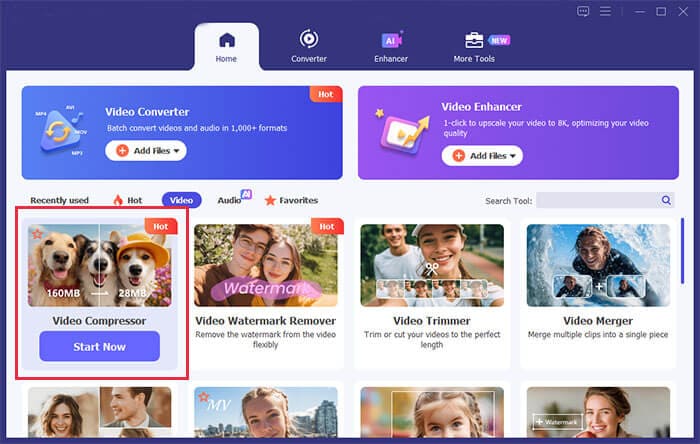
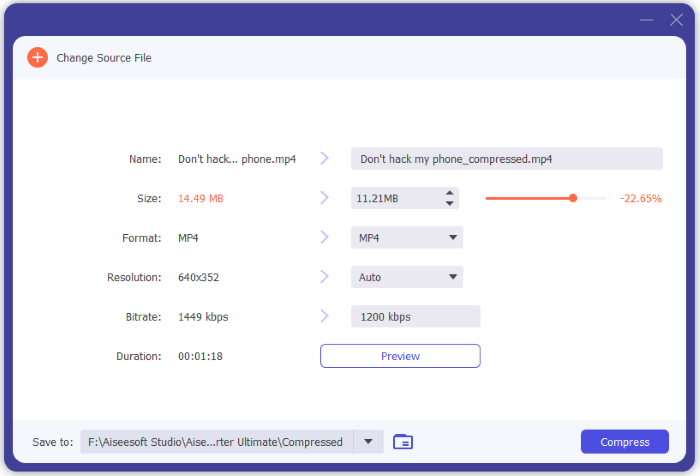
02 Ajuste o nível de compressão, a resolução e a taxa de bits para reduzir o tamanho do arquivo, mantendo uma boa qualidade de vídeo. Use o recurso de visualização para verificar o resultado.
03 Clique em "Comprimir" para processar o vídeo, salve o arquivo comprimido e faça o upload para o Discord.
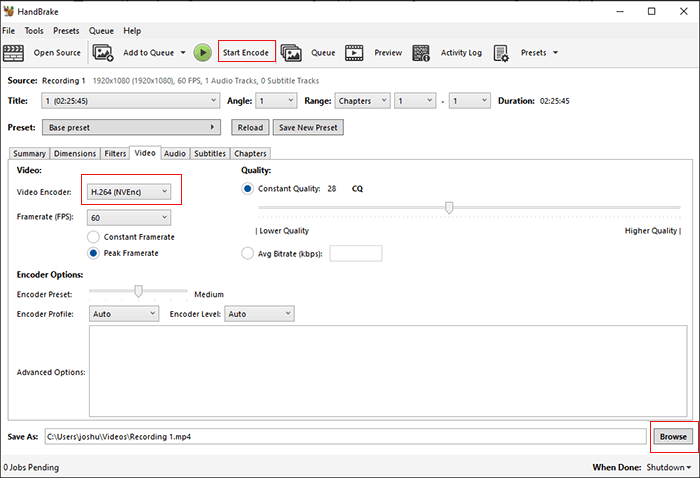
O HandBrake é um transcodificador de vídeo gratuito e de código aberto disponível para Windows , Mac e Linux. Ele pode comprimir vídeos recodificando-os com diferentes codecs, configurações de qualidade, resoluções e taxas de bits, sendo útil para reduzir o tamanho de arquivos de vídeo grandes antes de enviá-los para o Discord.
Para usuários do Discord, o HandBrake oferece suporte a formatos de saída comuns, como MP4 e MKV, além dos codificadores de vídeo H.264, H.265 e AV1. Você também pode usar as predefinições integradas ou ajustar manualmente as configurações de codificação para encontrar um equilíbrio entre o tamanho do arquivo e a qualidade do vídeo.
Veja como usar o HandBrake para comprimir vídeos para o Discord gratuitamente:
Passo 1. Baixe e execute o HandBrake e clique em "Arquivo" ou "Abrir código-fonte" para importar o vídeo que deseja compactar.
Passo 2. Vá para a aba "Resumo" e selecione "MP4" como formato. Em seguida, abra a aba "Vídeo" e escolha "H.264" ou "H.265" como codificador. Diminua a configuração de "Qualidade" ou use uma resolução menor se precisar de um arquivo significativamente menor.
Passo 3. Verifique a saída estimada e visualize o resultado, se necessário. Escolha uma pasta de destino e clique em "Iniciar Codificação" para criar o vídeo compactado.
Se você só precisa compactar um vídeo do Discord ocasionalmente e não quer instalar um programa no computador, um compressor de vídeo online pode ser mais conveniente. Essas ferramentas geralmente permitem que você carregue um vídeo, escolha as configurações de compactação e baixe o arquivo compactado.
No entanto, o envio de vídeos grandes exige uma conexão de internet estável, e diferentes serviços podem ter limites de tamanho de arquivo, tempo de processamento e recursos gratuitos. Aqui estão duas ferramentas adequadas para compactar vídeos rapidamente para o Discord.
O 8mb.video é uma ferramenta online gratuita de compressão de vídeo, projetada especialmente para reduzir o tamanho dos vídeos para compartilhamento no Discord. Ele pode comprimir vídeos enviados para um tamanho alvo selecionado, incluindo 8 MB, 10 MB, 20 MB, 25 MB, 50 MB e 100 MB.
Para usuários que buscam compactar vídeos para Discord em 8MB, o 8mb.video é particularmente conveniente, pois basta enviar um vídeo e selecionar o tamanho desejado de 8MB. O serviço realiza a compressão automaticamente, dispensando o cálculo manual da taxa de bits ou a configuração dos parâmetros de codificação.
Veja como compactar vídeos para o Discord para 8 MB:
Passo 1. Abra o 8mb.video no seu computador ou dispositivo móvel e carregue o vídeo que deseja comprimir. Se for compatível, você também pode colar um link do vídeo.
Passo 2. Escolha um tamanho de destino: 8 MB, 10 MB, 20 MB, 25 MB, 50 MB ou 100 MB, ou insira qualquer tamanho personalizado de sua preferência.
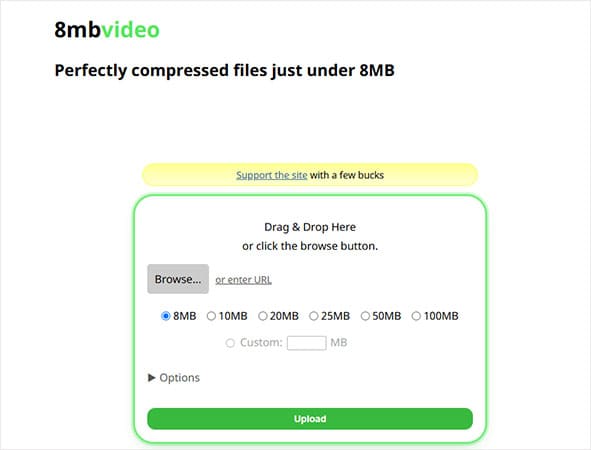
Passo 3. Inicie o processo de compressão e aguarde a sua conclusão.
Passo 4. Assim que o processo estiver concluído, baixe o vídeo compactado e verifique o tamanho do arquivo antes de enviá-lo para o Discord.
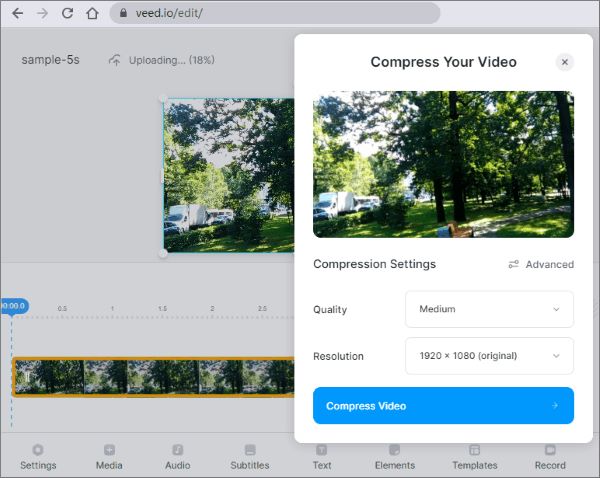
Se você deseja compactar um vídeo do Discord sem instalar nenhum software no computador, o VEED.io é uma ótima opção. O VEED.io oferece um compressor de vídeo dedicado ao Discord que permite reduzir o tamanho do arquivo diretamente no navegador. Você pode ajustar a resolução e a qualidade, além de verificar o tamanho estimado do arquivo antes de exportar.
Além da compressão de vídeo, o VEED.io oferece recursos de edição, corte, redimensionamento e conversão de formatos . Se o seu vídeo do Discord precisar de mais do que apenas compressão, como a remoção de trechos indesejados, uma ferramenta online completa pode ser mais conveniente.
Veja como compactar vídeos para o tamanho ideal no Discord usando o VEED.io:
Passo 1. Abra o Compressor de Vídeo para Discord do VEED e carregue o vídeo que deseja enviar pelo Discord. Você também pode arrastar e soltar o arquivo no editor. O VEED suporta formatos comuns como MP4, MOV, MKV, AVI e WMV.
Passo 2. Escolha uma qualidade e resolução mais baixas para reduzir o tamanho do arquivo. O VEED exibe uma estimativa do tamanho do arquivo de saída conforme você altera as configurações, facilitando o ajuste do vídeo ao seu limite de upload do Discord. Para maior controle, abra as Configurações Avançadas para ajustar o CRF, a taxa de bits e a taxa de quadros.
Passo 3. Clique em "Comprimir vídeo" e aguarde o VEED processar o arquivo. Assim que a compressão estiver concluída, baixe o vídeo e verifique o tamanho do arquivo antes de enviá-lo para o Discord.
Muitos usuários do Discord gravam e compartilham vídeos diretamente de seus celulares, então não há necessidade de transferir os vídeos para um computador antes de compactá-los. Com um aplicativo de compressão de vídeo para celular, você pode selecionar um vídeo da sua galeria, reduzir o tamanho do arquivo e compartilhá-lo no Discord.
Se você usa principalmente um iPhone ou um dispositivo Android , os dois aplicativos a seguir são opções a serem consideradas para compressão de vídeo em dispositivos móveis.
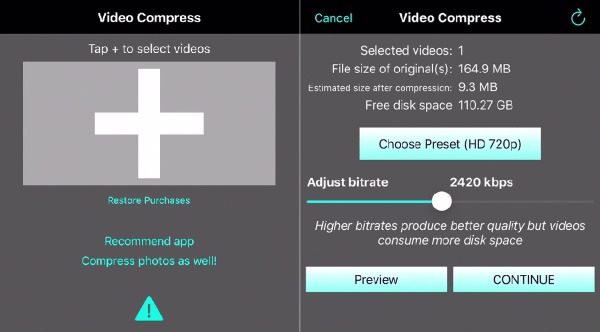
Video Compress - Shrink Vids é um aplicativo de compressão de vídeo para iPhone e iPad. Ele foi desenvolvido para reduzir o tamanho dos arquivos de vídeo, economizando espaço de armazenamento, permitindo o compartilhamento de vídeos por meio de aplicativos de mensagens e o upload para redes sociais. O aplicativo processa os vídeos diretamente no dispositivo, dispensando o upload para um servidor na nuvem, e funciona offline, sem necessidade de conta ou cadastro.
Para comprimir vídeos do iPhone para o Discord, este aplicativo permite reduzir o tamanho do vídeo diretamente no seu iPhone ou iPad antes de fazer o upload. Você pode escolher uma resolução menor, ajustar o nível de compressão com o controle deslizante de taxa de bits e visualizar o resultado antes de salvar.
Veja como comprimir vídeos do iPhone para o Discord:
Passo 1. Abra a App Store, procure por "Video Compress - Shrink Vids" e toque em "Obter" para instalar o aplicativo.
Passo 2. Abra o aplicativo e toque no botão "+" para selecionar um vídeo do seu iPhone. Se solicitado, permita que o aplicativo acesse suas fotos e vídeos.
Passo 3. Escolha uma predefinição de compressão. Para um vídeo em 1080p com pouco conteúdo de movimento rápido, você pode selecionar 720p para reduzir o tamanho do arquivo, mantendo uma qualidade razoável.
Passo 4. Ajuste a taxa de bits para reduzir ainda mais o tamanho do vídeo.
Passo 5. Visualize o vídeo compactado e toque em "Continuar" para compactar o vídeo para o Discord.
Passo 6. Quando o processo estiver concluído, encontre o vídeo compactado no seu aplicativo Fotos e faça o upload para o Discord.
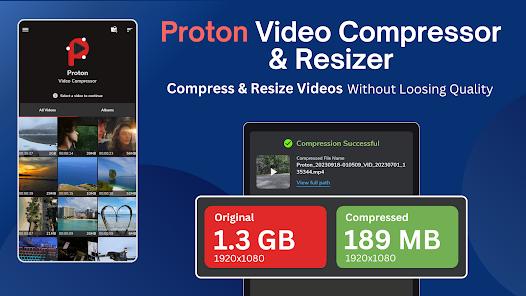
O Video Compressor - Reduce Size é um aplicativo de compressão de vídeo Android projetado para reduzir o tamanho de arquivos de vídeo diretamente em dispositivos Android , sem a necessidade de enviar vídeos para a nuvem ou adicionar marcas d'água. Ele é compatível com Android 5.0 até Android 15 e oferece opções de compressão predefinidas e personalizadas.
Para comprimir vídeos para o Discord no Android , este aplicativo pode ser útil porque permite inserir um tamanho de arquivo específico em vez de depender apenas de predefinições de qualidade gerais. Isso facilita a redução de vídeos grandes para um tamanho adequado para compartilhamento no Discord.
Veja como compactar vídeos Android para o Discord:
Passo 1. Abra o aplicativo Video Compressor - Reduce Size no seu celular Android e selecione o vídeo que deseja comprimir.
Passo 2. Escolha a opção para inserir um tamanho de arquivo específico em MB. Insira o tamanho desejado para o vídeo compactado, como 8 MB, 10 MB ou outro tamanho adequado para o seu upload no Discord. Você também pode escolher uma predefinição, como 480p, 640p ou 720p, ou definir uma resolução personalizada.
Passo 3. Gere a pré-visualização de 10 segundos do aplicativo para verificar a qualidade esperada antes de executar a compressão completa. Você também pode comparar os vídeos original e comprimido lado a lado.
Passo 4. Inicie o processo de compressão e aguarde a conclusão. O aplicativo processa o vídeo diretamente no seu dispositivo Android , sem necessidade de conexão com a internet ou adição de marca d'água.
Passo 5. Abra o Discord, acesse o servidor ou chat desejado e faça o upload do vídeo recém-comprimido.
P1. Por que não consigo enviar meu vídeo para o Discord?
O motivo mais comum é que o arquivo de vídeo excede o limite de tamanho de upload permitido pela sua conta do Discord. De acordo com o Discord, a partir de agosto de 2026, o limite de upload de arquivos é de 20 MB para contas gratuitas, 50 MB para Nitro Basic e até 500 MB para Nitro.
Se o seu vídeo estiver dentro do limite, mas ainda assim não carregar, você também pode verificar:
Q2. O Discord comprime vídeos?
O Discord pode processar vídeos enviados, mas você não deve confiar no processamento automático do Discord para resolver limitações de tamanho de arquivo. Atualmente, o Discord verifica o tamanho do arquivo antes da compressão, portanto, um vídeo original que exceda o limite de upload da sua conta ainda pode não ser carregado.
Portanto, se seu objetivo é garantir que seu vídeo possa ser carregado no Discord, é melhor compactá-lo antes de fazer o upload.
P3. Por que não consigo enviar um vídeo depois de compactá-lo para 8 MB ou menos?
Se o vídeo já tiver menos de 8 MB, mas ainda assim não puder ser carregado, o problema pode não estar relacionado ao tamanho do arquivo. Primeiro, verifique o seguinte:
Além disso, 8 MB não é mais o limite oficial de tamanho de arquivo do Discord para contas gratuitas. A partir de agosto de 2026, o Discord afirma que o limite de upload para contas gratuitas é de 20 MB. Portanto, se você estiver enviando vídeos para o Discord com uma conta gratuita, geralmente não há necessidade de comprimir demais um vídeo apenas para que ele tenha menos de 8 MB.
Q4. Em que formato devo comprimir um vídeo do Discord?
Para vídeos do Discord, o MP4 geralmente é uma escolha conveniente. O Discord lista oficialmente formatos de vídeo comuns suportados, como MOV e MP4, sendo que o MP4 suporta os codecs H.264, HEVC/H.265 e AV1. Se a compatibilidade for sua prioridade, você pode usar as seguintes configurações:
Se o vídeo original já estiver em formato MP4, não é necessário convertê-lo apenas para enviá-lo ao Discord. Na maioria dos casos, basta reduzir o tamanho do arquivo.
Q5. A compressão de um vídeo do Discord reduz a qualidade do vídeo?
A compressão pode causar alguma perda de qualidade de vídeo, mas com as configurações corretas, o impacto geralmente pode ser minimizado. Se você deseja preservar o máximo de qualidade possível, comece ajustando os parâmetros que têm um impacto significativo no tamanho do arquivo, como resolução ou taxa de bits. Em seguida, visualize o vídeo comprimido antes de decidir se deseja comprimi-lo ainda mais.
Se você compartilha vídeos curtos apenas ocasionalmente, um compressor de vídeo online ou um aplicativo para celular pode resolver rapidamente os problemas de tamanho de arquivo do Discord. No entanto, se você lida frequentemente com gravações de jogos, vídeos longos ou filmagens em 4K/8K, um software para computador é mais conveniente, pois oferece maior controle sobre o tamanho do arquivo, a resolução, a taxa de bits e o formato de saída.
O Video Converter Ultimate oferece um recurso dedicado de compressão de vídeo que permite reduzir o tamanho do arquivo de vídeo enquanto ajusta as configurações de saída, tornando-o adequado para usuários que desejam controlar o tamanho do vídeo do Discord, mantendo uma boa qualidade.
Artigos relacionados:
Como comprimir vídeos para o Facebook Messenger? 3 maneiras fáceis
Como comprimir vídeos para o Instagram? [Computador, Online e Celular]
Como comprimir vídeos para o WhatsApp [Online, Computador e Aplicativos para Celular]
Como compactar vídeos para upload no YouTube [Ferramentas offline e online]

 Vídeo & Dicas de áudio
6 maneiras eficazes de comprimir vídeos para o Discord sem perder a qualidade.




 Download grátis para PC
 Download gratuito para Mac

