Resumindo: Quer comprimir vídeos para o YouTube sem perder qualidade? Este guia apresenta 4 métodos eficazes usando o Video Converter Ultimate, HandBrake, VLC e VEED.IO para reduzir o tamanho do vídeo, acelerar os uploads e manter a qualidade ideal para o YouTube. Aprenda as melhores configurações de compressão, os formatos suportados e os passos simples para otimizar seus vídeos para o YouTube.
Com a qualidade de vídeo do YouTube em constante aprimoramento, vídeos em 4K, 60fps e com alta taxa de bits tornaram-se escolhas comuns para muitos criadores. No entanto, vídeos de maior qualidade geralmente vêm com arquivos maiores, o que não só ocupa mais espaço de armazenamento, como também pode resultar em uploads mais lentos, tempos de processamento mais longos e até mesmo afetar a experiência de visualização. Portanto, aprender a compactar vídeos para o YouTube tornou-se uma habilidade essencial para criadores de conteúdo.
Com os métodos de compressão de vídeo corretos, você pode reduzir o tamanho do arquivo, preservando ao máximo a qualidade do vídeo, a clareza do áudio e a fluidez da reprodução. Isso permite que os vídeos sejam carregados mais rapidamente no YouTube e atendam às especificações de vídeo recomendadas pela plataforma. Neste artigo, apresentaremos 4 maneiras eficazes de comprimir vídeos para o YouTube. Vamos conferir.

Antes de comprimir um vídeo para o YouTube, é importante entender as especificações de upload recomendadas pela plataforma. Usar o formato, a resolução e o codec corretos pode ajudar a manter a melhor qualidade possível após a compressão.
O YouTube suporta diversos formatos de vídeo comuns, incluindo MP4, MOV, AVI, WMV, FLV, WebM e muitos outros. Dentre eles, o MP4 com o codec de vídeo H.264 e o codec de áudio AAC é a opção mais recomendada, pois oferece alta qualidade com tamanhos de arquivo relativamente pequenos.
Especificações recomendadas para vídeos do YouTube:
Configurações de bitrate recomendadas:
1080p SDR:
1440p SDR:
4K SDR:
Ao comprimir vídeos para o YouTube, geralmente não é necessário diminuir a resolução, a menos que o arquivo original seja extremamente grande. Ajustar o codec, a taxa de bits e o nível de compressão costuma ser suficiente para reduzir significativamente o tamanho do arquivo, mantendo uma boa qualidade.
Os compressores de vídeo offline geralmente oferecem mais controle sobre a qualidade de saída, resolução, codec e taxa de bits. Aqui estão três maneiras que você pode experimentar para comprimir vídeos para upload no YouTube offline.
O Video Converter Ultimate é uma poderosa ferramenta de conversão e compressão de vídeo compatível com Windows e Mac . Ele permite que os usuários reduzam o tamanho do vídeo, mantendo a alta qualidade, e suporta formatos populares do YouTube, como MP4, MOV e WebM.
Em comparação com compressores básicos, oferece opções de compressão mais flexíveis, incluindo ajuste de tamanho, resolução, taxa de bits e formato do vídeo. Também suporta aceleração por GPU, tornando o processo de compressão mais rápido para arquivos de vídeo grandes.
Principais funcionalidades do Video Converter Ultimate:
Veja como compactar vídeos para o YouTube sem perder qualidade:
01 Baixe e instale o Video Converter Ultimate no seu computador e, em seguida, execute o programa para começar a compactar vídeos para o YouTube.
02 Abra a aba "Vídeo" na interface principal e selecione "Compressor de Vídeo". Adicione o arquivo de vídeo que deseja comprimir para o YouTube.

03 Personalize as configurações de compressão, incluindo tamanho do arquivo, formato de saída, resolução e taxa de bits, para otimizar o vídeo para upload no YouTube. Escolha uma pasta de destino e clique em "Comprimir" para reduzir o tamanho do vídeo, mantendo a melhor qualidade possível.

O HandBrake é um transcodificador de vídeo gratuito e de código aberto que permite aos usuários comprimir vídeos com configurações avançadas de codificação. Ele é compatível com Windows , Mac e Linux, o que o torna uma escolha popular entre criadores de conteúdo.
O HandBrake utiliza codecs poderosos como H.264 e H.265 para reduzir o tamanho do vídeo, mantendo uma qualidade aceitável. No entanto, iniciantes podem precisar de algum tempo para entender suas diversas opções.
Veja como compactar vídeos para o YouTube gratuitamente usando o HandBrake:
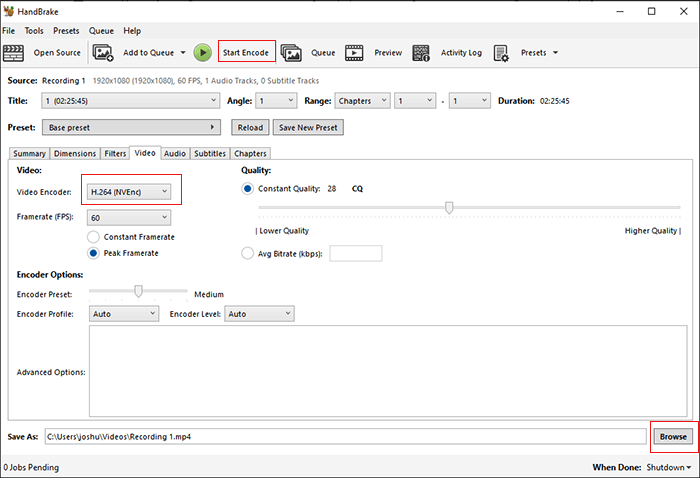
Passo 1. Baixe e instale o HandBrake a partir do site oficial e, em seguida, execute o programa no seu computador.
Passo 2. Clique no botão "Abrir código-fonte" para importar o vídeo que deseja compactar para o YouTube.
Passo 3. Selecione uma predefinição adequada no menu Predefinições. Para vídeos do YouTube, opções como "Fast 1080p30" ou "HQ 1080p30 Surround" podem oferecer um bom equilíbrio entre tamanho do arquivo e qualidade de vídeo.
Passo 4. Vá para a aba "Resumo" e escolha "MP4" como formato de saída. Em seguida, abra a aba "Vídeo" e ajuste as configurações, como codificador, taxa de quadros e taxa de bits. O H.264 é recomendado para melhor compatibilidade com o YouTube, enquanto o H.265 pode resultar em arquivos menores com qualidade semelhante.
Passo 5. Clique em "Procurar" para selecionar o local onde deseja salvar o vídeo e, em seguida, clique em "Iniciar Codificação" para compactá-lo. Assim que o processo for concluído, você poderá enviar o arquivo menor para o YouTube.
O VLC é um reprodutor multimídia popular projetado para reproduzir e transmitir diversos formatos de vídeo e áudio, incluindo MP4 e AAC. Além da reprodução, ele também oferece recursos básicos de conversão e compressão de vídeo que podem ajudar a reduzir o tamanho dos arquivos de vídeo do YouTube. Embora o VLC não possua controles avançados de compressão, é uma opção simples e gratuita para usuários que precisam de uma maneira rápida de compactar vídeos antes de enviá-los para o YouTube.
Veja como comprimir o tamanho de vídeos para o YouTube usando o VLC Media Player:
Passo 1. Abra o VLC Media Player e navegue até "Mídia" > "Converter/Salvar".
Passo 2. Clique em "Adicionar" para importar o vídeo que deseja compactar e, em seguida, clique em "Converter/Salvar" para prosseguir.
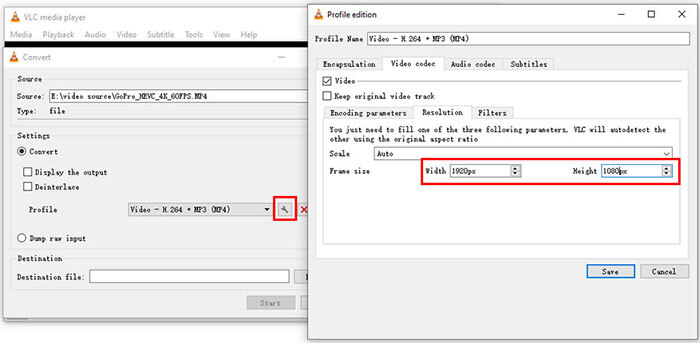
Passo 3. Na seção "Perfil", selecione "Vídeo - H.264 + MP3 (MP4)" como formato de saída para melhor compatibilidade com o YouTube.
Passo 4. Clique no ícone de "chave inglesa" para personalizar as configurações do perfil:
Passo 5. Escolha o local de destino do arquivo e clique em "Iniciar" para começar a compactar o vídeo para o YouTube.
Quer aprender mais sobre como compactar um vídeo usando o VLC? Aqui está um guia imperdível.
Como comprimir vídeos com o VLC de 6 maneiras diferentes e a melhor alternativa.Para usuários que não desejam instalar softwares, os compressores de vídeo online oferecem uma solução rápida. O VEED.IO é uma plataforma de edição e compressão de vídeo baseada em navegador que permite aos usuários reduzir o tamanho dos vídeos diretamente online.
Ele suporta formatos comuns e oferece configurações de compressão simples, tornando-o adequado para vídeos curtos, clipes para redes sociais e uploads rápidos para o YouTube.
Veja como compactar vídeos online para o YouTube usando o VEED.IO:
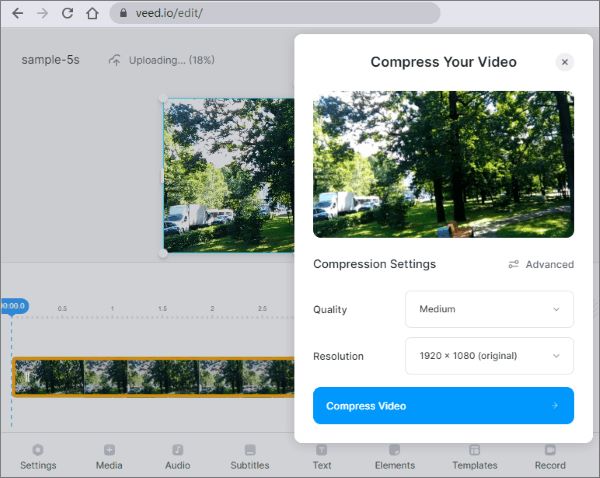
Passo 1. Acesse o site do compressor de vídeo VEED.IO e faça o upload do vídeo que deseja comprimir para o YouTube.
Passo 2. Após o upload do vídeo, ajuste as configurações de compressão, incluindo qualidade de vídeo, resolução e formato de saída, para reduzir o tamanho do arquivo, mantendo uma boa qualidade visual.
Passo 3. Clique no botão "Comprimir vídeo" e aguarde o VEED.IO processar seu arquivo.
Passo 4. Visualize o vídeo compactado, baixe o arquivo menor e faça o upload para o YouTube. Para obter os melhores resultados, escolha configurações compatíveis com o YouTube, como formato MP4, codec H.264 e uma resolução adequada.
P1. O YouTube comprime meu vídeo depois de enviá-lo?
Sim. O YouTube processa e recodifica automaticamente todos os vídeos enviados em diferentes resoluções e codecs, incluindo H.264, VP9 e AV1, para oferecer suporte à reprodução adaptativa em diferentes dispositivos. Comprimir o vídeo com configurações otimizadas antes do envio ajuda a fornecer ao YouTube um arquivo de origem de alta qualidade, o que pode resultar em uma melhor qualidade de vídeo final após o processamento.
Q2. Qual é o melhor formato para fazer upload para o YouTube?
O formato recomendado para uploads no YouTube é MP4 com codec de vídeo H.264 e codec de áudio AAC. Esse formato oferece excelente compatibilidade, compressão eficiente e resultados de processamento confiáveis, mantendo boa qualidade de vídeo e áudio.
P3. Posso comprimir um vídeo 4K para o YouTube?
Sim. Você pode comprimir vídeos 4K reduzindo a taxa de bits ou convertendo-os para um codec mais eficiente. Manter a resolução 4K e diminuir a taxa de bits desnecessária pode ajudar a reduzir o tamanho do arquivo sem perder muitos detalhes.
Q4. Qual deve ser o tamanho de um arquivo de vídeo do YouTube?
O YouTube não define um limite fixo de tamanho de arquivo para uploads, mas limita os vídeos a 256 GB ou 12 horas, o que for menor. O tamanho ideal do arquivo depende da duração do vídeo, da resolução, da taxa de quadros e da taxa de bits.
Q5. Quanto tempo deve levar para enviar um vídeo para o YouTube?
O tempo de upload depende do tamanho do arquivo de vídeo e da sua velocidade de upload da internet. Um vídeo de 10 minutos em 1080p (cerca de 600 MB) devidamente compactado pode levar de 5 a 10 minutos para ser enviado com uma conexão de upload de 20 Mbps. Compactar um arquivo de vídeo grande, como reduzi-lo de 5 GB para 600 MB, pode diminuir significativamente o tempo de upload e tornar o processo mais eficiente.
Comprimir vídeos antes de enviá-los para o YouTube pode economizar espaço de armazenamento, reduzir o tempo de upload e otimizar o fluxo de trabalho na criação de conteúdo. Embora ferramentas gratuitas como HandBrake e VLC possam lidar com tarefas básicas de compressão, elas podem exigir mais conhecimento técnico ou oferecer controle limitado. Para usuários que desejam uma maneira mais fácil de comprimir vídeos, mantendo a alta qualidade, o Video Converter Ultimate oferece uma solução mais prática com configurações flexíveis, processamento rápido e suporte a formatos compatíveis com o YouTube.
Artigos relacionados:
[9 maneiras eficazes] de comprimir um vídeo para envio por e-mail com facilidade?
[Dicas Úteis] Como baixar um vídeo do YouTube sem o YouTube Premium
8 maneiras eficazes de baixar vídeos privados do YouTube com sucesso
Como comprimir vídeos para o WhatsApp [Online, Computador e Aplicativos para Celular]




 Download grátis para PC
 Download gratuito para Mac


