Resumindo: Quer reduzir o tamanho do seu vídeo sem perder muita qualidade? Este guia explica como comprimir vídeos com o VLC usando 6 métodos práticos, incluindo transcodificação, redução da resolução, ajuste da taxa de bits, alteração das configurações de codificação, otimização de áudio e corte de trechos. Se o VLC parecer muito complicado, descubra uma alternativa mais fácil que comprime vídeos mais rapidamente e oferece configurações personalizáveis de tamanho, qualidade e formato.
Arquivos de vídeo grandes podem ocupar rapidamente espaço de armazenamento, tornar os uploads mais lentos e dificultar o compartilhamento. Se você procura uma maneira gratuita de reduzir o tamanho de vídeos , o VLC Media Player oferece uma solução simples sem a necessidade de softwares caros. Este guia mostrará como compactar vídeos com o VLC, mantendo uma qualidade aceitável. Seja para enviar vídeos por e-mail, fazer upload para sites, compartilhar em redes sociais ou economizar espaço de armazenamento, o VLC oferece diversas opções integradas para ajudar a reduzir o tamanho dos arquivos. Vamos ver passo a passo como compactar vídeos com o VLC.

Para reduzir o tamanho de um vídeo usando o VLC, você pode experimentar as seguintes 6 maneiras fáceis.
A transcodificação é uma das maneiras mais simples de compactar vídeos no VLC. Ela funciona convertendo o vídeo original para um formato ou codec mais eficiente . Por exemplo, converter um arquivo AVI ou MOV grande em um arquivo MP4 codificado com H.264 pode reduzir significativamente o tamanho do arquivo, mantendo uma boa qualidade de vídeo.
Veja como compactar vídeos com o VLC Media Player:
Passo 1. Abra o VLC Media Player e vá para "Mídia" > "Converter/Salvar". Clique em "Adicionar" para importar o arquivo de vídeo que deseja compactar e, em seguida, selecione "Converter/Salvar" para continuar.
Passo 2. Escolha um perfil de saída, como "Vídeo – H.265 + MP3 (MP4)" ou "Vídeo – H.264 + MP3 (MP4)", dependendo das suas configurações de compressão preferidas.
Observação: Se você não encontrar o codec de vídeo desejado, clique no ícone de "chave inglesa" ao lado da opção "Perfil" para abrir as configurações do perfil. Em seguida, acesse a guia "Codec de vídeo" para explorar mais opções de codec e personalizar os parâmetros de codificação.
Passo 3. Clique em "Procurar" para selecionar uma pasta de destino para o vídeo compactado e, em seguida, clique em "Iniciar". O VLC começará a converter e compactar o vídeo automaticamente.

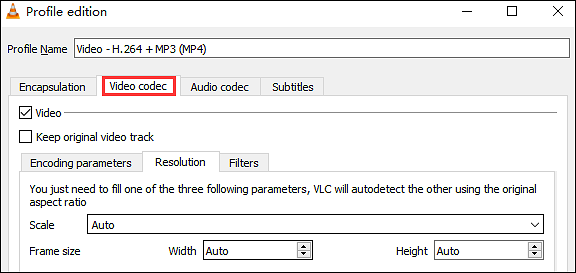
A resolução de vídeo é um dos principais fatores que afetam o tamanho do arquivo. Vídeos de alta resolução, como 4K ou 1080p, geralmente contêm uma grande quantidade de dados, portanto, reduzir a resolução pode diminuir efetivamente o tamanho do arquivo. Ao usar o VLC para compactar vídeos, você pode ajustar a resolução de saída por meio das configurações de perfil.
Veja como compactar vídeos no VLC Media Player:
Passo 1. Abra o VLC Media Player e clique em "Mídia" > "Converter/Salvar". Clique em "Adicionar" para importar o arquivo de vídeo que deseja compactar e, em seguida, clique em "Converter/Salvar" para prosseguir.
Passo 2. Selecione um perfil de saída, como "Vídeo – H.264 + MP3 (MP4)", e clique no ícone de "chave inglesa" ao lado da opção de perfil para editar as configurações.
Passo 3. Vá para a aba "Codec de vídeo", depois "Resolução" e marque a opção "Escala". Insira um valor de escala menor, como 0,5, para reduzir a resolução do vídeo pela metade.
Passo 4. Clique em "Salvar" para aplicar as novas configurações e, em seguida, escolha uma pasta de destino clicando em "Procurar".
Passo 5. Clique em "Iniciar" para começar a compactar o vídeo. O VLC converterá o vídeo e criará um arquivo menor com a resolução reduzida.
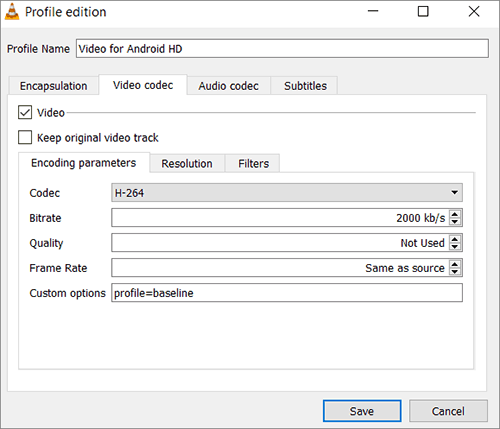
A taxa de bits de um vídeo determina a quantidade de dados necessária para armazenar informações de vídeo por segundo. Uma taxa de bits mais alta geralmente resulta em melhor qualidade de vídeo, mas também em um tamanho de arquivo maior. Reduzir a taxa de bits pode ajudar a diminuir o tamanho total do vídeo.
Veja como compactar arquivos de vídeo grandes com o VLC:
Passo 1. Abra o VLC Media Player e clique em "Mídia" > "Converter/Salvar". Clique em "Adicionar" para importar o arquivo de vídeo que deseja compactar e, em seguida, clique em "Converter/Salvar".
Passo 2. Selecione um perfil de saída, como "Vídeo – H.264 + MP3 (MP4)", e clique no ícone de "chave inglesa" ao lado da opção "Perfil" para editar as configurações.
Passo 3. Vá para a aba "Codec de vídeo" e encontre a opção "Taxa de bits". Insira um valor menor, como reduzir uma taxa de bits de 5000 kb/s para 2000–3000 kb/s, dependendo dos seus requisitos de qualidade de vídeo.
Passo 4. Clique em "Salvar" para aplicar as novas configurações de taxa de bits e, em seguida, escolha uma pasta de destino clicando em "Procurar".
Passo 5. Clique em "Iniciar" para começar o processo de conversão. O VLC irá comprimir o vídeo, codificando-o com a taxa de bits reduzida e salvando o arquivo menor no local selecionado.
Ajustar os parâmetros de codificação de vídeo é outra maneira de reduzir o tamanho do arquivo de vídeo no VLC. As configurações de codificação determinam como os dados de vídeo são processados e compactados. Ao alterar opções como codec, taxa de quadros, taxa de bits e outras configurações de codificação, você pode reduzir o tamanho dos vídeos, mantendo uma qualidade de imagem razoável. O VLC permite que os usuários personalizem esses parâmetros por meio das configurações de perfil, proporcionando maior controle sobre o processo de compactação.
Veja como compactar um arquivo de vídeo com o VLC:
Passo 1. Abra o VLC Media Player e selecione "Mídia" > "Converter/Salvar". Clique em "Adicionar" para importar o arquivo de vídeo que deseja compactar e, em seguida, clique em "Converter/Salvar" para continuar.

Passo 2. Escolha um perfil de saída, como "Vídeo – H.264 + MP3 (MP4)" ou "Vídeo – H.265 + MP3 (MP4)", e clique no ícone de "chave inglesa" para personalizar as configurações do perfil.
Passo 3. Abra a aba "Codec de vídeo" e ajuste os parâmetros de codificação, incluindo codec de vídeo, taxa de bits, taxa de quadros e resolução. Para uma melhor eficiência de compressão, você pode escolher codecs avançados como H.265/HEVC, que podem reduzir o tamanho do arquivo mantendo uma qualidade de vídeo semelhante à do H.264.
Passo 4. Clique em "Salvar" para aplicar as configurações de codificação personalizadas e, em seguida, selecione uma pasta de destino clicando em "Procurar".
Passo 5. Clique em "Iniciar" para começar a compactar o vídeo. O VLC irá recodificar o vídeo com base nos parâmetros selecionados e gerar um arquivo de saída menor.
Além de ajustar as configurações de vídeo para reduzir o tamanho do arquivo no VLC, você também pode modificar os parâmetros de áudio, como o codec de áudio, a taxa de bits e a taxa de amostragem. Essas configurações podem ajudar a otimizar ainda mais o tamanho geral do arquivo.
No entanto, lembre-se de que as configurações de áudio geralmente têm um impacto muito menor no tamanho do arquivo de vídeo em comparação com os parâmetros de codificação de vídeo. Se manter uma alta qualidade de vídeo for sua prioridade e você estiver disposto a reduzir um pouco a qualidade do áudio, ajustar os parâmetros de áudio pode ser uma opção útil a ser considerada.
Veja como reduzir o tamanho de arquivos de vídeo com o VLC:
Passo 1. Abra o VLC Media Player e vá para "Mídia" > "Converter/Salvar". Clique em "Adicionar" para importar o arquivo de vídeo que deseja compactar e, em seguida, clique em "Converter/Salvar".
Passo 2. Selecione um perfil de saída, como "Vídeo – H.264 + MP3 (MP4)", e clique no ícone de "chave inglesa" ao lado da opção "Perfil" para personalizar as configurações.
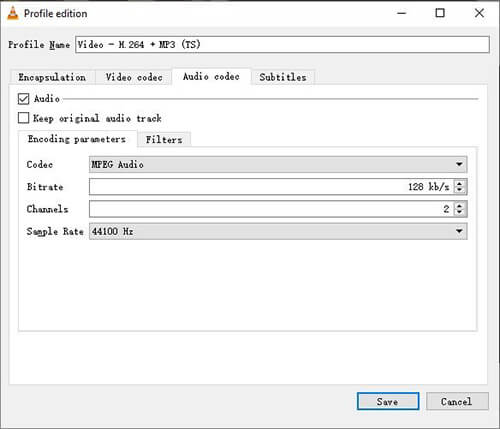
Passo 3. Abra a aba "Codec de áudio" e ajuste as configurações de codificação de áudio. Você pode escolher um codec de áudio mais eficiente, reduzir a taxa de bits ou diminuir a taxa de amostragem para reduzir o tamanho do arquivo de áudio.
Passo 4. Clique em "Salvar" para aplicar as novas configurações de áudio e, em seguida, clique em "Procurar" para selecionar uma pasta de destino para o vídeo compactado.
Passo 5. Clique em "Iniciar" para começar a conversão. O VLC irá recodificar o vídeo com os parâmetros de áudio modificados e criar um arquivo menor.
Outra forma de reduzir o tamanho do vídeo é remover partes desnecessárias. Embora o VLC Media Player não suporte diretamente o corte ou aparamento de vídeos , você pode usar seu recurso de gravação para capturar apenas as seções importantes ou necessárias do vídeo. Isso permite reduzir o tamanho do arquivo de vídeo com o VLC sem afetar a qualidade.
Veja como compactar arquivos de vídeo com o VLC:
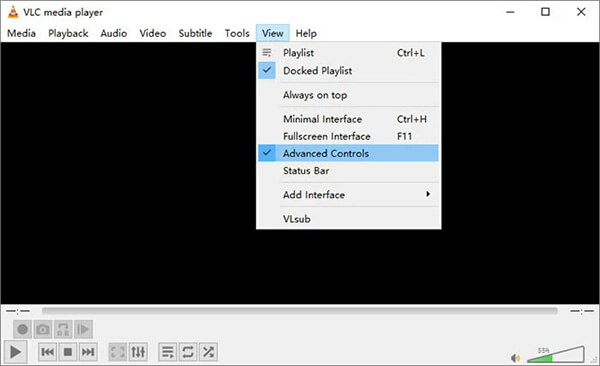
Passo 1. Abra o VLC Media Player e importe o vídeo que deseja comprimir. No menu superior, acesse "Exibir" > "Controles avançados" para ativar a barra de ferramentas de gravação, que aparecerá na parte inferior da janela de reprodução.
Passo 2. Reproduza o vídeo ou arraste a barra de progresso para localizar o ponto inicial da seção que deseja manter.
Passo 3. Clique no botão vermelho "Gravar" para iniciar a captura da parte selecionada do vídeo. Quando a reprodução chegar ao final, clique no botão "Gravar" novamente para interromper a gravação. O VLC salvará automaticamente o clipe cortado como um novo arquivo de vídeo na sua pasta Vídeos padrão, ajudando a reduzir o tamanho total do arquivo.
Embora o VLC possa comprimir vídeos gratuitamente, seu processo de compressão nem sempre é fácil de entender. Os usuários precisam ajustar manualmente codecs, taxa de bits, resolução e parâmetros de codificação, o que pode ser confuso para iniciantes. Além disso, o VLC não oferece um recurso dedicado de pré-visualização da compressão, dificultando saber o tamanho final do arquivo antes do processamento.
Para uma maneira mais simples e eficiente de reduzir o tamanho de vídeos, o Video Converter Ultimate é uma alternativa poderosa ao VLC. Ele oferece um compressor de vídeo dedicado que permite aos usuários reduzir arquivos de vídeo grandes com apenas alguns cliques, mantendo a alta qualidade.
Com esta ferramenta, você pode ajustar diretamente o tamanho, a resolução, a taxa de bits e o formato de saída do vídeo antes da compressão. O recurso de pré-visualização integrado permite verificar o resultado antes da exportação, facilitando a obtenção do equilíbrio ideal entre qualidade e tamanho do arquivo.
Principais funcionalidades do Video Converter Ultimate:
Veja como compactar um vídeo sem perder qualidade usando o Video Converter Ultimate:
01 Inicie o programa e selecione "Compressor de Vídeo" na guia "Vídeo" da interface principal.

02 Adicione o arquivo de vídeo que deseja compactar e, em seguida, ajuste as configurações de saída de acordo com suas necessidades, incluindo tamanho do arquivo, nome do arquivo, formato, resolução e taxa de bits.

03 Selecione uma pasta para salvar o vídeo compactado e clique em "Compactar" para iniciar a redução do tamanho do arquivo de vídeo. Assim que o processo for concluído, o vídeo compactado será salvo no local escolhido.

O VLC Media Player oferece diversas maneiras de comprimir vídeos, incluindo transcodificação, redução de resolução, ajuste de taxa de bits, alteração das configurações de codificação, modificação dos parâmetros de áudio e corte de partes indesejadas. Embora esses métodos sejam gratuitos, podem exigir conhecimento técnico e configuração cuidadosa para alcançar os resultados desejados.
Se você busca uma solução mais rápida e fácil para reduzir o tamanho de vídeos, mantendo uma boa qualidade, o Video Converter Ultimate é a melhor opção. Com suas ferramentas de compressão dedicadas, configurações flexíveis e interface simples, ele ajuda você a comprimir vídeos grandes de forma eficiente para armazenamento, compartilhamento e upload online.
Artigos relacionados:
Como reduzir o tamanho de arquivos MP4 sem perder qualidade [7 maneiras fáceis]
Como compactar vídeos para upload no YouTube [Ferramentas offline e online]
Os 6 melhores compressores de vídeo online | Comprima vídeos gratuitamente
O que faz a compressão de um arquivo? Como comprimir um arquivo?

 Vídeo & Dicas de áudio
Como comprimir vídeos com o VLC de 6 maneiras diferentes e a melhor alternativa.
Vídeo & Dicas de áudio
Como comprimir vídeos com o VLC de 6 maneiras diferentes e a melhor alternativa.




 Download grátis para PC
 Download gratuito para Mac
