Resumindo: Precisa comprimir um arquivo, mas não sabe como funciona ou qual ferramenta usar? Este guia explica o que a compressão de arquivos faz, como funcionam a compressão com e sem perdas e como comprimir arquivos de forma eficaz. Você também aprenderá três maneiras práticas de reduzir o tamanho de arquivos de vídeo, incluindo o uso do Video Converter Ultimate, VLC e compressores online. Para uma compressão rápida com perda mínima de qualidade, o Video Converter Ultimate oferece uma solução fácil e confiável para reduzir o tamanho de vídeos grandes, mantendo a alta qualidade.
Se você tem arquivos excessivamente grandes que sobrecarregam seu espaço de armazenamento ou que não conseguem ser carregados e compartilhados em nenhuma plataforma, você precisa compactá-los . A compactação de arquivos não é um conceito novo, especialmente porque softwares de compressão já estavam em desenvolvimento no final da década de 1970. Se você é novo no assunto, pode estar se perguntando como a compactação de arquivos funciona e qual a melhor maneira de compactá-los. O que a compactação de um arquivo faz? Descubra mais abaixo.

A compressão de arquivos é um método de redução/compressão de dados no qual o tamanho do arquivo é reduzido para economizar espaço em disco. Ela permite a criação de uma versão de um arquivo com dados semelhantes, porém com um tamanho relativamente menor que o arquivo original.
A compressão de arquivos também pode ser conhecida como compactação (ou zipagem), embora a compactação seja apenas uma forma de compressão de arquivos. Os arquivos ZIP são compostos por múltiplos arquivos compactados, conhecidos como arquivos compactados. Esses arquivos são o formato de compressão mais popular entre os usuários Windows .
A compressão de arquivos é realizada principalmente por meio de dois métodos: compressão sem perdas e compressão com perdas.
Compressão com perdas
A compressão com perda reduz o tamanho dos arquivos eliminando bits de dados desnecessários. O arquivo comprimido tende a ser menor que o original. A compressão com perda é amplamente utilizada para comprimir áudio , imagens e vídeos, idealmente em situações onde a representação do arquivo original não é imprescindível.
Compressão sem perdas
A compressão sem perdas armazena os mesmos dados de forma mais eficiente, eliminando a redundância. O arquivo comprimido tem o mesmo tamanho que o original. Frequentemente, nenhum conteúdo ou detalhe é perdido com a compressão sem perdas, e você pode reconstruir o arquivo original facilmente.
Os arquivos ZIP usam compressão sem perdas, o que significa que a qualidade dos dados permanece intacta quando compactados em formatos ZIP. Observe que compactar um arquivo em um formato ZIP pode não resultar em uma economia significativa de espaço de armazenamento em disco.
Comprimir um arquivo reduz seu tamanho para se adequar às suas necessidades de armazenamento e facilita o envio e o download de arquivos. No entanto, é preciso saber como comprimir arquivos corretamente para obter um resultado de compressão satisfatório.
Como comprimir um vídeo ? Descubra nesta seção.
O Video Converter Ultimate oferece uma maneira simples e eficiente de compactar vídeos sem reduzir significativamente a qualidade. Seu compressor de vídeo integrado permite reduzir o tamanho do arquivo de vídeo ajustando as configurações de compressão, como tamanho do arquivo, resolução, taxa de bits e formato de saída. Seja para compactar vídeos em 4K ou otimizar vídeos para plataformas de mídia social, esta ferramenta pode concluir o processo rapidamente, mantendo alta qualidade visual.
Principais funcionalidades do Video Converter Ultimate:
Aqui está um guia sobre como compactar um arquivo de vídeo usando o Video Converter Ultimate:
01 Baixe, instale e execute o Video Converter Ultimate no seu computador.
02 Selecione "Compressor de Vídeo" na aba "Vídeo" da interface principal. Adicione o arquivo de vídeo que deseja comprimir.

03 Ajuste as configurações de saída, como tamanho do arquivo, nome, formato, resolução e taxa de bits, de acordo com suas necessidades. Selecione um local para salvar o vídeo compactado e clique em Compactar para iniciar a redução do tamanho do arquivo.

O VLC Media Player é um reprodutor multimídia gratuito e de código aberto que também oferece recursos básicos de conversão e compressão de vídeo. Usando sua função de conversão integrada, você pode reduzir o tamanho do arquivo de vídeo alterando o formato de saída, o codec, a taxa de bits e as configurações de resolução. Embora o VLC não ofereça controles de compressão avançados como os compressores de vídeo profissionais, é uma opção conveniente para usuários que desejam comprimir vídeos sem instalar softwares adicionais. Ele suporta vários formatos de vídeo populares, tornando-o adequado para reduzir rapidamente o tamanho de vídeos para armazenamento ou compartilhamento.
Veja como compactar um vídeo usando o VLC :
Passo 1. Abra o VLC Media Player no seu computador, clique em Mídia no menu superior e selecione Converter/Salvar .

Passo 2. Clique no botão Adicionar para importar o arquivo de vídeo que deseja compactar e, em seguida, clique em Converter/Salvar para continuar.
Passo 3. Selecione um perfil de saída no menu Perfil . Você pode escolher formatos como MP4 ou ajustar as configurações do codec para reduzir o tamanho do vídeo.
Passo 4. Clique no ícone de Configurações ao lado do perfil selecionado e modifique parâmetros como codec de vídeo, taxa de bits, resolução e taxa de quadros para obter uma melhor compressão.
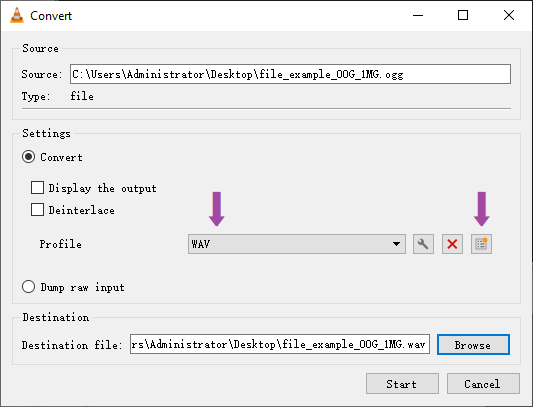
Passo 5. Escolha um nome de arquivo e uma pasta de destino para o vídeo compactado e clique em Iniciar para começar o processo de compactação.
Passo 6. Aguarde até que o VLC termine de processar o vídeo. Após a conclusão, abra a pasta de saída para verificar o arquivo compactado e comparar o tamanho reduzido do arquivo.
Ferramentas online de compressão de arquivos oferecem uma maneira rápida e prática de reduzir o tamanho de arquivos sem a necessidade de instalar qualquer software. A maioria dos compressores online permite o upload de arquivos diretamente pelo navegador e os otimiza automaticamente, reduzindo dados desnecessários ou aplicando algoritmos de compressão. No entanto, essas ferramentas podem apresentar limitações quanto ao tamanho do arquivo, formatos suportados e velocidade de upload, principalmente ao lidar com arquivos grandes. Aqui, tomaremos o Zamzar como exemplo.
Veja como compactar um arquivo usando o Zamzar:
Passo 1. Abra seu navegador e acesse a página de compressão online do Zamzar. Clique em "Escolher arquivos" para adicionar o arquivo que deseja comprimir.
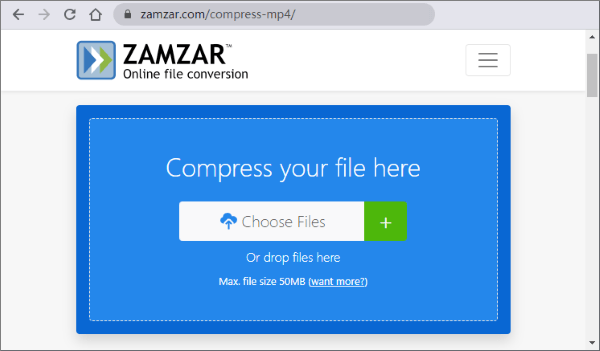
Passo 2. Ajuste as configurações de compressão e clique em "Comprimir agora" para iniciar a compressão do arquivo. Em seguida, clique em "Download" para acessar o arquivo compactado.
Em resumo, a compressão de arquivos reduz o tamanho do arquivo em cerca de 50 a 90%, aproximadamente, para se adequar ao tamanho desejado. Isso ajuda a economizar espaço de armazenamento. Além disso, permite contornar as restrições de tamanho de upload impostas por plataformas como Discord, Yahoo e Gmail, entre outras. No entanto, com o compressor de arquivos certo, você não precisa se preocupar com os detalhes do processo.
O Video Converter Ultimate é uma ferramenta completa de compressão de arquivos que pode comprimir diferentes tipos de arquivos, incluindo vídeos e áudios. Ele pode comprimir seus vídeos significativamente sem perder qualidade ou dados. Baixe o Video Converter Ultimate para comprimir seus arquivos de forma rápida e eficiente.
Artigos relacionados:
Como comprimir o tamanho de imagens: 3 técnicas online e 4 técnicas offline
Como compactar vídeos para upload no YouTube [Ferramentas offline e online]
Guia completo - Como reduzir o tamanho do arquivo sem perder qualidade
Quais são os melhores compressores de PDF? [Apresentamos 10 ferramentas offline e online]




 Download grátis para PC
 Download gratuito para Mac


