Resumindo: Precisa reduzir o tamanho de arquivos sem perder muita qualidade? Este guia apresenta 5 maneiras fáceis de compactar arquivos no Windows , Mac , Android e iPhone. Aprenda a criar arquivos ZIP gratuitamente, usar o YouCompress para compactar arquivos online e reduzir o tamanho de arquivos de vídeo ou áudio com o Video Converter Ultimate. Siga os passos simples para economizar espaço de armazenamento e compartilhar arquivos mais rapidamente!
Você costuma se incomodar com o tamanho dos seus arquivos? Seja para economizar espaço de armazenamento, enviar anexos por e-mail ou publicar em redes sociais, arquivos grandes sempre trazem diversos problemas. Mas não se preocupe, este artigo vai te ensinar como compactar arquivos. Seja para imagens , vídeos ou documentos, aqui você encontrará os métodos mais simples e eficazes para resolver facilmente o problema de arquivos grandes. Continue lendo e vamos aprender juntos como reduzir o tamanho dos seus arquivos!

A compressão de arquivos é o processo de reduzir o espaço de armazenamento ocupado por um arquivo ou a quantidade de dados que precisa ser transferida, utilizando algoritmos específicos. Geralmente, ela é dividida em dois tipos: compressão sem perdas e compressão com perdas.
Os principais benefícios da compressão de arquivos incluem:
- Reduzir a quantidade de espaço de armazenamento ocupado por um arquivo.
- Facilitar o compartilhamento de arquivos por e-mail, aplicativos de mensagens instantâneas ou plataformas em nuvem.
- Combinar vários arquivos em um único arquivo compactado para facilitar a transferência e o gerenciamento.
- Reduzir a quantidade de dados necessária para uploads e downloads em determinadas situações.
Lembre-se de que a taxa de compressão depende do tipo de arquivo, dos dados originais e do algoritmo de compressão utilizado. Alguns arquivos podem ter seu tamanho significativamente reduzido, enquanto outros podem apresentar pouca ou nenhuma alteração.
Se você deseja compactar um arquivo sem baixar nenhum software adicional, comece usando os recursos de compactação integrados ao seu computador. Tanto Windows quanto o macOS podem criar arquivos ZIP, o que os torna úteis para compactar documentos, pastas e vários arquivos para compartilhamento.
Windows permite compactar arquivos e pastas em arquivos ZIP diretamente do Explorador de Arquivos. Esse método é gratuito e funciona bem para documentos, apresentações, planilhas e coleções de arquivos.
Siga estes passos para compactar um arquivo no Windows :
Passo 1. Abra o Explorador de Arquivos e localize o arquivo ou pasta que deseja compactar.
Passo 2. Selecione um ou mais arquivos. Para compactar vários itens, mantenha pressionada a tecla "Ctrl" enquanto os seleciona.
Passo 3. Clique com o botão direito do mouse na seleção. No Windows 11, escolha "Compactar em arquivo ZIP". Dependendo da sua versão Windows e do menu de contexto, você pode encontrar a opção em "Compactar em arquivo ZIP" ou "Enviar para" > "Pasta compactada (zipada)".
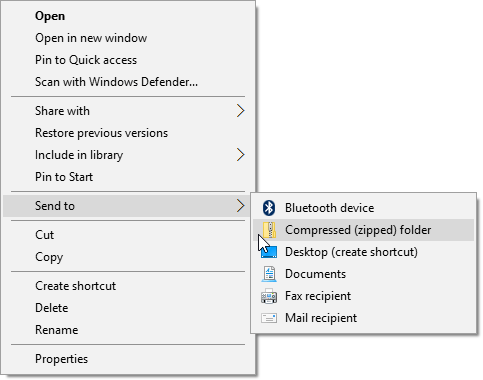
Passo 5. Digite um nome para o novo arquivo ZIP e pressione "Enter" se solicitado.
Windows criará um arquivo ZIP no mesmo local dos arquivos originais. Você poderá então carregar ou compartilhar o arquivo compactado sem precisar enviar cada arquivo separadamente.
Usuários Mac também podem usar o Utilitário de Arquivos integrado para compactar arquivos ou pastas no formato ZIP sem instalar nenhum aplicativo adicional. Veja como reduzir o tamanho de arquivos no Mac :
Passo 1. Abra o Finder e navegue até o arquivo ou pasta que deseja compactar.
Passo 2. Selecione o item. Você também pode selecionar vários arquivos mantendo pressionada a tecla "Command" enquanto clica neles.
Passo 3. Clique com o botão direito do mouse ou pressione Control e clique na seleção.
Passo 4. Selecione "Comprimir" e, em seguida, a quantidade de arquivos ou itens, se exibida.
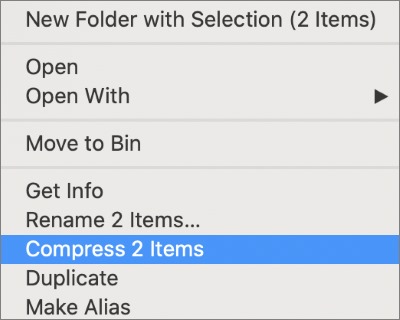
Passo 5. Aguarde o macOS criar o arquivo ZIP na mesma pasta.
Para um único arquivo, o resultado geralmente terá o mesmo nome do arquivo original, com a extensão .zip. Se você selecionar vários itens, o macOS poderá criar um arquivo compactado chamado Archive.zip.
Você pode compartilhar o arquivo ZIP diretamente ou carregá-lo para um serviço de armazenamento em nuvem. Os destinatários geralmente podem extraí-lo clicando duas vezes no arquivo.
Se a compressão ZIP não reduzir o tamanho dos seus arquivos de mídia o suficiente, um compressor de vídeo e áudio dedicado é uma opção melhor. O Video Converter Ultimate oferece recursos de conversão e compressão de mídia que permitem ajustar as configurações de saída para reduzir o tamanho do arquivo.
É particularmente útil quando você precisa compactar um arquivo de vídeo para e-mail, aplicativos de mensagens, sites ou uploads na nuvem, ou compactar arquivos de áudio antes de compartilhá-los.
Os principais recursos do Video Converter Ultimate:
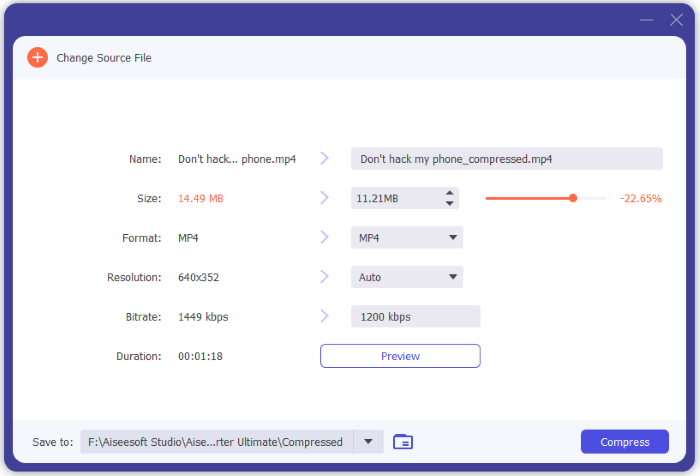
Se você tiver um vídeo grande em formato MP4, MOV, AVI ou outro formato compatível, poderá usar o recurso de compressão de vídeo do software para reduzir o tamanho. Para comprimir um arquivo de vídeo , siga os passos abaixo:
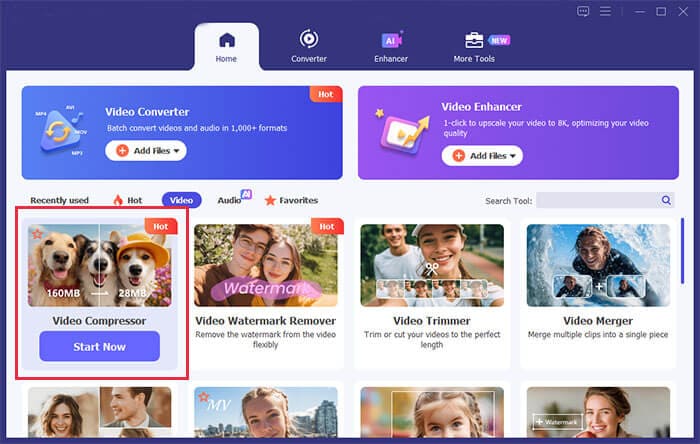
01 Abra a interface principal e selecione "Compressor de Vídeo" na aba "Vídeo".
02 Importe o vídeo que deseja comprimir e ajuste as configurações de saída, como tamanho do arquivo, nome do arquivo, formato, resolução e taxa de bits.
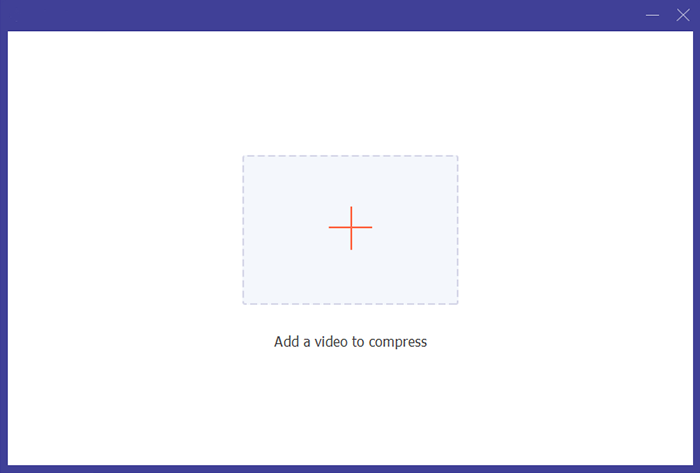
03 Escolha uma pasta de destino para o vídeo compactado e clique em "Compactar" para começar.
Gravações de áudio grandes, arquivos de música e faixas de narração também podem ocupar um espaço de armazenamento considerável. O Video Converter Ultimate oferece opções de conversão e compressão de áudio que podem ajudar você a reduzir o tamanho de arquivos de áudio compatíveis.
Veja como reduzir o tamanho de arquivos de áudio usando o Video Converter Ultimate:
01 Baixe e instale o Video Converter Ultimate no seu computador. Inicie o programa, abra a aba "Início" e selecione "Compressor de Áudio" na seção "Áudio".
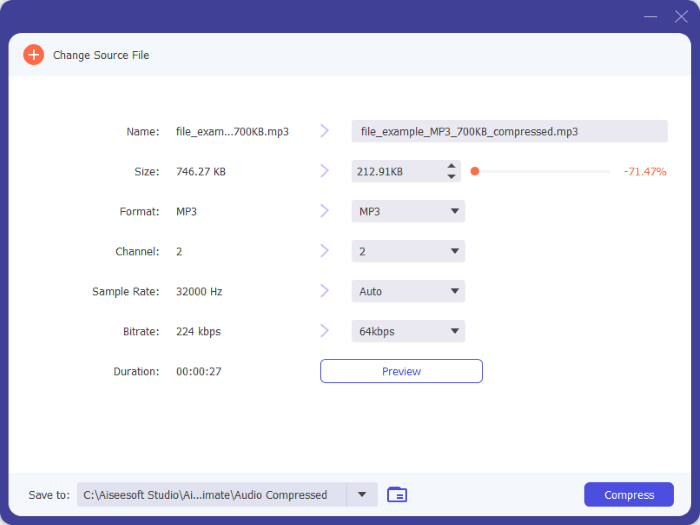
02 Importe o arquivo de áudio que deseja comprimir e ajuste o nível de compressão usando o controle deslizante. Você também pode ajustar o formato de saída, o nome do arquivo, o canal, a taxa de amostragem e a taxa de bits de acordo com suas necessidades.
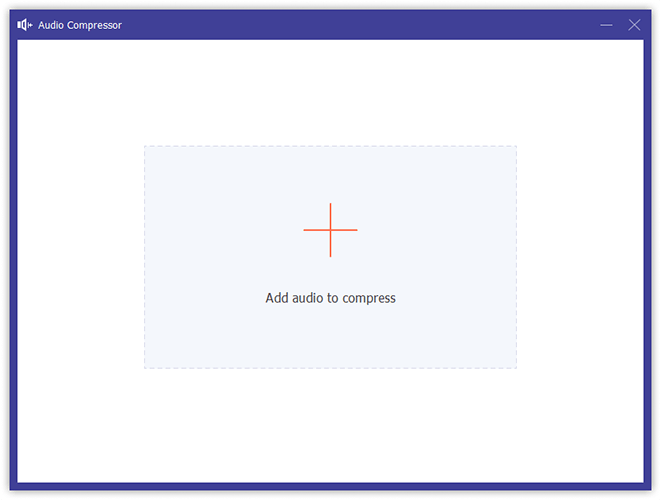
03 Escolha uma pasta de destino para o arquivo compactado e clique em "Compactar" para iniciar o processo e salvar um arquivo de áudio menor com as configurações desejadas.
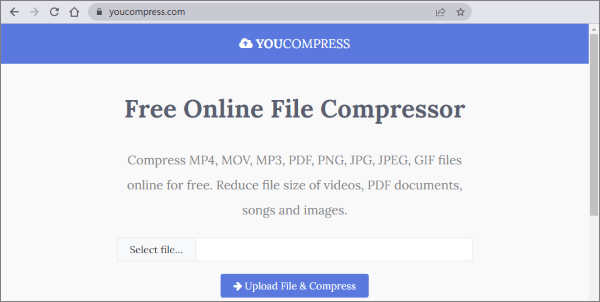
Se você não quiser instalar um software no computador, um compressor de arquivos online é outra opção. O YouCompress oferece ferramentas de compressão baseadas em navegador para tipos de arquivo compatíveis, permitindo que você carregue um arquivo, ajuste as configurações disponíveis e baixe o resultado.
Essa abordagem é útil quando você precisa compactar um arquivo online gratuitamente e não quer configurar nenhum software no seu computador. No entanto, os limites de uso gratuito, os tamanhos máximos de arquivo e as configurações disponíveis podem variar.
Veja como compactar um arquivo online gratuitamente usando o YouCompress:
Passo 1. Acesse o site oficial do FreeConvert. Clique no botão "Selecionar arquivo" para escolher o arquivo do seu computador e faça o upload.
Passo 2. Inicie o processo de compressão, se solicitado, e aguarde o YouCompress concluir o processamento do seu upload. O tempo de processamento depende do tamanho do arquivo e da sua conexão com a internet.
Passo 3. Assim que a compressão estiver concluída, clique no link de download para salvar o arquivo menor em seu computador.
Se você precisar compactar arquivos diretamente no seu celular, pode usar um aplicativo gerenciador de arquivos ou uma ferramenta de compressão de terceiros. Os passos exatos dependem do sistema operacional do seu celular e dos formatos suportados pelo aplicativo.
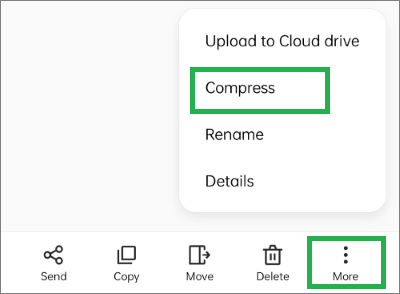
As opções de gerenciamento de arquivos do Android variam de acordo com o fabricante do telefone e a versão do sistema operacional. Alguns dispositivos incluem a criação de arquivos compactados em seu gerenciador de arquivos integrado, enquanto outros podem exigir um aplicativo de terceiros.
Veja como compactar arquivos no Android se o seu gerenciador de arquivos suportar a criação de arquivos ZIP:
Passo 1. Abra o aplicativo Gerenciador de Arquivos e mova todos os arquivos que deseja compactar para um único arquivo/pasta.
Passo 2. Clique no botão "menu" (normalmente três pontos no canto superior direito do aplicativo).
Passo 3. Selecione todos os itens que deseja compactar e, na parte inferior, selecione "Compactar". Salve os arquivos compactados, que aparecerão em uma pasta separada.
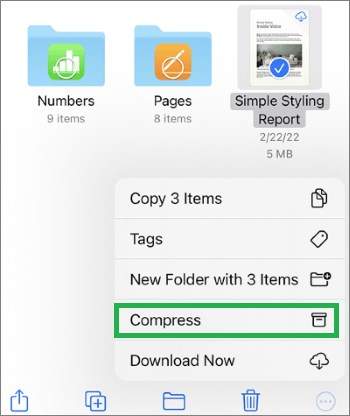
O aplicativo Arquivos do iPhone permite criar arquivos ZIP a partir de arquivos e pastas selecionados. Essa é uma maneira prática de compactar documentos antes de anexá-los a e-mails ou enviá-los para armazenamento em nuvem.
Siga estes passos para compactar arquivos em um iPhone:
Passo 1. Abra o aplicativo Arquivos.
Passo 2. Navegue até o arquivo ou pasta que deseja compactar.
Passo 3. Toque e mantenha pressionado o item para abrir o menu de contexto.
Passo 4. Toque em "Comprimir".
Passo 5. Aguarde até que o arquivo ZIP apareça no mesmo local.
Se fotos e vídeos estiverem ocupando muito espaço, ajustar a forma como são capturados ou armazenados pode ser mais eficaz do que criar arquivos ZIP.
A melhor maneira de compactar um arquivo depende do seu formato e do seu objetivo. Windows , Mac , Android e iPhone oferecem opções práticas de compactação ZIP para documentos e pastas, enquanto o FreeConvert é útil quando você deseja compactar arquivos compatíveis online gratuitamente.
Para arquivos de vídeo e áudio grandes, no entanto, uma ferramenta dedicada de compressão de mídia costuma ser mais eficaz do que a compressão ZIP. O Video Converter Ultimate é uma opção a ser considerada se você precisar reduzir o tamanho de arquivos de vídeo ou áudio, ajustando as configurações de saída para equilibrar tamanho e qualidade. Sempre verifique o resultado da compressão antes de excluir o arquivo original, principalmente ao trabalhar com gravações importantes ou mídias de alta qualidade.
Artigos relacionados:
Como comprimir PDFs online [Análise de redutor de tamanho de PDF online]
Os 7 melhores compressores de MP4: reduza o tamanho do vídeo sem perder qualidade.
5 melhores soluções de compressão de arquivos: prós, contras e como usar
Um guia completo para comprimir MP3 no computador/celular/online

 Vídeo & Dicas de áudio
[Guia completo] Como compactar um arquivo no Windows / Mac / Android / iPhone?




 Download grátis para PC
 Download gratuito para Mac

