Resumindo: Procurando o melhor compressor de áudio? Descubra 6 ferramentas para comprimir arquivos de áudio online ou no computador, reduzir o tamanho dos arquivos e manter uma boa qualidade de som. Compare seus recursos e limitações para encontrar a opção ideal para suas necessidades.
Você gravou um arquivo de áudio e descobriu que o tamanho dele é muito grande para armazená-lo ou compartilhá-lo com facilidade? Não se preocupe, existe uma solução simples para esse problema: usar um compressor de áudio. Com um compressor de áudio, você pode reduzir significativamente o tamanho do arquivo sem afetar muito a qualidade do som. Seja para economizar espaço de armazenamento ou para facilitar o upload e o compartilhamento, o compressor de áudio é uma ferramenta muito prática.
Você está procurando o melhor compressor de arquivos de áudio? Confira esta análise dos 6 melhores compressores de áudio para suas necessidades de compressão.
Se você precisa de uma maneira confiável de compactar arquivos de áudio no Windows ou Mac , o Video Converter Ultimate é uma opção completa. Além da compactação de áudio, ele oferece suporte à conversão de formatos , processamento de vídeo e outras funções multimídia. Seu compressor de áudio permite importar um arquivo de áudio e controlar a saída ajustando parâmetros como tamanho do arquivo, formato, taxa de bits, taxa de amostragem e canais de áudio.
Principais funcionalidades do Video Converter Ultimate:
Veja como compactar um arquivo de áudio usando o Video Converter Ultimate:
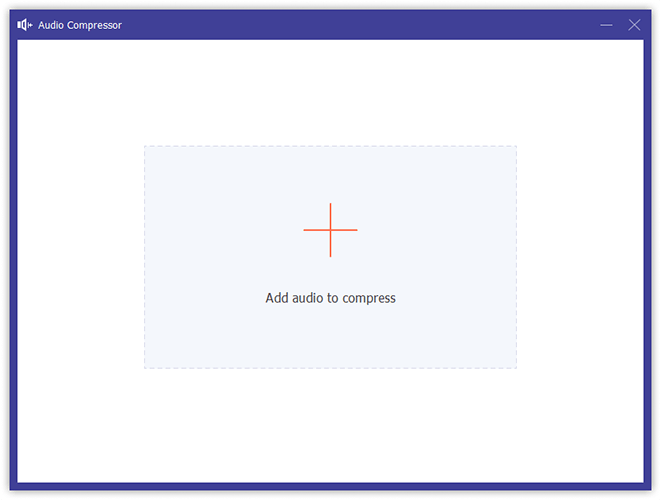
01 Baixe e instale o Video Converter Ultimate no seu computador. Inicie o programa, abra a aba "Início" e selecione "Compressor de Áudio" na seção "Áudio".
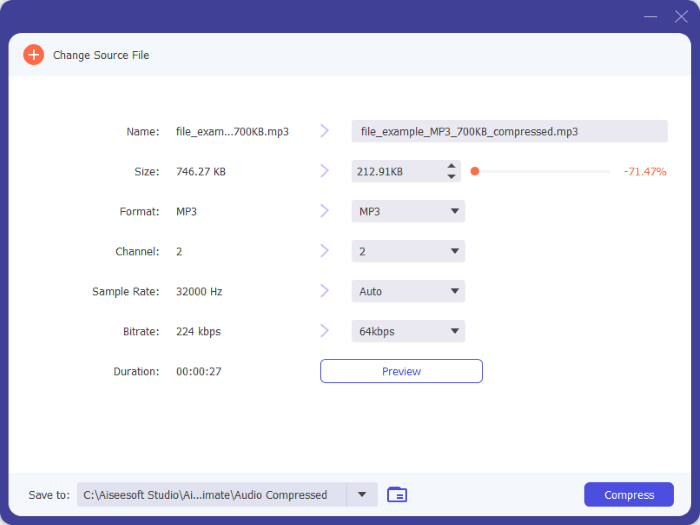
02 Importe o arquivo de áudio que deseja comprimir. Use o controle deslizante de compressão para reduzir o tamanho do arquivo e, em seguida, ajuste o formato de saída, o nome do arquivo, o canal, a taxa de amostragem e a taxa de bits conforme necessário.
03 Selecione uma pasta de saída e clique em "Comprimir" para iniciar o processamento. O arquivo de áudio comprimido será salvo no local selecionado.
Prós:
* Oferece recursos abrangentes para compressão e conversão de áudio, além de conversão e edição de vídeo.
* Fácil de usar, sem necessidade de configurar manualmente definições de codificação complexas.
* Suporta múltiplos formatos de áudio, incluindo MP3, WAV, FLAC e WMA.
* Suporta processamento em lote para múltiplos arquivos de áudio.
* O processamento em computador é mais conveniente para arquivos grandes, evitando uploads repetidos.
* Oferece as velocidades de compressão de áudio mais rápidas disponíveis.
* Comprime arquivos de áudio e vídeo sem perda de qualidade.
* O Video Converter Ultimate funciona tanto em dispositivos Mac quanto Windows .
Contras:
* Algumas funcionalidades avançadas requerem uma licença paga.
* A ampla gama de recursos pode parecer desnecessária se você precisar apenas compactar arquivos MP3.
* Não foi projetado para mixagem avançada, gravação ou produção de áudio profissional.
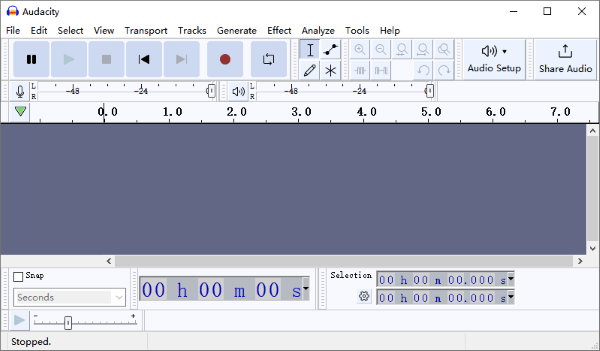
O Audacity é um software de edição de áudio gratuito e de código aberto bastante conhecido, que também pode ser usado para reduzir o tamanho de arquivos de áudio. Ao contrário de um compressor de áudio simples com um clique, o Audacity é mais adequado para usuários que desejam maior controle sobre os parâmetros de áudio. Por exemplo, é possível reduzir a taxa de amostragem, ajustar os canais de áudio, escolher um formato de saída mais adequado ou diminuir a taxa de bits de formatos com perdas, como o MP3, para reduzir o tamanho do arquivo.
Prós:
* Gratuito e de código aberto, com funcionalidades básicas disponíveis sem custo.
* Suporta o ajuste de taxa de bits, taxa de amostragem, canais e formato de saída.
* Permite cortar, reduzir ruído e editar áudio antes da compressão.
* Oferecer controle flexível de parâmetros para usuários com necessidades mais avançadas.
Contras:
* Possui muitas configurações, o que pode exigir algum aprendizado para iniciantes.
* Requer o uso de configurações de exportação para compressão em vez de um processo de um clique.
* Configurar uma taxa de bits muito baixa pode afetar a qualidade do áudio.
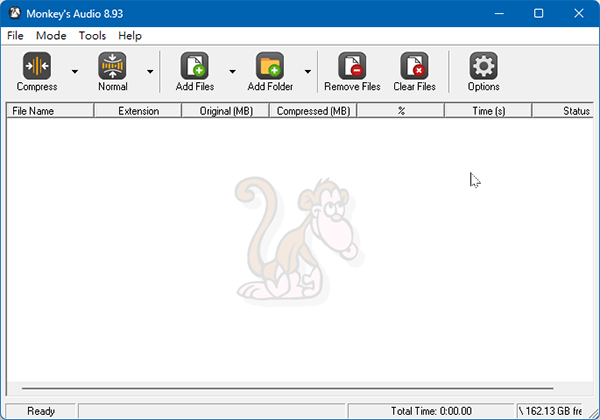
O Monkey's Audio é uma ferramenta projetada principalmente para compressão de áudio sem perdas. Utilizando o formato APE, ele reduz o tamanho do arquivo sem remover os dados de áudio originais, tornando-se uma escolha adequada para colecionadores de música que priorizam a qualidade de som sem perdas. Como um software de compressão de áudio gratuito para Windows , ele oferece uma maneira prática de economizar espaço de armazenamento, preservando os dados de áudio originais.
Prós:
* Compressão sem perdas que preserva integralmente os dados de áudio originais.
* Ideal para armazenar e gerenciar músicas de alta qualidade.
* Uso gratuito, sem necessidade de compra.
* Oferece múltiplos níveis de compressão.
* Realizar verificações de integridade de dados.
Contras:
* O formato APE é menos compatível que o MP3.
* Projetado principalmente para usuários Windows .
* Os arquivos compactados geralmente são maiores que os arquivos MP3.
* Não é ideal para usuários que precisam de arquivos muito pequenos para compartilhamento por e-mail ou redes sociais.
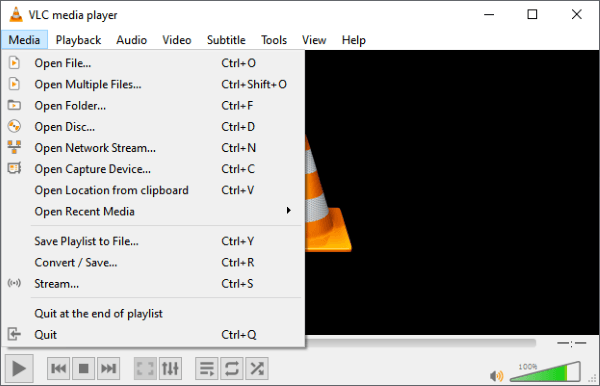
O VLC Media Player não só reproduz áudio e vídeo, como também permite alterar formatos de áudio e configurações de codificação através de sua função de conversão. Por exemplo, você pode converter um arquivo WAV grande para MP3 e reduzir a taxa de bits para diminuir o tamanho do arquivo. Essa abordagem é prática quando você precisa apenas de um compressor de áudio MP3 simples e não requer recursos avançados de edição de áudio. (Como comprimir um vídeo usando o VLC ?)
Prós:
* Gratuito e de código aberto.
* Suporte para diversas plataformas de desktop principais.
* Suporta uma ampla variedade de formatos de áudio.
* Lidar com tarefas de áudio e vídeo.
Contras:
* Os recursos de compressão não são muito intuitivos.
* O fluxo de trabalho é mais complexo do que o de um compressor de áudio dedicado.
* Recursos limitados de edição de áudio.
* A configuração de parâmetros requer algum conhecimento de codificação.
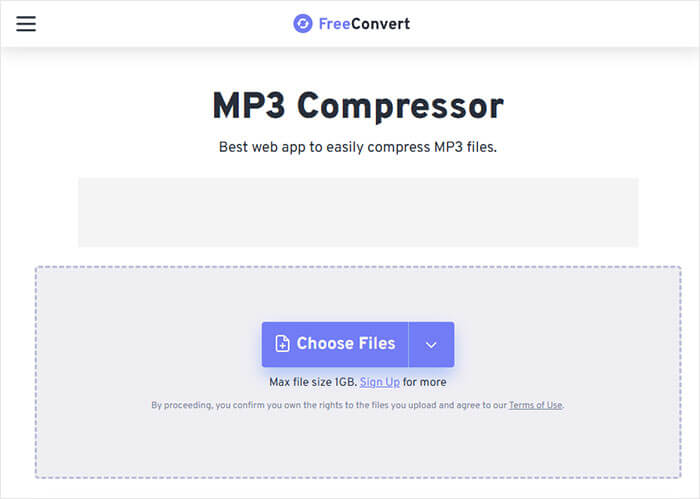
O FreeConvert é uma ferramenta de conversão de arquivos baseada em navegador que também oferece compressão de áudio. Não requer instalação no computador, sendo uma opção conveniente para usuários que desejam processar arquivos de áudio diretamente online. Como um compressor de áudio online gratuito, ele geralmente permite que você carregue um arquivo de áudio, escolha as configurações de compressão ou conversão disponíveis e, em seguida, baixe o áudio processado.
Prós:
* Não requer instalação; utilize diretamente no navegador.
* Útil para compressão de áudio ocasional.
* Compatível com várias plataformas e funciona com navegadores web modernos.
* Fácil de usar, mesmo para iniciantes, com um fluxo de trabalho mais simples do que editores de áudio avançados para desktop.
* Adequado para processar rapidamente um pequeno número de arquivos de áudio.
Contras:
* É necessária uma conexão com a internet para enviar e baixar arquivos.
* Arquivos grandes podem demorar mais para serem processados, e a velocidade de upload pode ser uma limitação.
* A privacidade deve ser levada em consideração ao enviar gravações sensíveis.
* O uso gratuito pode ter limitações quanto ao tamanho do arquivo e às opções de processamento disponíveis.
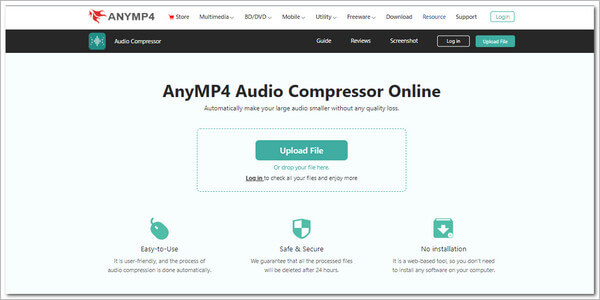
O AnyMP4 também oferece uma ferramenta online de compressão de áudio que pode ajudar os usuários a reduzir o tamanho dos arquivos de áudio. Você pode enviar um arquivo de áudio diretamente pelo navegador e comprimi-lo para criar um arquivo de saída menor.
O AnyMP4 também oferece outras ferramentas de mídia baseadas em navegador, incluindo compressão de vídeo , gravação de áudio e conversão para MP3. Se suas necessidades forem além da compressão de áudio, essas ferramentas podem suportar uma gama mais ampla de tarefas de processamento de mídia.
Prós:
* Não requer instalação no computador.
* Fácil de usar para compressão rápida de áudio.
* Prático para compartilhar por e-mail e em plataformas de redes sociais.
* Inclui ferramentas de conversão de áudio, gravação e compressão de vídeo.
* Ideal para iniciantes.
Contras:
* É necessário fazer o upload do áudio antes do processamento.
* Pode haver limites de tamanho de arquivo.
* Oferece menos controles de parâmetros de áudio do que o Audacity.
* Não é adequado para produção de áudio complexa.
Diferentes compressores de áudio são adequados para diferentes casos de uso. O Audacity é ideal para usuários que desejam editar áudio gratuitamente, mantendo o controle sobre os parâmetros, enquanto o Monkey's Audio é mais indicado para compressão e arquivamento de música sem perdas. O VLC é uma opção prática para quem já possui o reprodutor de mídia instalado e precisa converter áudio ocasionalmente, enquanto o FreeConvert e o AnyMP4 são mais adequados para processamento online rápido.
Se você deseja lidar com compressão de áudio, conversão de formatos e outras tarefas multimídia em uma única ferramenta, o Video Converter Ultimate oferece um conjunto mais completo de recursos, tornando-se uma solução versátil para compressão de áudio do dia a dia.
Artigos relacionados:
Um guia completo para comprimir MP3 no computador/iPhone/online
Como comprimir arquivos WAV sem perder a qualidade do áudio em 2026
[Guia completo] Como compactar arquivos no Windows / Mac / Android / iPhone?
Os 6 melhores compressores de MP4: reduza o tamanho do arquivo sem comprometer a qualidade.

 Vídeo & Dicas de áudio
Os 6 melhores compressores de áudio para comprimir áudio sem perder qualidade.




 Download grátis para PC
 Download gratuito para Mac

