Resumindo: Quer comprimir um arquivo WAV sem perder muita qualidade de áudio? Este guia apresenta 5 métodos fáceis de compressão de WAV no Windows , Mac e online. Aprenda como reduzir o tamanho de arquivos WAV com o Video Converter Ultimate, Audacity, Zamzar, YouCompress e FreeConvert, mantendo a alta qualidade do som. Para uma compressão mais rápida, configurações flexíveis e melhores resultados, o Video Converter Ultimate é a opção recomendada.
Os arquivos WAV tendem a ser grandes, ocupando bastante espaço de armazenamento. Restrições de tamanho também podem limitar o upload e o compartilhamento de arquivos WAV online. Portanto, você precisa de uma maneira de compactar arquivos WAV.
Um compressor de arquivos WAV é a solução ideal para comprimir seus arquivos WAV. Continue lendo para descobrir a melhor maneira de comprimir arquivos WAV usando nosso compressor de arquivos WAV mais recomendado e outras alternativas confiáveis.
O software para computador geralmente oferece mais controle sobre as configurações de compressão de áudio, permitindo ajustar a taxa de bits, a taxa de amostragem, os canais e os formatos de saída. Também é uma opção melhor ao processar arquivos WAV grandes ou vários arquivos de áudio.
A seguir, apresentamos duas opções populares para comprimir o tamanho de arquivos WAV.
O Video Converter Ultimate é uma ferramenta multimídia versátil que pode comprimir arquivos WAV mantendo alta qualidade de áudio. Ao contrário de compressores online simples, ele permite personalizar parâmetros de áudio, visualizar o tamanho do arquivo de saída e converter WAV para formatos menores, como MP3, AAC ou M4A.
Além da compressão de áudio, também oferece recursos de conversão, edição e aprimoramento de vídeo , tornando-o adequado para usuários que precisam de uma solução multimídia completa.
Os principais recursos do Video Converter Ultimate:
Veja como comprimir arquivos WAV com alta qualidade usando o Video Converter Ultimate:
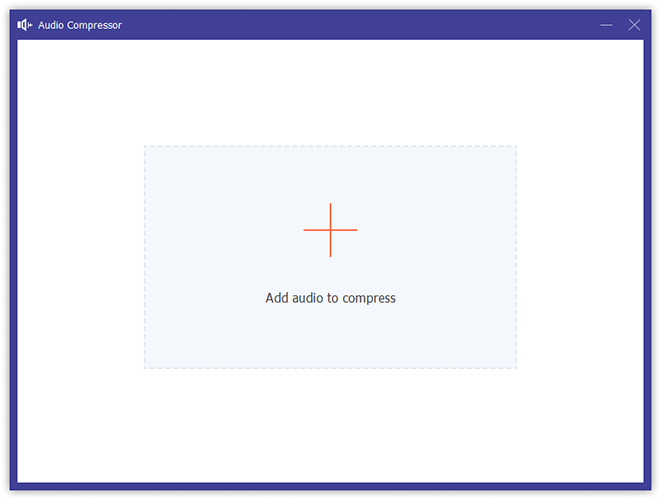
01 Baixe e instale o Video Converter Ultimate no seu computador. Em seguida, execute-o e encontre "Compressor de Áudio" na guia "Áudio" da tela "Início".
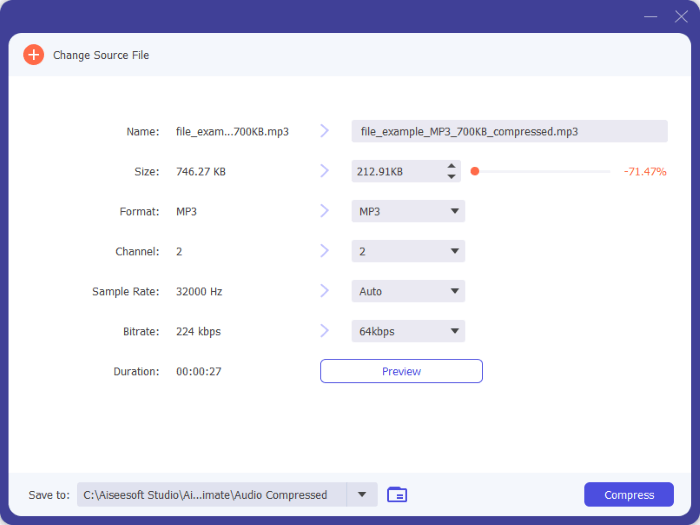
02 Importe o arquivo WAV que deseja comprimir. Após o upload, ajuste o nível de compressão usando o controle deslizante para reduzir o tamanho do arquivo. Você também pode personalizar o nome do arquivo de saída, o formato, o canal, a taxa de amostragem e a taxa de bits para atender às suas necessidades.
03 Após fazer os ajustes necessários, escolha uma pasta de destino para o arquivo WAV compactado. Clique no botão "Compactar" para iniciar a redução do tamanho do arquivo WAV, mantendo a qualidade de áudio desejada.
O Audacity é um programa de edição de áudio gratuito e de código aberto disponível para Windows , Mac e Linux. Embora o WAV seja geralmente um formato não comprimido, o Audacity pode reduzir o tamanho do arquivo alterando as configurações de áudio ou exportando o arquivo WAV com parâmetros otimizados.
É uma boa opção para usuários que precisam de edição e compressão de áudio básicas sem precisar pagar por um software.
Veja como compactar um arquivo WAV com o Audacity:
Passo 1. Abra o Audacity e importe o arquivo WAV que deseja comprimir. Clique em "Arquivo" > "Importar" > "Áudio" e selecione o arquivo WAV. Após carregar o áudio, você pode editar a faixa, se necessário, antes de reduzir seu tamanho.
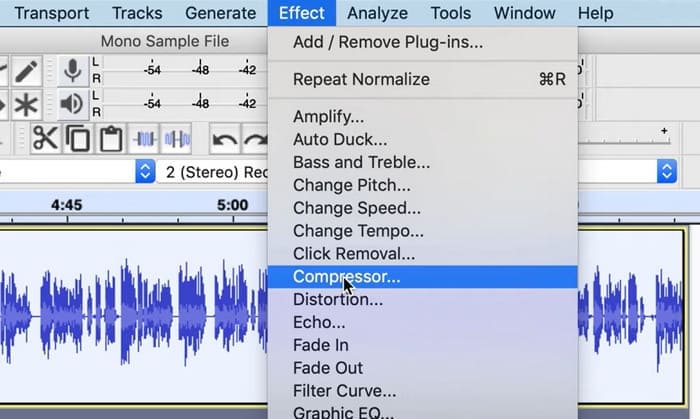
Passo 2. Ajuste as configurações de áudio para reduzir o tamanho do arquivo WAV. Vá em "Efeito" e aplique opções como "Normalizar", "Compressor" ou "Equalizador de Curva de Filtro" para otimizar o áudio. Você também pode diminuir a "Taxa de Amostragem do Projeto" na barra de ferramentas inferior, se desejar uma redução de tamanho ainda maior.
Passo 3. Exporte o arquivo WAV compactado. Clique em "Arquivo" > "Exportar áudio", escolha "WAV" como formato de saída e ajuste as opções de codificação, como profundidade de bits e taxa de amostragem. Configurações mais baixas podem ajudar a reduzir o tamanho do arquivo, mantendo uma qualidade de áudio aceitável.
Passo 4. Selecione o local para salvar e clique em "Exportar" para salvar o arquivo WAV compactado. O Audacity processará o áudio e criará um arquivo WAV menor com base nas configurações selecionadas.
Os compressores WAV online são convenientes porque não exigem instalação de software. São adequados para reduzir rapidamente o tamanho de arquivos de áudio pequenos. No entanto, a velocidade de upload, os limites de tamanho de arquivo e as preocupações com a privacidade podem afetar sua experiência.
A seguir, apresentamos três opções online populares para compactar arquivos WAV e reduzir seu tamanho.
O Zamzar é uma ferramenta online prática para conversão e compressão de arquivos, compatível com diversos formatos, incluindo arquivos de áudio. Com uma interface simples e recursos fáceis de usar, o Zamzar permite que os usuários comprimam e gerenciem arquivos WAV diretamente do navegador, sem a necessidade de instalar softwares adicionais.
Veja como compactar um arquivo WAV para 2 MB usando o Zamzar:
Passo 1. Acesse o site da Zamzar e abra a ferramenta de compressão WAV. Clique no botão "Escolher arquivos" para carregar o arquivo WAV que deseja comprimir ou simplesmente arraste e solte o arquivo de áudio na área de upload. Com o serviço online gratuito da Zamzar, você pode carregar arquivos WAV de até 50 MB para compressão.
Passo 2. Após carregar o arquivo, escolha o nível de compressão desejado: "Baixo", "Médio" ou "Alto".
Passo 3. Clique no botão "Comprimir agora" para iniciar a redução do tamanho do arquivo WAV. Assim que o processo de compressão for concluído, clique no botão "Download" para salvar o arquivo WAV comprimido em seu dispositivo.
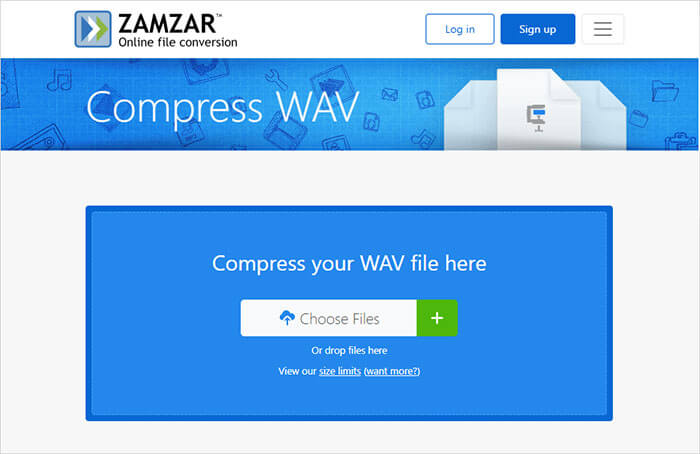
O YouCompress é outro compressor online gratuito que permite aos usuários reduzir o tamanho de arquivos de áudio diretamente pelo navegador. Ele comprime automaticamente os arquivos enviados sem exigir configurações complicadas, sendo ideal para iniciantes.
Veja como compactar um arquivo WAV para 10 MB online usando o YouCompress:
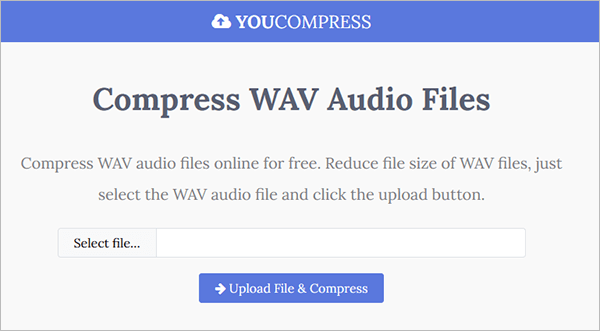
Passo 1. Acesse o site YouCompress e carregue o arquivo WAV que deseja comprimir. Clique no botão "Selecionar arquivo" e escolha o arquivo de áudio WAV do seu dispositivo. A ferramenta preparará automaticamente o arquivo para compressão online.
Passo 2. Clique no botão "Carregar arquivo e compactar" para iniciar a compactação do seu arquivo WAV. O YouCompress reduzirá o tamanho do arquivo, tentando manter a qualidade de áudio original.
Passo 3. Aguarde a conclusão do processo de compressão. Após a conclusão, verifique o novo tamanho do arquivo. Se o arquivo WAV ainda for maior que 10 MB, você pode repetir o processo ou usar métodos adicionais, como diminuir a taxa de bits do áudio ou converter o arquivo WAV para um formato mais comprimido.
Passo 4. Clique no botão "Baixar arquivo" para salvar o arquivo WAV compactado no seu computador. Você poderá então usar o arquivo de áudio menor para compartilhar, armazenar ou enviar online.
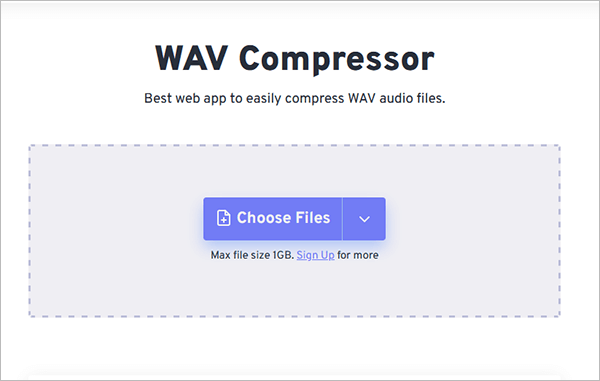
O FreeConvert é uma plataforma gratuita de conversão de arquivos online que suporta diversos formatos, incluindo conversão de vídeo, documento, imagem, música, unidades e eBooks. Também oferece uma variedade de ferramentas de compressão, permitindo que os usuários comprimam arquivos WAV online sem instalar software adicional.
O compressor WAV do FreeConvert permite que você carregue arquivos WAV de até 1 GB e ajuste o nível de compressão de acordo com suas necessidades. Você pode escolher entre diferentes opções, como compressão baixa, média e alta, para equilibrar o tamanho do arquivo e a qualidade do áudio. Para limites de compressão maiores ou recursos adicionais, talvez seja necessário criar uma conta ou atualizar para um plano pago.
Veja como compactar um arquivo WAV para 1 MB online usando o FreeConvert:
Passo 1. Acesse o site do FreeConvert WAV Compressor e clique no botão "Escolher Arquivos" para fazer o upload do arquivo WAV que deseja comprimir. Você pode selecionar um arquivo WAV do seu computador ou fazer o upload de um serviço de armazenamento em nuvem.
Passo 2. Ajuste as configurações de compressão de acordo com suas necessidades. Selecione um nível de compressão adequado, como "Baixo", "Médio" ou "Forte", para equilibrar o tamanho do arquivo e a qualidade do áudio.
Passo 3. Clique no botão "Comprimir agora!" para iniciar a compressão do seu arquivo WAV. Aguarde o FreeConvert processar o arquivo de áudio e reduzir seu tamanho.
Passo 4. Assim que a compressão estiver concluída, clique no botão "Download" para salvar o arquivo WAV menor no seu dispositivo.
P1. Por que os arquivos WAV são tão grandes?
Os arquivos WAV são grandes porque geralmente armazenam dados de áudio não comprimidos. Ao contrário do MP3 ou AAC, o WAV preserva mais informações de áudio originais, resultando em maior qualidade e, consequentemente, em arquivos muito maiores. Alguns minutos de áudio WAV de alta resolução podem ocupar centenas de megabytes.
Q2. Qual formato é o melhor para áudio de alta qualidade?
Os formatos WAV e FLAC são ideais para gravação e edição profissional, pois preservam a qualidade de áudio original. O FLAC é uma opção melhor quando se precisa de alta qualidade com um tamanho de arquivo menor, enquanto o MP3 e o AAC são mais adequados para ouvir e compartilhar no dia a dia, devido aos seus tamanhos reduzidos.
Q3. Qual é a melhor resolução para WAV?
A melhor resolução WAV depende das suas necessidades:
Para a maioria dos usuários, 24 bits/48 kHz oferece um bom equilíbrio entre qualidade de áudio e tamanho do arquivo.
A compressão de arquivos WAV ajuda a reduzir o uso de armazenamento e facilita o compartilhamento de áudio, mantendo uma qualidade de som aceitável. Ferramentas online são convenientes para tarefas rápidas, mas geralmente apresentam limitações quanto ao tamanho do arquivo e à personalização. Para usuários que desejam uma maneira mais rápida, flexível e confiável de comprimir arquivos WAV, o Video Converter Ultimate é uma opção recomendada. Ele oferece compressão de áudio de alta qualidade, configurações personalizáveis, processamento em lote e múltiplos formatos de saída, tornando-o adequado tanto para iniciantes quanto para profissionais de áudio.
Artigos relacionados:
5 melhores soluções de compressão de arquivos: prós, contras e como usar
Como converter OGG para WAV no PC, Mac e por meio de métodos online
Como converter vídeo em áudio no Windows / Mac / Android / iPhone / online?
Um guia completo para comprimir MP3 no computador/iPhone/online




 Download grátis para PC
 Download gratuito para Mac


