Resumindo: Converter WAV para MP3 ajuda a reduzir o tamanho do arquivo e melhora a compatibilidade, facilitando o armazenamento, o compartilhamento e a reprodução. Este guia apresenta 5 métodos simples para converter arquivos WAV para MP3, incluindo o uso do Video Converter Ultimate, VLC Media Player, Audacity, iTunes/aplicativo Música e CloudConvert. Dentre eles, o Video Converter Ultimate é a melhor opção para usuários que precisam de conversão em lote rápida, saída de alta qualidade e configurações de áudio personalizáveis.
Os arquivos WAV são conhecidos por sua qualidade de áudio sem perdas e são amplamente utilizados em gravações profissionais, produção musical e edição de áudio. No entanto, como os arquivos WAV geralmente têm um tamanho muito maior, podem ocupar um espaço de armazenamento significativo e causar problemas de compatibilidade ou de tamanho de arquivo ao serem reproduzidos em dispositivos móveis, compartilhados online ou enviados para plataformas. Em comparação, o MP3 é um formato de áudio comprimido mais utilizado, que oferece tamanhos de arquivo menores e maior compatibilidade. Portanto, muitos usuários desejam converter WAV para MP3 para facilitar o armazenamento, a transferência e a reprodução.
Então, como você pode converter rapidamente um arquivo WAV para MP3? Neste artigo, apresentaremos 5 métodos eficazes para ajudá-lo a converter arquivos WAV para o formato MP3 com facilidade.
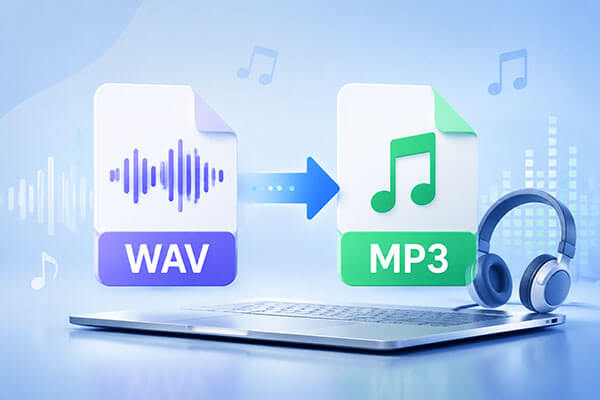
Se você precisa converter vários arquivos WAV simultaneamente ou deseja manter a alta qualidade de áudio durante o processo de conversão, usar um conversor de áudio profissional é a melhor opção. O Video Converter Ultimate é uma ferramenta completa de conversão de áudio e vídeo que suporta mais de 1.000 formatos de mídia, incluindo WAV, MP3, AAC, FLAC, WMA e muitos outros.
Em comparação com conversores comuns, ele não só realiza a conversão de WAV para MP3 de forma rápida e eficiente, como também permite personalizar configurações de áudio como codificador, taxa de amostragem e taxa de bits para atender a diferentes requisitos de qualidade de áudio. Além disso, suporta conversão em lote, permitindo processar vários arquivos WAV simultaneamente e melhorar significativamente a eficiência da conversão.
Os principais recursos do Video Converter Ultimate:
Como faço para converter um arquivo WAV para MP3 usando este software conversor de WAV para MP3?
01 Baixe e instale esta ferramenta no seu computador. Inicie o programa, navegue até a aba "Conversor" e clique em "Adicionar Arquivos" para importar o arquivo de áudio WAV que deseja converter.

02 Abra o menu "Formato de saída", selecione "MP3" na categoria "Áudio" e personalize as configurações, como taxa de bits, taxa de amostragem e canais de áudio, para obter a qualidade de saída desejada.

03 Selecione uma pasta de destino para os arquivos convertidos e clique em "Converter tudo" para iniciar o processo de conversão de WAV para MP3. Assim que a conversão for concluída, abra a pasta de saída para acessar seus arquivos MP3 recém-convertidos.

O VLC Media Player é um reprodutor de mídia gratuito e de código aberto que, além de reproduzir diversos arquivos de mídia, também oferece recursos básicos de conversão de formatos. Se você procura uma maneira gratuita de converter WAV para MP3, o VLC é uma opção prática.
O VLC é compatível com sistemas Windows , Mac e Linux e pode converter diversos formatos de áudio e vídeo. No entanto, em comparação com ferramentas de conversão profissionais, os recursos de conversão do VLC são relativamente limitados e não são adequados para processar um grande número de arquivos.
Veja como converter WAV para MP3 gratuitamente usando o VLC:
Passo 1. Baixe e instale o VLC Media Player no seu computador e, em seguida, execute o programa.
Passo 2. Clique em "Mídia" no menu superior e selecione "Converter/Salvar". Na janela pop-up, clique em "Adicionar" para importar o arquivo WAV que deseja converter.

Passo 3. Clique em "Converter/Salvar" na parte inferior e, em seguida, escolha "Converter" na janela seguinte.
Passo 4. Na seção "Perfil", abra a lista de formatos e selecione "Áudio - MP3" como formato de saída.
Passo 5. Clique em "Procurar" para escolher uma pasta de destino e insira um nome para o arquivo de saída com a extensão .MP3.
Passo 6. Clique em "Iniciar" para começar a converter o arquivo WAV para MP3. Assim que o processo for concluído, abra a pasta selecionada para encontrar o arquivo de áudio MP3 convertido.

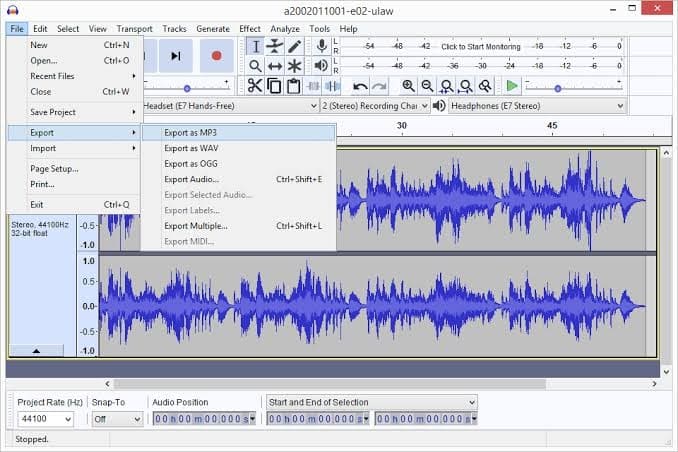
O Audacity é um software de edição de áudio gratuito e de código aberto, amplamente utilizado para gravar, cortar e processar áudio. Além de editar arquivos de áudio , o Audacity também permite exportar arquivos WAV como MP3. Para usuários que precisam modificar o conteúdo de áudio antes da conversão, o Audacity é uma ótima opção. Por exemplo, é possível cortar trechos de áudio, ajustar o volume e aplicar efeitos antes de exportar o arquivo como MP3.
Como converter um arquivo WAV para MP3 com o Audacity? Siga os passos abaixo:
Passo 1. Baixe e instale o Audacity no seu computador e, em seguida, abra o programa.
Passo 2. Clique em "Arquivo" no menu superior e selecione "Importar" > "Áudio" para carregar o arquivo WAV que deseja converter.
Passo 3. Edite o áudio, se necessário, como cortar trechos indesejados, ajustar o volume ou aplicar efeitos sonoros.
Passo 4. Clique em "Arquivo" novamente, escolha "Exportar áudio" e selecione "Arquivos MP3" como formato de saída.
Passo 5. Personalize as configurações de MP3, incluindo qualidade de áudio, modo de taxa de bits e valor de taxa de bits, de acordo com suas necessidades.
Passo 6. Escolha uma pasta de destino, insira o nome do arquivo e clique em "Exportar" para iniciar a conversão do arquivo WAV para MP3.
Se você é usuário da Apple, também pode usar o iTunes ou o app Música (para macOS Catalina ou posterior) para converter arquivos WAV em MP3. Esse método é adequado para usuários que já gerenciam suas bibliotecas de música dentro do ecossistema da Apple. No entanto, ele foi projetado principalmente para o gerenciamento de bibliotecas de música, portanto, seus recursos de conversão são relativamente básicos.
Veja como converter um arquivo WAV para MP3 no Mac usando o iTunes:
Passo 1. Abra o aplicativo Música no seu Mac . (Se você estiver usando o iTunes, abra o iTunes.)
Passo 2. Clique em "Música" na barra de menu superior e selecione "Ajustes". Para usuários do iTunes, acesse "Editar" > "Preferências".
Passo 3. Abra a aba "Arquivos" no aplicativo Música (ou a aba "Geral" no iTunes) e clique em "Configurações de Importação".
Passo 4. Selecione "Codificador MP3" no menu suspenso "Importar usando" e clique em "OK" para salvar as configurações.
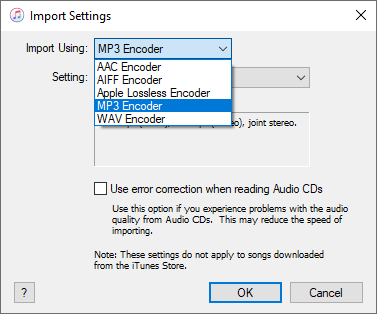
Passo 5. Adicione o arquivo WAV que deseja converter à sua Biblioteca de Música ou à Biblioteca do iTunes.
Passo 6. Selecione os arquivos WAV que deseja converter e, em seguida, acesse "Arquivo" > "Converter" > "Criar versão MP3" no menu superior.
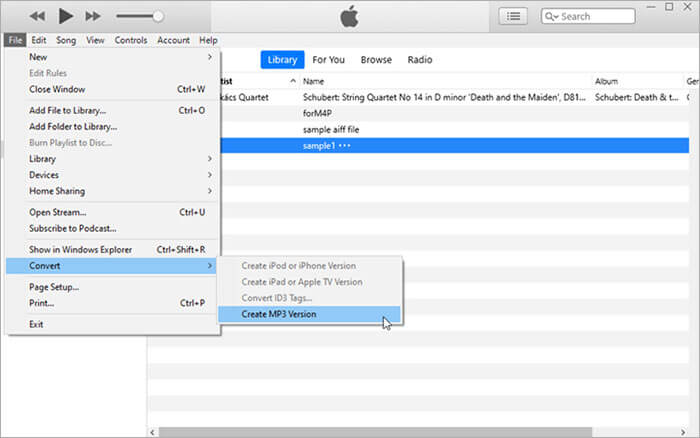
Passo 7. Aguarde a conclusão do processo de conversão. Os arquivos MP3 recém-criados aparecerão na sua biblioteca de músicas junto com os arquivos WAV originais.
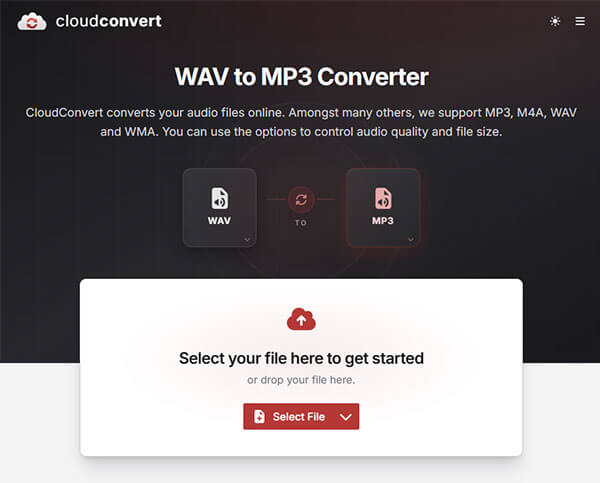
Se você precisa converter apenas alguns arquivos e não quer instalar nenhum software, as ferramentas de conversão online podem ser uma solução rápida. O CloudConvert é um conversor online que suporta vários formatos e permite que os usuários concluam o processo de conversão gratuita de WAV para MP3 diretamente do navegador. No entanto, os conversores online dependem muito da velocidade da internet, e o envio e processamento de arquivos WAV grandes podem levar mais tempo.
Veja como converter WAV para MP3 online usando o CloudConvert:
Passo 1. Abra o site do CloudConvert no seu navegador e selecione a ferramenta de conversão de WAV para MP3.
Passo 2. Clique em "Selecionar arquivo" e carregue o arquivo WAV que deseja converter do seu computador, Google Drive, Dropbox ou outras fontes compatíveis.
Passo 3. Certifique-se de que o formato de saída esteja definido como MP3. Se necessário, clique no ícone de configurações para ajustar as opções de áudio, como taxa de bits, codec e volume.
Passo 4. Clique em "Converter" para iniciar o processo de conversão de WAV para MP3. Aguarde enquanto o CloudConvert carrega e processa seu arquivo de áudio.
Passo 5. Assim que a conversão estiver concluída, clique em "Download" para salvar o arquivo MP3 convertido em seu computador.
Converter WAV para MP3 pode ajudar a reduzir o tamanho do arquivo, melhorar a compatibilidade e facilitar o armazenamento, o compartilhamento e a reprodução de arquivos de áudio em diferentes dispositivos. Para usuários que desejam uma experiência de conversão rápida, confiável e de alta qualidade, o Video Converter Ultimate é uma excelente opção.
Como um software profissional de conversão de WAV para MP3, ele suporta diversos formatos de áudio, permite conversão em lote, preserva a qualidade do som e oferece configurações flexíveis para personalizar os arquivos de saída. Seja para converter um único arquivo WAV ou processar vários arquivos de áudio, o Video Converter Ultimate oferece uma solução simples e eficiente para todas as suas necessidades de conversão de WAV para MP3.
Artigos relacionados:
Como converter MP4 para MP3 no Windows 10/11: Guia com 5 métodos fáceis
[Guia passo a passo] Como converter gravações de voz para MP3 num instante?
Como converter WMA para MP3 sem esforço: um guia completo
[Atualizado em 2026] Os 10 melhores conversores de MP3 para Mac que você não pode perder




 Download grátis para PC
 Download gratuito para Mac


