Resumindo: Procurando uma maneira fácil de converter gravações de voz para MP3? Este guia aborda 4 métodos eficazes: usando o Video Converter Ultimate para conversão em lote profissional e de alta qualidade; convertendo no Mac via Apple Music; usando o VLC Media Player no Windows ; e conversão online rápida no iPhone com o FreeConvert.
Independentemente de você usar Windows , Mac ou iPhone, estes métodos passo a passo ajudam você a converter memorandos de voz M4A em MP3 sem esforço, tornando suas gravações mais compatíveis e fáceis de compartilhar.
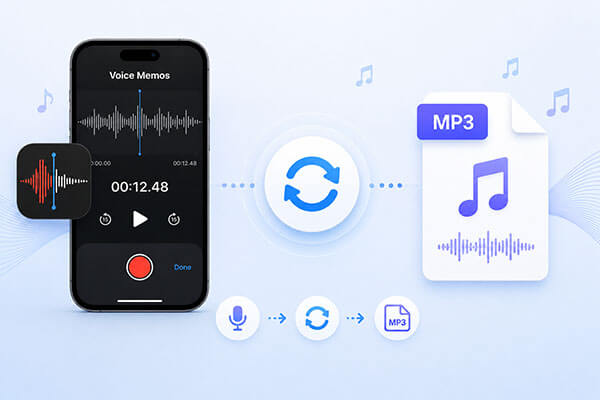
Você tem várias gravações de voz salvas no seu dispositivo iOS e gostaria de convertê-las para MP3? Geralmente, os memorandos de voz são salvos como .m4a no iPhone. Embora o M4A ofereça arquivos de áudio de alta qualidade, ele só está disponível em produtos da Apple, como iTunes, iPhone, iPod touch e iPad. Portanto, em comparação com o formato MP3, o .m4a tem menor compatibilidade. Por isso, você precisará convertê-los para MP3.
Como converter um memorando de voz para MP3? Este artigo apresenta os melhores métodos para salvar memorandos de voz em MP3. Continue lendo para saber mais.
Se você busca uma solução rápida, estável e profissional para converter gravações de voz em MP3, a melhor opção é o Video Converter Ultimate . Ele oferece conversão de áudio de alta qualidade, processamento em lote e recursos avançados de edição, sendo ideal para usuários que trabalham com arquivos de áudio frequentemente.
Esta ferramenta é perfeita para usuários que precisam de mais do que apenas conversão. Ela permite editar, cortar e aprimorar o áudio durante a conversão de memorandos de voz para MP3 sem perda de qualidade.
Principais funcionalidades do Video Converter Ultimate:
Veja como converter um memorando de voz para MP3 usando o Video Converter Ultimate:
01 Primeiro,transfira seus memorandos de voz do seu computador e, em seguida, baixe, instale e execute o Video Converter Ultimate. Clique na área "Primeiros passos" para importar seus arquivos de áudio de memorandos de voz ou simplesmente arraste e solte-os no programa.

02 Abra o menu de formato de saída no lado direito de cada arquivo e selecione "MP3" como formato de destino.

03 Clique em "Converter tudo" para iniciar a conversão dos seus arquivos de memorando de voz para MP3. Assim que a conversão for concluída, clique no ícone da pasta ao lado de "Salvar em" para acessar seus arquivos MP3 convertidos.

Se você usa um Mac , pode usar o aplicativo Apple Music, que já vem instalado. Esse método é gratuito e não requer nenhum software de terceiros. O Apple Music (ou o iTunes em versões mais antigas do macOS) inclui configurações de codificação integradas que permitem exportar arquivos de áudio como MP3, sendo uma opção prática para conversões básicas.
Veja como converter gravações de voz para MP3 no Mac usando o aplicativo Apple Music:
Passo 1. Abra o aplicativo Gravador de Voz no iPhone e exporte a gravação para o seu Mac .
Passo 2. Abra o Apple Music no seu Mac e clique em "Música" > "Ajustes" na barra de menus.
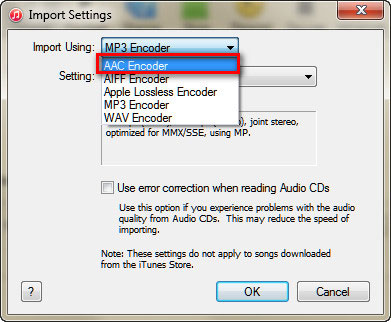
Passo 2. Selecione a aba "Arquivos" e clique em "Configurações de Importação".
Passo 3. No menu suspenso "Importar usando", escolha "Codificador MP3". Em seguida, selecione a qualidade de áudio desejada. Para gravações de voz, a opção "Alta Qualidade (160 kbps)" oferece um bom equilíbrio entre qualidade de som e tamanho do arquivo. Clique em "OK" e feche a janela de Configurações.
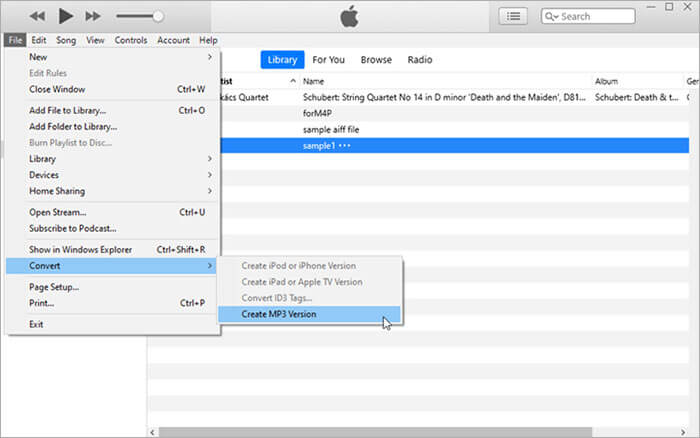
Passo 4. Arraste seu arquivo de memorando de voz (como uma gravação .mp4 ou .m4a) para a biblioteca do Apple Music. Após a importação, selecione o arquivo e escolha "Arquivo" > "Converter" > "Criar versão MP3" na barra de menus para converter a gravação para MP3.
O VLC Media Player é uma solução prática para converter gravações de voz em MP3, tanto no Windows quanto no Mac , sem a necessidade de software adicional. Ele suporta arquivos de gravação de voz no formato M4A e pode convertê-los diretamente para MP3, mantendo todo o processamento no seu dispositivo e ajudando a proteger sua privacidade.
Veja como converter gravações de voz em arquivos MP3 usando o VLC:
Passo 1. Instale e abra o VLC Media Player no seu computador Windows .
Passo 2. Clique em "Mídia" → "Converter/Salvar".
Passo 3. Clique em "Adicionar" e importe seu memorando de voz (arquivo M4A).
Passo 4. Clique em "Converter/Salvar".
Passo 5. Em "Perfil", selecione "Áudio - MP3".
Passo 6. Escolha um caminho de destino para o arquivo.
Passo 7. Clique em "Iniciar" para começar a conversão.
Passo 8. Aguarde a conclusão do processo e verifique seu arquivo MP3.

Se você deseja saber como compactar um vídeo usando o VLC, pode ler o seguinte guia passo a passo.
Como comprimir vídeos com o VLC de 4 maneiras diferentes e a melhor alternativa.Se você deseja uma maneira rápida de converter gravações de voz para MP3 no seu iPhone, pode usar um conversor online como o FreeConvert diretamente do seu dispositivo. Este método funciona no Safari e não requer a instalação de nenhum aplicativo adicional. Ferramentas online como o FreeConvert são ideais para usuários que precisam de uma solução de conversão rápida e prática, sem precisar baixar nenhum software, principalmente para uso ocasional.
Veja como converter gravações de voz para MP3 no iPhone online usando o FreeConvert:
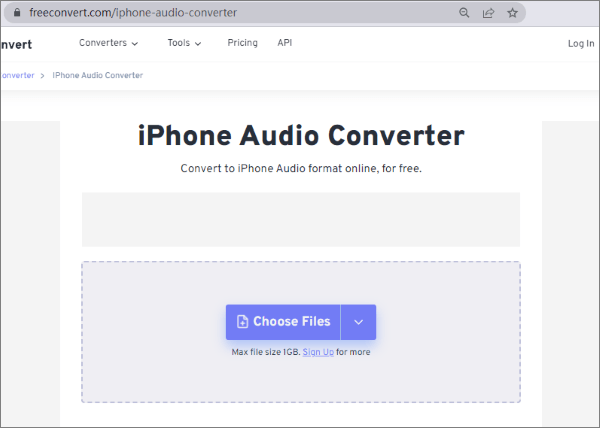
Passo 1. Abra o Safari no seu iPhone e acesse o site do FreeConvert.
Passo 2. Toque em "Escolher arquivos" e carregue o memorando de voz que deseja converter.
Passo 3. Selecione "MP3" como formato de saída e, opcionalmente, ajuste as configurações de qualidade de áudio de acordo com suas necessidades.
Passo 4. Toque em "Converter" para iniciar o processo de conversão e aguarde a conclusão.
Passo 5. Assim que a conversão estiver concluída, baixe o arquivo MP3 e salve-o no seu iPhone.
Pronto! Esses são os melhores e mais fáceis métodos para converter seus memorandos de voz em arquivos MP3. Agora você pode converter seus arquivos para um formato mais compatível e acessá-los em qualquer dispositivo. Recomendamos especialmente o uso do Video Converter Ultimate . Não há restrições de tamanho de arquivo, pois ele suporta conversões em lote, e você não perderá tempo convertendo um arquivo por vez.
Artigos relacionados:
[3 maneiras] Como transformar um memorando de voz em toque no iPhone sem esforço?
Como converter MP4 para MP3 no Windows 10/11? [6 maneiras fáceis e rápidas]
[Atualizado em 2026] Os 10 melhores conversores de MP3 para Mac que você não pode perder
Como restaurar gravações de voz apagadas no Android ? Leia mais




 Download grátis para PC
 Download gratuito para Mac


