Resumindo: Converter MP4 para MP3 no Windows permite extrair o áudio de vídeos e economizar espaço de armazenamento, além de melhorar a compatibilidade entre dispositivos. Este guia apresenta 5 métodos: um conversor profissional (Video Converter Ultimate) para conversão em lote rápida e de alta qualidade; VLC Media Player e iTunes como soluções gratuitas para desktop; Windows Media Player como opção integrada, porém limitada; e FreeConvert para conversão online rápida.
Dentre eles, o Video Converter Ultimate é o mais recomendado devido à sua velocidade, suporte a processamento em lote e qualidade de áudio sem perdas.
Se você está procurando como converter MP4 para MP3 no Windows , provavelmente está tentando extrair o áudio de um arquivo de vídeo, como músicas, palestras, podcasts ou gravações. MP4 é um formato de vídeo que contém faixas de áudio e vídeo, enquanto MP3 é um formato somente de áudio, menor em tamanho e compatível com quase todos os dispositivos.
Aprender a converter MP4 para MP3 no Windows ajuda você a economizar espaço de armazenamento, extrair conteúdo de áudio útil e facilitar a reprodução de arquivos em smartphones, sistemas de som automotivos e tocadores de música. Neste guia, apresentaremos 5 métodos práticos, incluindo softwares profissionais, ferramentas gratuitas e conversores online.
O Video Converter Ultimate é uma ferramenta de conversão de vídeo de nível profissional, projetada para usuários que precisam de saída de áudio de alta qualidade ou processamento em lote de arquivos. Ele suporta quase todos os formatos de áudio e vídeo mais comuns e consegue preservar ao máximo a qualidade de áudio original durante a conversão.
Esta ferramenta é adequada para usuários que exigem alta qualidade de áudio ou precisam de conversão em lote. Ela oferece desempenho de conversão rápido e estável, além de incluir recursos de edição e compressão de vídeo .
Principais funcionalidades do Video Converter Ultimate:
Veja como converter MP4 para MP3 no Windows 10/11 sem perder qualidade:
01 Baixe e instale o conversor de MP4 para MP3 no seu computador Windows , abra o software, vá até a aba "Conversor" e clique em "Adicionar Arquivos" para importar seu vídeo MP4.

02 Abra o menu "Formato de saída", selecione "MP3" na seção "Áudio" e ajuste as configurações, como taxa de bits, taxa de amostragem e canais, se necessário, para otimizar a qualidade do áudio.

03 Escolha uma pasta de destino e clique em "Converter tudo" para iniciar a conversão de MP4 para MP3. Após a conclusão do processo, abra a pasta de destino para encontrar seus arquivos MP3 convertidos.

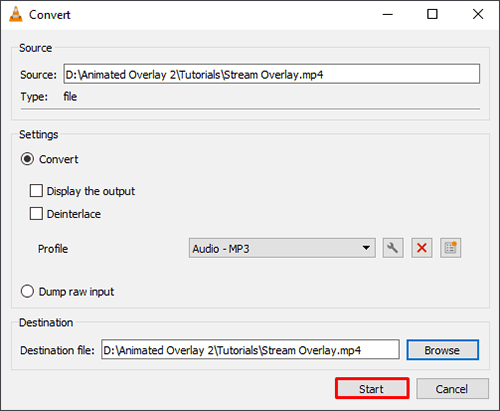
Se você prefere uma solução gratuita para converter MP4 para MP3 no Windows , o VLC Media Player é uma opção popular. É um reprodutor de mídia gratuito e de código aberto que também inclui um recurso de conversão integrado.
Veja como converter MP4 para MP3 no Windows gratuitamente com o VLC:
Passo 1. Abra o VLC Media Player no seu computador e clique em "Mídia" no menu superior.
Passo 2. Selecione "Converter/Salvar" e clique em "Adicionar" para importar seu arquivo MP4.

Passo 3. Clique novamente em "Converter/Salvar" na parte inferior da janela.
Passo 4. Em "Perfil", escolha "Áudio - MP3" e clique em "Procurar" para definir o local de saída.
Passo 5. Clique em "Iniciar" para começar a converter o arquivo MP4 para MP3.
Se você é um usuário Windows que ainda usa o iTunes para gerenciar e reproduzir sua biblioteca de músicas e vídeos, também pode usá-lo para converter MP4 em MP3 no Windows 10/11.
Veja como converter MP4 para MP3 no PC usando o iTunes:
Passo 1. Abra o iTunes no seu computador Windows .
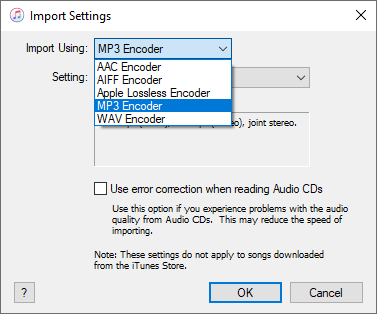
Passo 2. Vá para "Editar" > "Preferências" > "Geral" e clique em "Configurações de Importação". Em "Importar usando", selecione "Codificador MP3" e clique em "OK".
Passo 3. Adicione seus arquivos MP4 à biblioteca do iTunes arrastando e soltando-os.
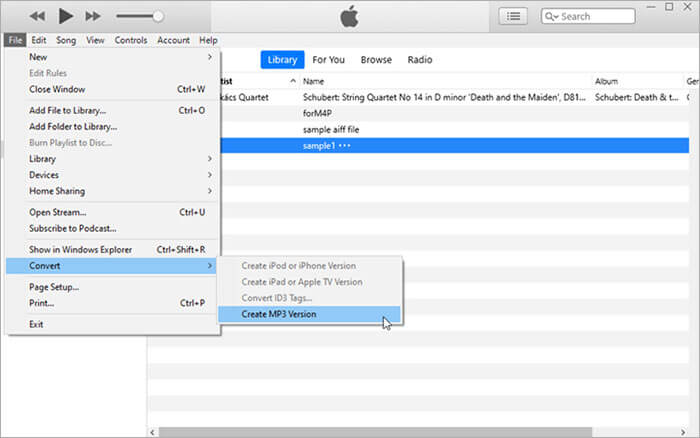
Passo 4. Selecione o arquivo MP4 que deseja converter, clique em "Arquivo" > "Converter" > "Criar versão MP3" para gerar uma cópia em MP3.
Passo 5. Aguarde o iTunes gerar o arquivo de áudio e localize o arquivo MP3 na pasta da sua biblioteca.
Se você usa um computador Windows , também pode converter MP4 para MP3 gratuitamente usando o Windows Media Player integrado. Vale a pena tentar esse método, mas ele tem uma limitação: se você tiver vários arquivos MP4, só poderá convertê-los um de cada vez. Veja como fazer:
Passo 1. Abra o arquivo de vídeo MP4 usando Windows Media Player.
Passo 2. Clique no ícone de menu no canto superior direito para acessar a interface principal e, em seguida, vá para "Organizar" > "Opções".
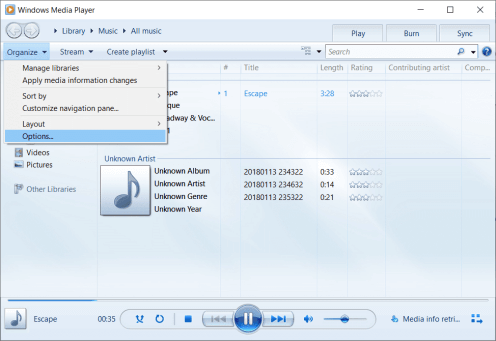
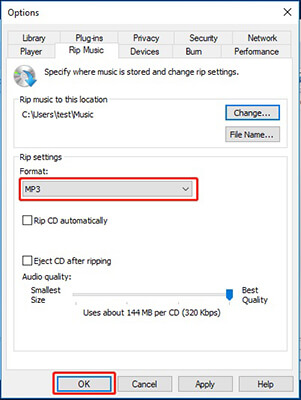
Passo 3. Na janela pop-up, selecione a aba "Extrair Música" e clique em "Alterar" para escolher onde deseja salvar o arquivo MP3 convertido.
Passo 4. Em "Configurações de extração", defina o formato para "MP3" e clique em "OK" para iniciar a conversão de MP4 para MP3.
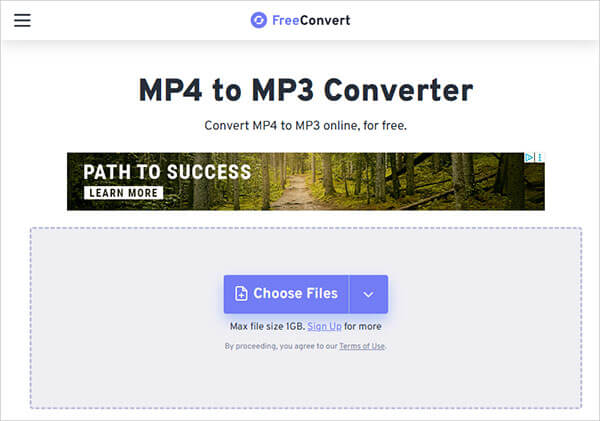
Se você não quiser instalar nenhum software, ferramentas online como o FreeConvert oferecem uma maneira rápida de converter MP4 para MP3 no Windows diretamente no seu navegador. No entanto, a maioria das ferramentas online tem limitações de tamanho de arquivo e velocidade, o que as torna inadequadas para converter arquivos MP4 grandes.
Veja como converter MP4 para MP3 online no Windows usando o FreeConvert:
Passo 1. Visite o site do conversor FreeConvert MP4 para MP3 .
Passo 2. Clique em "Escolher arquivos" e carregue seu arquivo MP4.
Passo 3. Selecione "MP3" como formato de saída.
Passo 4. Clique em "Configurações avançadas" para ajustar a qualidade do áudio, se necessário.
Passo 5. Clique em "Converter" para iniciar o processamento.
Passo 6. Baixe o arquivo MP3 convertido assim que terminar.
Isso é tudo sobre como converter MP4 para MP3 no Windows . Dentre todos esses métodos, é altamente recomendável usar o Video Converter Ultimate , o mais prático. Ele permite conversões em lote sem perda de qualidade.
Artigos relacionados:
11 Melhores Conversores de MP4 para MP3 para PC, Mac , Online, Android e iPhone
Como converter vídeo em áudio no Windows / Mac / Android / iPhone / online?
[Guia passo a passo] Como converter gravações de voz para MP3 num instante?
[Guia completo] 3 maneiras eficazes de converter M3U8 para MP3 em minutos




 Download grátis para PC
 Download gratuito para Mac


