Resumo: Este guia mostra como converter vídeo em áudio no Windows , Mac , iPhone, Android e online usando 6 métodos fáceis. Seja com ferramentas profissionais como o Video Converter Ultimate, aplicativos integrados como VLC e QuickTime, soluções móveis como Atalhos e aplicativos Android , ou ferramentas online como o FreeConvert, você pode extrair rapidamente áudio de alta qualidade (MP3, WAV, AAC, etc.) de arquivos de vídeo.
Em muitos casos, você só precisa do áudio de um vídeo, como músicas, discursos, podcasts, palestras ou cursos gravados, sem precisar manter o conteúdo visual. Converter vídeo em áudio não só economiza espaço de armazenamento, como também facilita a reprodução no celular, no som do carro ou no tocador de música.
Então, como você pode converter vídeo em áudio rapidamente? Este artigo apresenta diversas soluções eficazes para Windows , Mac , iPhone, Android e ferramentas online, ajudando você a converter facilmente formatos de vídeo como MP4, MOV, AVI e MKV em formatos de áudio como MP3, WAV e AAC.
Se você busca alta qualidade de saída, conversão em lote e ampla compatibilidade com formatos, o Video Converter Ultimate é uma escolha altamente recomendada. O software suporta mais de 1.000 formatos de áudio e vídeo, permitindo extrair rapidamente faixas de áudio de vídeos e convertê-las para formatos de áudio comuns.
Principais funcionalidades do Video Converter Ultimate:
Veja como converter vídeo em áudio sem perder qualidade:
01 Baixe e instale o software no Windows ou Mac . Abra-o e clique em "Adicionar arquivos" para escolher o vídeo que deseja converter.

02 Abra o menu "Formato de saída", vá para a aba "Áudio", selecione "MP3" ou outros formatos de áudio desejados e escolha uma pasta para salvar o arquivo convertido.

03 Clique em "Converter tudo" para começar. Ao concluir, seu arquivo de áudio estará pronto na pasta escolhida.

O VLC é um reprodutor de mídia popular para a maioria dos dispositivos. A ferramenta também possui um conversor integrado que pode transcodificar arquivos de vídeo para áudio gratuitamente. Veja como converter arquivos de vídeo em áudio usando o VLC:
Passo 1. Abra o VLC Media Player no seu Windows ou Mac .
Passo 2. Clique em "Mídia" no menu superior e selecione "Converter/Salvar".

Passo 3. Clique em "Adicionar" para escolher o arquivo de vídeo e, em seguida, clique em "Converter/Salvar".
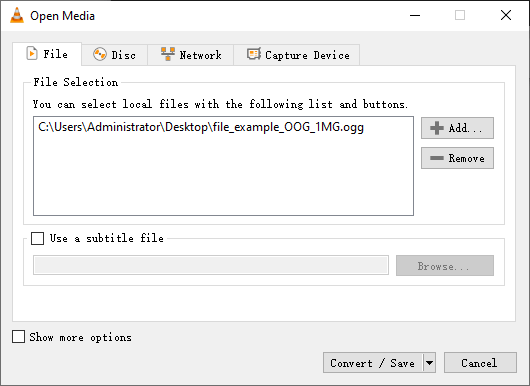
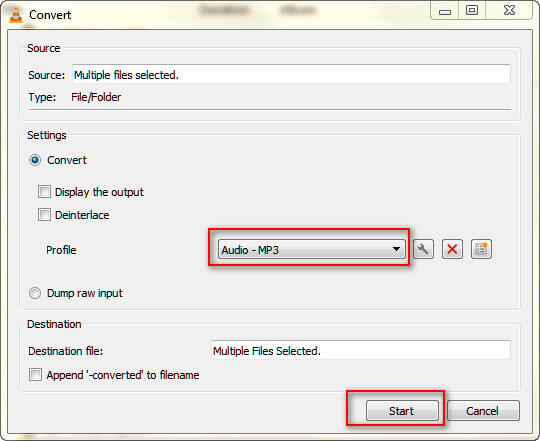
Passo 4. No menu "Perfil", escolha o formato de áudio: Áudio - MP3, Áudio - FLAC ou Áudio - CD.
Passo 5. Clique em "Procurar" para selecionar o local onde deseja salvar e nomear o arquivo.
Passo 6. Clique em "Iniciar" para converter o vídeo e gerar o arquivo de áudio.
Se você deseja compactar um vídeo usando o VLC, aqui está um guia passo a passo:
Como comprimir vídeos com o VLC de 4 maneiras diferentes e a melhor alternativa.Usuários Mac podem converter vídeo em áudio sem instalar softwares de terceiros graças ao QuickTime Player. Este aplicativo integrado ao macOS inclui um recurso simples de exportação de áudio que permite extrair o áudio de arquivos de vídeo com apenas alguns cliques.
Embora o QuickTime não suporte tantos formatos de saída quanto conversores profissionais, ele é perfeito para usuários que precisam de uma solução rápida e simples.
Veja como converter vídeo em áudio no Mac usando o QuickTime:
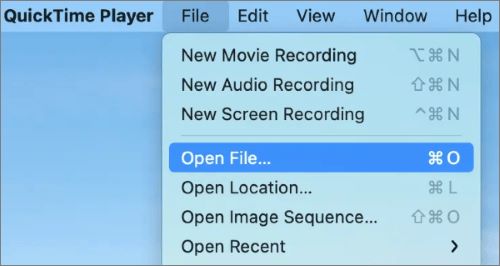
Passo 1. Inicie o QuickTime Player no seu Mac . Clique em "Arquivo" > "Abrir Arquivo" para adicionar o arquivo de vídeo que deseja converter.
Passo 2. Volte para "Arquivo", clique em "Exportar como" e selecione "Somente áudio".
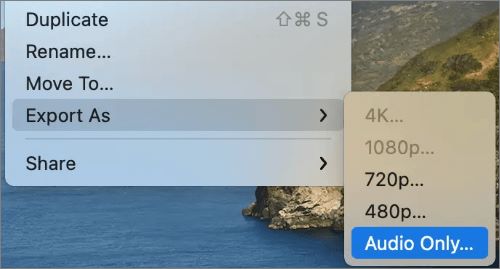
Passo 3. Escolha uma pasta para salvar o arquivo de áudio, digite um nome para o arquivo e clique em "Salvar".
Se você deseja converter vídeo em áudio diretamente no seu iPhone , o aplicativo Atalhos da Apple oferece uma solução gratuita e eficiente. Ao criar um atalho personalizado, você pode extrair o áudio de vídeos armazenados no seu dispositivo sem depender de aplicativos de terceiros.
Veja como converter um vídeo em um arquivo de áudio no iPhone usando o app Atalhos:
Passo 1. Abra o aplicativo Atalhos no iPhone ( baixe o aplicativo Atalhos na App Store se não o encontrar no seu iPhone).
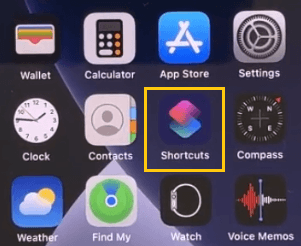
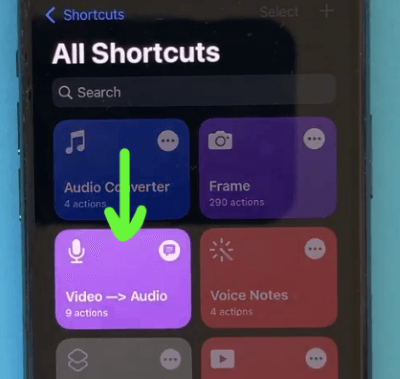
Passo 2. Clique na seção "Vídeo -> Áudio".
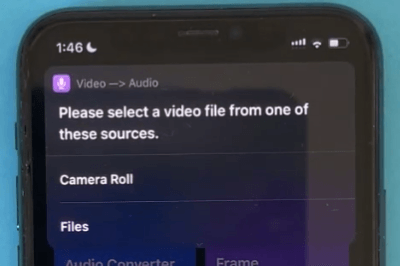
Passo 3. Quando a janela pop-up aparecer com a mensagem "Selecione um arquivo de vídeo de uma destas fontes", toque em "Rolo da Câmera" ou "Arquivos" para escolher o vídeo. Vamos escolher "Rolo da Câmera", por exemplo.
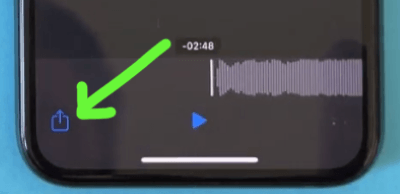
Passo 4. Selecione a seção "Álbuns" e encontre o vídeo que deseja converter. Clique nele e toque no ícone de compartilhamento. Escolha a opção "Salvar em Arquivos". Você poderá renomeá-lo e escolher onde salvá-lo.
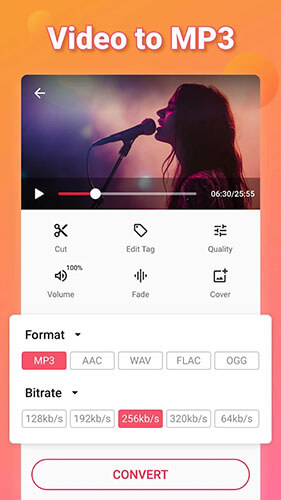
Usuários Android podem converter facilmente vídeos em áudio usando o aplicativo Video to MP3 - Video to Audio. Este aplicativo foi desenvolvido especificamente para extrair faixas de áudio de vídeos e suporta diversos formatos de áudio.
Veja como converter um vídeo em um arquivo de áudio no Android com o aplicativo Video to MP3 - Video to Audio:
Passo 1. Baixe e instale o aplicativo Video to MP3 - Video to Audio da Google Play.
Passo 2. Abra o aplicativo e selecione o vídeo que deseja converter.
Passo 3. Escolha o formato de áudio de saída, como MP3, AAC ou WAV, etc.
Passo 4. Toque em "Converter" e aguarde a criação do arquivo de áudio.
Passo 5. Ao concluir, o arquivo de áudio será salvo automaticamente no seu dispositivo.
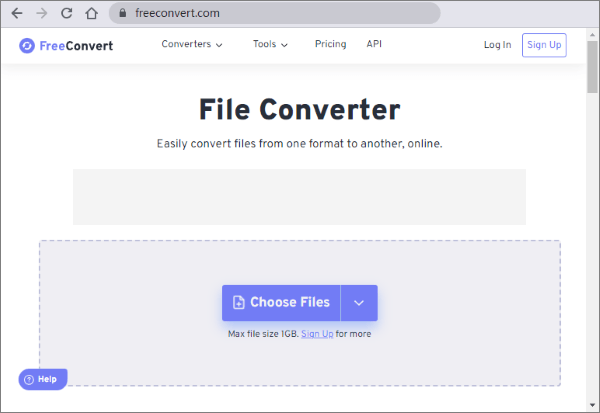
Se você não quiser instalar nenhum software, o FreeConvert oferece um método online prático para converter vídeo em áudio. Como funciona inteiramente em um navegador da web, é compatível com Windows , Mac , iPhone, Android e outros dispositivos.
Os conversores online são mais adequados para uso ocasional e arquivos menores. No entanto, as limitações de velocidade de upload e tamanho de arquivo podem afetar a experiência geral.
Passo 1. Abra seu navegador preferido e acesse o site do FreeConvert .
Passo 2. Clique em "Escolher arquivos" e selecione o vídeo que deseja converter.
Passo 3. Selecione MP3, WAV, AAC, FLAC ou outro formato compatível.
Passo 4. Ajuste a qualidade do áudio, a taxa de bits e outras opções disponíveis.
Passo 5. Clique em "Converter" e aguarde a conclusão do processo.
Passo 6. Assim que a conversão estiver concluída, baixe o novo arquivo de áudio para o seu dispositivo.
Seguindo os passos descritos acima, você pode converter vídeos em áudio facilmente. Dentre as opções disponíveis, o Video Converter Ultimate é a melhor maneira de fazer isso se você não quiser perder qualidade no seu computador. Baixe o Video Converter Ultimate para converter arquivos de vídeo em áudio em poucos passos simples.
Artigos relacionados:
11 Melhores Conversores de MP4 para MP3 para PC, Mac , Online, Android e iPhone
Guia passo a passo para converter MOV para MP3: 5 métodos comprovados
Como converter MP4 para MP3 no Windows 10/11? [6 maneiras fáceis e rápidas]




 Download grátis para PC
 Download gratuito para Mac


