Resumindo: Precisa converter MOV para MP3? Você pode extrair facilmente o áudio de vídeos MOV no Windows , Mac , iPhone ou online. Este guia aborda 5 métodos comprovados, incluindo Video Converter Ultimate, VLC Media Player, iTunes, CloudConvert e Media Converter para iPhone.
Para obter a maior velocidade, conversão em lote e a melhor qualidade de áudio, o Video Converter Ultimate é a melhor recomendação. Seja para salvar músicas, gravações de voz, podcasts ou toques, essas soluções passo a passo tornam a conversão de MOV para MP3 rápida e descomplicada.
O MOV é um formato de vídeo de alta qualidade comumente usado no ecossistema da Apple. Ele armazena vídeo e áudio, mas em muitos casos — como extrair música de fundo, criar podcasts, salvar gravações ou criar toques — apenas o áudio é necessário. O MP3 é o formato de áudio mais amplamente suportado e funciona perfeitamente em praticamente todos os dispositivos e softwares. É por isso que converter MOV para MP3 é uma solução simples e prática.
Neste artigo, vamos ensinar você a converter facilmente arquivos MOV para MP3, permitindo que você ouça seu conteúdo de áudio favorito a qualquer hora e em qualquer lugar. Preparado? Vamos começar!
Converter arquivos no computador geralmente é mais rápido, mais eficiente e suporta processamento em lote. Aqui estão 3 maneiras de converter seus arquivos MOV para MP3 no seu computador.
Para usuários que desejam uma maneira profissional e eficiente de converter arquivos MOV para MP3 sem perder a qualidade do áudio, o Video Converter Ultimate é uma das melhores opções. Ele oferece conversão em alta velocidade, processamento em lote e configurações avançadas de áudio, sendo ideal tanto para iniciantes quanto para profissionais.
Principais funcionalidades do Video Converter Ultimate:
Veja como converter arquivos MOV para MP3 usando o Video Converter Ultimate:
01 Baixe o software para Windows ou Mac e siga as instruções de instalação. Abra o programa e clique em "Adicionar Arquivos" para selecionar o arquivo MOV que deseja converter.

02 Clique no menu suspenso "Formato de saída", acesse a guia "Áudio", selecione "MP3" e escolha a pasta onde deseja salvar o arquivo convertido.

03 Clique em "Converter tudo" para começar. Assim que o processo terminar, seu arquivo MP3 estará pronto na pasta selecionada.

O VLC Media Player é uma ferramenta gratuita e versátil que vai além da simples reprodução de vídeos; ele também inclui um recurso de conversão integrado que permite converter vídeos para diversos formatos, como WebM, TS, ASF, MP4, MP3, etc.
Veja como converter arquivos MOV para MP3 usando o VLC:
Passo 1. Inicie o VLC Media Player no seu computador.
Passo 2. Vá para "Mídia" → "Converter/Salvar".
Passo 3. Clique em "Adicionar" para carregar seu arquivo MOV e, em seguida, pressione "Converter/Salvar".
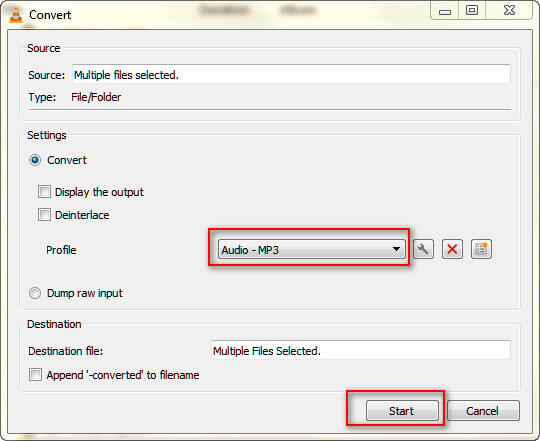
Passo 4. Selecione "Áudio – MP3" na seção "Perfil" e escolha a pasta de saída.
Passo 5. Clique em "Iniciar" para começar a converter seu arquivo MOV para MP3.
Se você já utiliza o ecossistema da Apple, o iTunes oferece uma maneira simples de converter MOV para MP3 usando suas configurações de codificação integradas. Esse método é adequado para usuários que preferem as ferramentas nativas da Apple.
Veja como converter arquivos MOV para MP3 usando o iTunes:
Passo 1. Abra o iTunes no seu Mac ou PC Windows .
Passo 2. Importe o arquivo MOV para a sua biblioteca do iTunes.
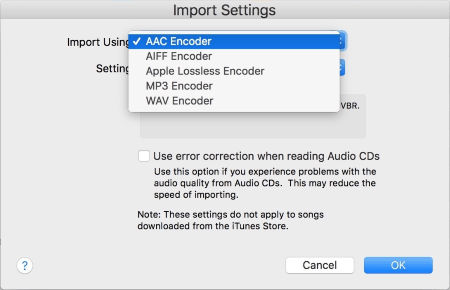
Passo 3. Vá para "Editar" → "Preferências" → "Configurações de Importação" e selecione "Codificador MP3" como formato.
Passo 4. Selecione o arquivo MOV importado e, em seguida, vá para "Arquivo" → "Converter" → "Criar versão MP3".
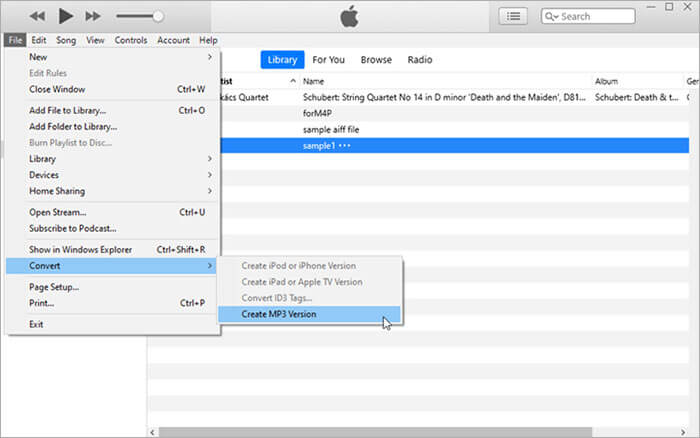
Passo 5. Aguarde a conclusão da conversão; seu arquivo MP3 aparecerá na biblioteca.
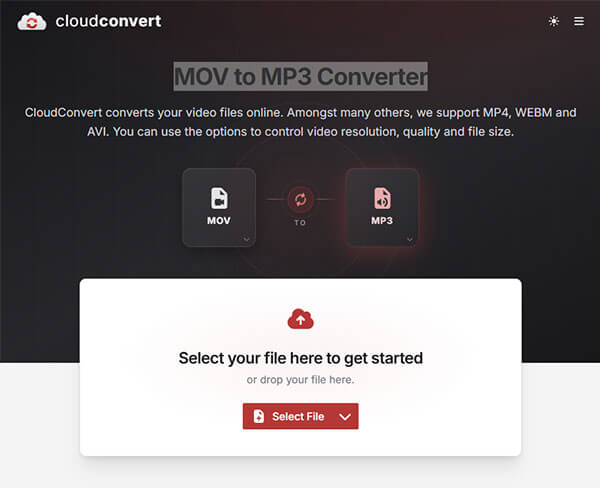
Se você não quiser instalar nenhum software, as ferramentas online oferecem uma maneira rápida e prática de converter arquivos MOV para MP3 diretamente do seu navegador. Uma das plataformas mais populares é o CloudConvert, que suporta uma ampla variedade de formatos de arquivo e funciona em todos os dispositivos.
A conversão online é especialmente útil para usuários que precisam converter arquivos apenas ocasionalmente ou que trabalham em computadores compartilhados/públicos. No entanto, os limites de tamanho de arquivo e a velocidade da internet podem afetar o desempenho.
Veja como converter arquivos MOV para MP3 online usando o CloudConvert:
Passo 1. Visite a página do conversor CloudConvert MOV para MP3 .
Passo 2. Clique em "Selecionar arquivo" e carregue o arquivo MOV que deseja converter.
Passo 3. Certifique-se de que o formato de saída selecionado seja MP3.
Passo 4. Ajuste as configurações de áudio, se necessário, e clique em "Converter".
Passo 5. Assim que a conversão estiver concluída, clique em "Download" para salvar o arquivo MP3 no seu dispositivo.
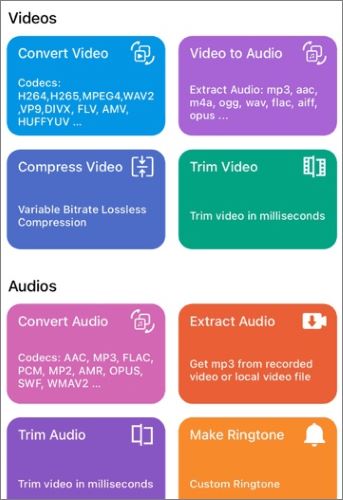
Se você é usuário de iPhone e busca uma maneira fácil de converter arquivos MOV para MP3, o Media Converter - video to mp3 é uma ótima opção. O aplicativo suporta uma ampla variedade de formatos de vídeo e áudio, permitindo converter arquivos MOV para MP3 de forma rápida e eficiente. Além da conversão de arquivos, ele também inclui ferramentas de compressão de vídeo que podem reduzir o tamanho do arquivo, preservando a qualidade original.
Veja como converter arquivos MOV para MP3 no iPhone usando um conversor de mídia:
Passo 1. Baixe o Media Converter - video to mp3 da Apple Store.
Passo 2. Abra o aplicativo e toque em "Vídeo para Áudio".
Passo 3. Selecione seu arquivo MOV na sua galeria ou no seu dispositivo de armazenamento de arquivos.
Passo 4. Escolha "MP3" como formato de saída.
Passo 5. Toque em "Converter" para iniciar, e seu arquivo MP3 será salvo em seu dispositivo assim que o processo for concluído.
Existem muitas maneiras de converter arquivos MOV para MP3, dependendo do seu dispositivo e das suas necessidades. As ferramentas online são práticas, os aplicativos para celular são flexíveis e os softwares para computador oferecem a melhor qualidade e desempenho.
No entanto, se você busca a solução mais confiável, de alta qualidade e repleta de recursos para conversão de MOV para MP3, o Video Converter Ultimate é altamente recomendado. Ele oferece processamento rápido, conversão em lote e excelente qualidade de áudio, tornando-se a melhor opção geral tanto para iniciantes quanto para usuários avançados.
Artigos relacionados:
Como converter vídeo em arquivo de áudio de 10 maneiras abrangentes
Os melhores conversores de MP4 para MP3: 13 softwares imperdíveis
[Atualizado em 2026] Os 10 melhores conversores de MP3 para Mac que você não pode perder
[Guia passo a passo] Como converter gravações de voz para MP3 num instante?




 Download grátis para PC
 Download gratuito para Mac


