"Olá, acabei de comprar meu iPhone 17 Pro Max e queria usar o toque antigo que eu tinha no meu celular Android . É um arquivo .mp3. Como faço para usá-lo como toque principal no iPhone 17?"
- Carlos Nino, das Comunidades de Discussão da Apple
Criar toques personalizados a partir de suas músicas MP3 favoritas é uma maneira divertida de personalizar seu iPhone. Embora iOS não permita a criação direta de toques a partir de arquivos MP3, você ainda pode transformá-los facilmente usando aplicativos e seguindo alguns passos simples. Seja para usar um trecho específico de uma música ou um som único, este guia mostrará como transformar seu MP3 em um toque, dando ao seu iPhone um toque personalizado e original.
Antes de você aprender como definir um MP3 como toque personalizado no iPhone, vou explicar primeiro o que é um toque de iPhone.
Geralmente, as músicas que você baixa do iTunes têm a extensão .M4A, que é um pouco diferente de um toque para celular, que tem a extensão .M4R.
Por exemplo, você deseja definir o arquivo sample-song.m4a como toque do seu iPhone. Para que o iPhone o reconheça, você precisa renomeá-lo de sample-song.m4a para sample-song.m4r usando o gerenciador de arquivos do seu computador e adicioná-lo ao iTunes.
Parece simples, certo? Mas converter um arquivo MP3 em toque para iPhone pode ser mais complicado. Continue lendo para aprender três métodos fáceis para usar MP3 como toque no iPhone. ( Como definir um toque personalizado no iPhone sem o iTunes ?)
Uma maneira fácil e rápida de converter MP3 em toque para iPhone é usando o Criador de Toques para iPhone . Ele converterá automaticamente o formato da música para funcionar com o seu iPhone. Além disso, também facilita o corte e a seleção da parte necessária da música, bem como o ajuste do volume, antes de adicioná-la diretamente ao seu iPhone.
Principais funcionalidades do Criador de Toques para iPhone:
Como criar um toque MP3 no iPhone sem o iTunes?
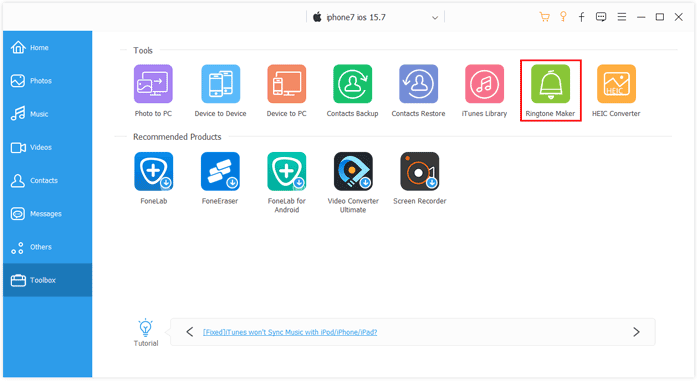
01 Instale e execute o Criador de Toques para iPhone no seu computador. Em seguida, conecte seu iPhone ao computador usando um cabo USB e clique em "Ferramentas" no painel esquerdo > "Criador de Toques".
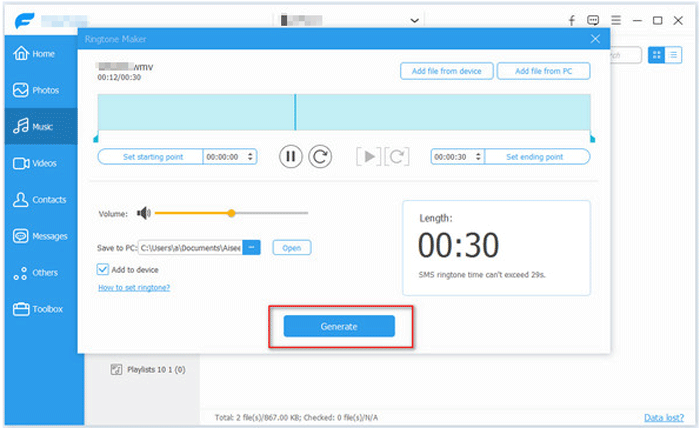
02 Clique na opção "Adicionar arquivo do dispositivo" ou "Adicionar arquivo do PC" e escolha a música desejada na lista. Em seguida, toque no botão "Selecionar".
03 Edite o toque e salve as partes necessárias. Você pode definir o ponto inicial ou final, reproduzir a música ou ajustar o volume. Depois de concluir, marque a opção "Adicionar ao dispositivo" no canto inferior esquerdo e toque no botão "Gerar" para salvá-lo no seu iPhone.
Experimente o iTunes se preferir o método da Apple para definir MP3 como toque no iPhone ou alterar toques no iPhone. Embora seja confiável e seguro, ele não funciona com a versão mais recente do iTunes. Portanto, se você ainda usa uma versão antiga do iTunes, tente as dicas a seguir.
Para converter MP3 em toque para iPhone usando o iTunes:
1. Inicie o iTunes no seu computador.
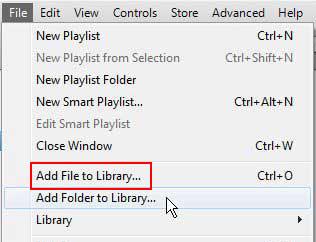
2. Toque na aba "Arquivo" no canto superior esquerdo da janela do iTunes > escolha a opção "Adicionar arquivo à biblioteca" > selecione a música MP3 que deseja importar > importe-a para a biblioteca do iTunes.
3. Na janela do iTunes, toque na aba "Músicas" no painel esquerdo > clique com o botão direito do mouse no arquivo MP3 que você adicionou segundos atrás > selecione "Informações da Música" no menu suspenso > toque em "Opções". Em seguida, defina o "Horário de Início" e o "Horário de Término" da faixa, que devem estar dentro de 30 segundos, e toque em "OK".
4. Clique na aba "Arquivo" no canto superior esquerdo da janela do iTunes > selecione a opção "Converter" > "Criar versão AAC". Depois disso, uma nova música com a extensão .m4a aparecerá na biblioteca do iTunes.
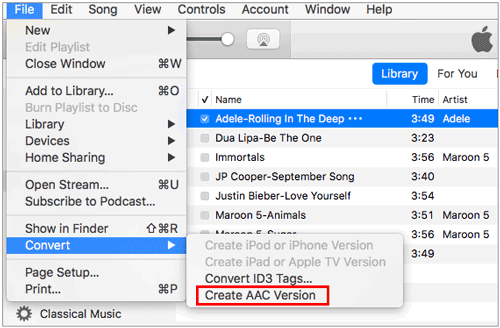
5. Clique com o botão direito do mouse na faixa modificada na guia "Músicas" e escolha a opção "Mostrar no Explorador Windows ". Em seguida, pressione a tecla "F2" no teclado para alterar a extensão .m4a para .m4r.
Observação: Se você não conseguir visualizar a extensão, toque na guia "Exibir" e marque a caixa ao lado da opção "Extensões de nome de arquivo" para exibir a extensão.
6. Após a alteração, arraste e solte o arquivo renomeado na área de trabalho do computador. Em seguida, conecte seu iPhone ao computador usando um cabo USB e clique no ícone do iPhone no iTunes quando ele aparecer. Depois, selecione "Toques" > arraste o arquivo m4r para a seção "Toques" > toque em "Sincronizar" para adicioná-lo ao seu iPhone.
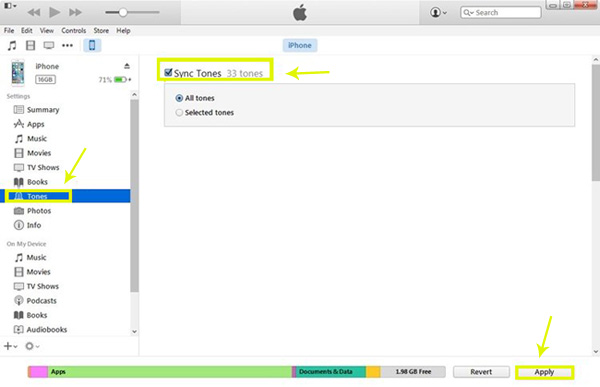
Para definir o novo toque no seu iPhone:

Quer transformar um memorando de voz em toque para o seu iPhone? Este guia mostra três maneiras fáceis e eficazes de fazer isso. Siga os passos simples para transformar um memorando de voz em toque no seu iPhone.
Como transformar um memorando de voz em toque no iPhone de 3 maneiras diferentes
O GarageBand vem pré-instalado em dispositivos iOS , iPadOS e macOS e, atualmente, é gratuito. Se você está se perguntando como definir um toque no iPhone sem o iTunes e um computador, o GarageBand é a melhor opção.
Vamos ver como definir uma música como toque no iPhone gratuitamente.
1. Abra o aplicativo GarageBand no seu iPhone e escolha "Criar música". Se não estiver instalado, baixe-o na App Store.
2. Selecione qualquer instrumento e toque na aba "Faixas" > clique no ícone do projeto > toque no ícone de loop no canto superior direito para abrir sua gravação.
3. Pressione a aba "Música" e encontre sua música. Em seguida, pressione e segure a música para abri-la no menu do projeto.
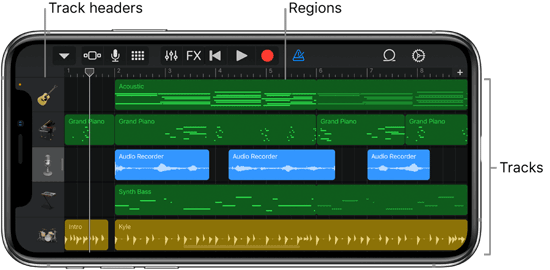
4. Quando a música parar automaticamente na segunda faixa, toque nela e arraste as extremidades para que tenha no máximo 30 segundos de duração. Em seguida, toque no ícone de seta para baixo no canto superior esquerdo e selecione "Minhas Músicas". Você verá seu projeto do GarageBand em "Recentes" > "Minhas Músicas". Pressione e segure para acessar mais opções.
5. Selecione "Compartilhar" > "Toque" > dê um nome ao toque > toque em "Exportar" > toque na opção "Usar som como" na janela pop-up > selecione uma opção no menu para defini-lo como seu toque padrão.
Agora você precisa entender como criar um toque MP3 no iPhone. Pelo tutorial acima, você pode perceber facilmente que os métodos do iTunes e do GarageBand são muito complicados. Portanto, a melhor opção é usar o iPhone Ringtone Maker . Ele oferece um guia fácil para cortar e editar sua música favorita como quiser e salvá-la diretamente no seu iPhone. Então, por que não experimentar?
Artigos relacionados:
Como adicionar toques ao iPhone sem o iTunes e criar toques personalizados no iPhone?
Como adicionar MP3 ao iPhone de 4 maneiras diferentes? (Atualizado em 2026)
Como transferir músicas do Windows Media Player para o iPhone? (Dois métodos principais)
2 maneiras eficazes de transferir toques do iPhone para o computador







 Download grátis para PC
 Download gratuito para Mac


