Se você quer personalizar o toque do seu iPhone sem gastar dinheiro na iTunes Store, ou se deseja transformar sua música favorita em toque, saiba que não está sozinho! Ao contrário Android , que permite aos usuários definir qualquer música como toque com apenas alguns toques há anos, os iPhones ainda exigem um pouco mais de esforço para criar toques personalizados.
Felizmente, o iTunes oferece uma maneira de criar toques gratuitos para o seu iPhone. No guia abaixo, mostraremos passo a passo como criar seus próprios toques para iPhone usando o iTunes.
Antes de começar, certifique-se de ter a versão mais recente do iTunes instalada no seu computador Windows . Além disso, confirme se a música que deseja usar já está disponível na sua biblioteca do iTunes.
Passo 1: Selecione a música
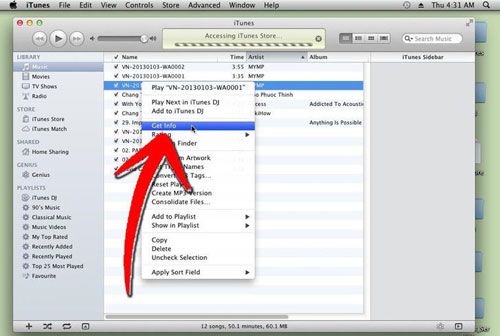
Abra o iTunes e localize a música que deseja usar como toque. Clique com o botão direito do mouse na música e escolha "Obter informações" no menu.
Passo 2: Corte a música
Na janela "Obter Informações", acesse a aba "Opções". Marque as caixas "Hora de Início" e "Hora de Término" e defina os pontos de início e fim do toque. Lembre-se: a duração máxima de um toque é de 40 segundos.
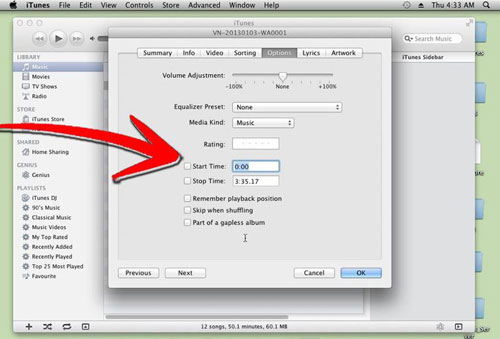
Dica: Ouça a música primeiro e selecione a parte exata que deseja usar como toque antes de ajustar os tempos.
Etapa 3: Criar a versão AAC
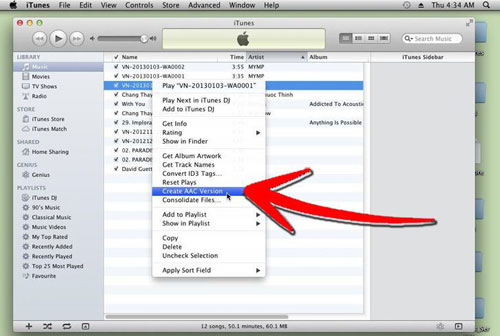
Clique com o botão direito do mouse na música novamente e escolha "Criar versão AAC". Isso gerará uma nova versão da música com o segmento selecionado na Etapa 2.
Passo 4: Renomeie a extensão do arquivo
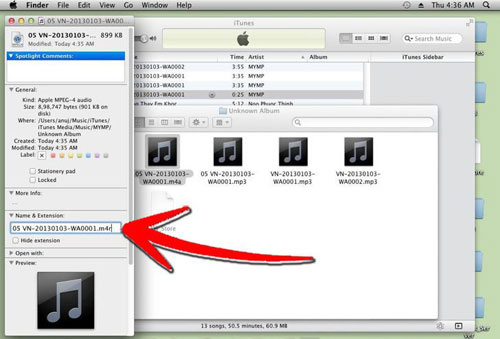
Após criar a nova música, clique com o botão direito do mouse e selecione "Mostrar no Explorador de Arquivos Windows " (no Mac , use "Mostrar no Finder"). Isso abrirá uma nova janela com a música salva como um arquivo .m4a.
Para transformá-lo em um toque, renomeie a extensão do arquivo de .m4a para .m4r (o formato correto para toques de iPhone). Deixe esta janela aberta para a próxima etapa.
Passo 5: Remova a versão reduzida da música do iTunes.
Volte ao iTunes e exclua a versão AAC recém-criada clicando com o botão direito do mouse e selecionando "Excluir música". Quando solicitado, escolha "Manter arquivo" para manter o arquivo original no seu computador.
Passo 6: Adicione o toque ao iTunes
Agora, volte à janela do Explorador de Arquivos Windows com o arquivo .m4r e clique duas vezes nele. Isso adicionará automaticamente o arquivo ao iTunes na biblioteca de Toques. ( Como adicionar toques ao iTunes )
Passo 7: Sincronize o toque com o seu iPhone
Conecte seu iPhone ao iTunes e selecione a seção "Toques". Marque a opção "Sincronizar todos os toques" e clique em Sincronizar ou Aplicar para transferir o toque para o seu iPhone.
Passo 8: Defina seu novo toque
No seu iPhone, acesse "Ajustes > Sons > Toque". O toque que você acabou de criar aparecerá no topo da lista. Você também pode defini-lo como toque de mensagem ou som de correio de voz.
Embora criar toques com o iTunes seja geralmente simples, existem alguns problemas comuns que os usuários podem enfrentar. Aqui estão alguns erros que você pode encontrar e as soluções para corrigi-los.
Problema: Depois de renomear a extensão do arquivo para .m4r e clicar duas vezes nele, o toque não aparece na seção Toques do iTunes.
Solução:
Problema: Mesmo após sincronizar o iPhone com o iTunes, o novo toque não aparece no dispositivo.
Solução:
Problema: Depois de sincronizar o toque, ele não aparece na seção "Toques" em "Configurações > Sons".
Solução:
Problema: O toque toca a parte errada da música ou pula para outra música.
Solução:
Problema: Depois de renomear a extensão do arquivo, o arquivo não pode ser aberto ou fica corrompido.
Solução:
Problema: Após a sincronização, o volume do toque está muito baixo, mesmo que as configurações de volume no iPhone estejam corretas.
Solução:
Problema: No Windows , ao tentar renomear a extensão do arquivo para .m4r, o sistema operacional impede que você faça alterações.
Solução:
Para transferir toques do iPhone para o computador para backup ou outro uso, você pode usar uma ferramenta de terceiros, como o Coolmuster iOS Assistant . Essa ferramenta poderosa foi projetada para ajudar você a gerenciar e fazer backup dos dados do seu iPhone sem esforço. Ela permite fazer backup não apenas de contatos, mensagens e fotos, mas também de toques, músicas e outras mídias. Com apenas alguns cliques, você pode transferir seus toques personalizados do iPhone para o computador para guardá-los em segurança ou usá-los no futuro.
Principais funcionalidades do Coolmuster iOS Assistant :
Passos para fazer backup de toques do iPhone para o computador:
01 Baixe e instale Coolmuster iOS Assistant no seu computador. Após iniciar o programa, conecte seu iPhone usando um cabo USB. Certifique-se de que seu dispositivo esteja desbloqueado.

02 Assim que seu iPhone for detectado, acesse a seção "Toques" no lado esquerdo do software. Você verá uma lista de todos os toques do seu iPhone, incluindo os personalizados.

03 Selecione os toques que deseja fazer backup. Clique em "Exportar" e escolha um local no seu computador para salvar os arquivos. Os toques serão transferidos mantendo o formato original.
Guia em vídeo:
P1. Posso usar qualquer música do iTunes para criar um toque?
Sim, você pode usar qualquer música da sua biblioteca do iTunes para criar um toque, desde que a música não esteja protegida por DRM. Músicas protegidas por DRM (da iTunes Store) não podem ser usadas para criar toques.
P2. Por que meu toque não está sincronizando com meu iPhone?
Se o toque não estiver sincronizando, verifique se a opção "Sincronizar Toques" está selecionada no iTunes. Além disso, verifique se o toque está na seção "Toques" da sua biblioteca do iTunes e se você sincronizou o iPhone após adicionar o toque. ( O iTunes não está sincronizando com o iPhone após a atualização iOS ?)
P3. Qual a duração máxima do meu toque de celular?
Os toques para iPhone devem ter "40 segundos ou menos". Se a música que você estiver usando for mais longa, será necessário cortá-la no iTunes para que se ajuste ao limite de duração do toque.
Q4. Por que o toque do meu iPhone está distorcido ou com cortes intermitentes?
Esse problema pode ocorrer se a qualidade de áudio da música original for baixa ou se o arquivo não foi convertido corretamente durante o processo de criação do toque. Tente exportar o toque novamente do iTunes e certifique-se de que ele esteja no formato ".m4r".
Q5. Posso criar um toque personalizado para um contato específico?
Sim, depois que o toque estiver sincronizado com o seu iPhone, você pode atribuí-lo a um contato específico acessando "Contatos > Editar > Toque". Selecione o toque que você criou e ele será reproduzido sempre que esse contato ligar.
Criar toques personalizados para o seu iPhone com o iTunes é um processo simples que permite personalizar o seu dispositivo. Ao cortar as músicas para 40 segundos, convertê-las para o formato correto e sincronizá-las com o iTunes, você pode desfrutar de toques exclusivos. Todo o processo é rápido e não requer nenhum software adicional. Seja para uma música favorita ou um som exclusivo para seus alertas, o iTunes facilita a personalização da sua experiência com o iPhone.
Artigos relacionados:
Como transferir toques do Android para o iPhone [4 métodos]
Como apagar toques do iPhone facilmente | Guia completo
5 maneiras fáceis de transferir toques de um iPhone para outro.
Como transformar um memorando de voz em toque no iPhone de 3 maneiras diferentes




 Download grátis para PC
 Download gratuito para Mac


