Resumindo: Este guia explica como converter vídeos para MP3 no iPhone usando quatro métodos principais: o aplicativo Atalhos integrado, aplicativos de terceiros como Media Converter - Video to MP3 e MP3 Converter - Audio Extractor, e ferramentas online como o CloudConvert. Cada método permite extrair facilmente o áudio de vídeos e salvá-lo como MP3 diretamente no seu iPhone, sem a necessidade de conhecimentos avançados.
Para usuários que preferem soluções para computador, uma ferramenta como o Video Converter Ultimate também está disponível para conversão em lote mais rápida e com mais recursos de edição.
Às vezes, o áudio de um vídeo é mais valioso do que as imagens, como no caso de um videoclipe favorito ou uma palestra interessante. Nesses casos, você pode querer apenas o áudio para ouvir quando e onde quiser. Então, como converter um vídeo para MP3 no iPhone? Não se preocupe, o processo é bem simples.
Neste artigo, vamos guiá-lo passo a passo sobre como converter um vídeo para MP3 no iPhone para que você possa obter facilmente o arquivo de áudio que precisa. Continue lendo para dominar esta dica prática agora mesmo!
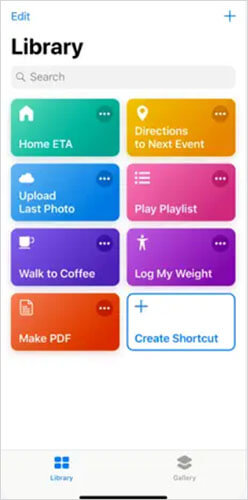
O app Atalhos é a ferramenta de automação integrada da Apple. Ele pode converter vídeos para MP3 no iPhone gratuitamente. Funciona completamente offline e é ideal para usuários que desejam uma solução reutilizável sem precisar instalar aplicativos adicionais.
Veja como converter vídeo para MP3 no iPhone usando o app Atalhos:
Passo 1. Abra o aplicativo Atalhos no seu iPhone (se necessário, baixe-o novamente na App Store).
Passo 2. Toque no ícone "+" para criar um novo atalho.
Passo 3. Toque em "Adicionar ação", pesquise e selecione "Selecionar fotos".
Passo 4. Ative a opção "Selecionar vários" se desejar converter mais de um vídeo.
Passo 5. Adicione "Codificar mídia" e defina como "Somente áudio". Escolha um formato como M4A (ou outras opções disponíveis).
Passo 6. Adicione "Salvar arquivo" para armazenar o áudio extraído no aplicativo Arquivos e escolha um local para salvar, se necessário.
Passo 7. Renomeie o atalho e ative "Mostrar na folha de compartilhamento" para acesso rápido a partir do app Fotos.
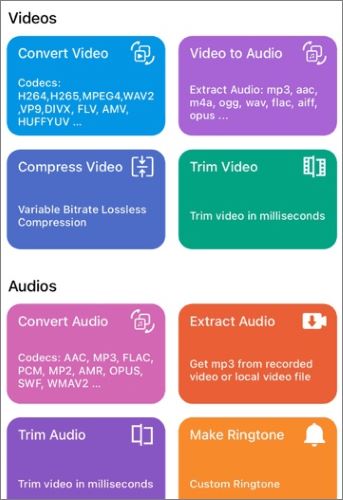
O Media Converter - video to mp3 é um aplicativo poderoso para converter vídeos em MP3 no iPhone, permitindo que os usuários extraiam facilmente o áudio de vídeos e o salvem como MP3 ou outros formatos de áudio populares diretamente no iPhone. Ele suporta uma ampla variedade de formatos de vídeo, oferece alta velocidade de conversão e permite que os usuários cortem ou editem o áudio antes de salvar.
Com sua interface simples, este aplicativo facilita a conversão de vídeos para MP3 a qualquer momento, sem a necessidade de um computador, tornando-se uma ferramenta prática para músicas, palestras e outros conteúdos de áudio.
Veja como converter um vídeo em um arquivo MP3 no iPhone usando o Media Converter - vídeo para MP3:
Passo 1. Baixe o aplicativo Media Converter - video to mp3 da Apple App Store.
Passo 2. Inicie o aplicativo e toque em "Vídeo para Áudio" para começar o processo de conversão de vídeo para MP3 no iPhone.
Passo 3. Importe os arquivos de vídeo que deseja converter do aplicativo Fotos ou do armazenamento de Arquivos.
Passo 4. Selecione "MP3" como formato de saída.
Passo 5. Toque em "Converter" para iniciar a conversão e o arquivo MP3 será salvo automaticamente no seu iPhone assim que o processo for concluído.
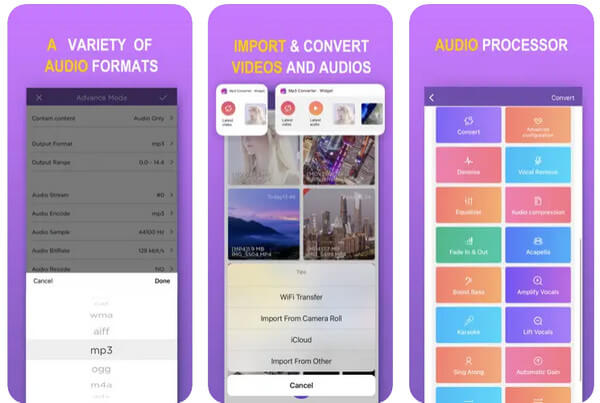
O MP3 Converter - Audio Extractor é uma ferramenta de extração e conversão de formatos para iPhone que permite aos usuários extrair rapidamente o áudio de vídeos e salvá-lo diretamente como arquivos MP3. Ele suporta diversos formatos de vídeo e áudio, oferece conversão rápida e prática e inclui recursos como edição de áudio, redução de ruído e aprimoramento de som.
Os usuários também podem definir o áudio convertido como toque ou compartilhar arquivos por meio de outros aplicativos. Com sua interface simples e funcionalidade poderosa, oferece uma solução prática para converter vídeos em MP3 no iPhone.
Veja como converter vídeo para MP3 no iPhone usando o MP3 Converter - Audio Extractor:
Passo 1. Baixe o aplicativo MP3 Converter - Audio Extractor da App Store.
Passo 2. Abra o aplicativo e toque no botão "+" para escolher seu arquivo de vídeo ou áudio do Rolo da Câmera, iCloud ou importá-lo via Transferência Wi-Fi.
Passo 3. Defina o formato de saída para "MP3" e ajuste o volume de saída, se necessário.
Passo 4. Toque em "Converter" para iniciar o processo.
Passo 5. Ao concluir, selecione "Exportar" para salvar o arquivo em seu dispositivo ou compartilhe-o diretamente nas redes sociais ou com seus contatos.
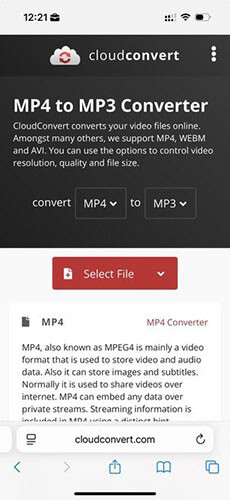
Se você não quiser instalar aplicativos, as ferramentas online são uma ótima opção. Os conversores online permitem que você envie um vídeo diretamente do iPhone e o converta para MP3 na nuvem. O CloudConvert é uma dessas ferramentas online. Ele suporta uma ampla variedade de formatos de arquivo, oferece configurações de conversão personalizáveis e garante processamento seguro baseado na nuvem.
Veja como converter um vídeo para MP3 no iPhone sem usar um aplicativo:
Passo 1. Acesse o CloudConvert no seu navegador.
Passo 2. Clique em "Selecionar arquivo" para carregar um arquivo do seu dispositivo, Google Drive, Dropbox ou via URL.
Passo 3. Certifique-se de que o formato de saída selecionado seja MP3 e ajuste as configurações, como taxa de bits, canais ou duração, se necessário.
Passo 4. Clique em "Converter" para iniciar o processo.
Passo 5. Após a conversão ser concluída, baixe o arquivo para o seu iPhone ou salve-o diretamente no armazenamento em nuvem.
Você está procurando uma maneira de converter seus vídeos para MP3 no seu computador? O Video Converter Ultimate é a melhor ferramenta para isso. Com ele, você pode converter seus vídeos para MP3, M4A, MP4, MOV, MKV, AVI e muitos outros formatos em lote. Além de converter arquivos de vídeo, este aplicativo também oferece uma ampla gama de recursos poderosos de edição de vídeo.
Principais funcionalidades do Video Converter Ultimate:
Veja como converter vídeo em áudio no computador usando o Video Converter Ultimate:
01 Baixe e instale o conversor de vídeo no seu PC/ Mac e, em seguida, abra o programa. Vá para a aba "Conversor" e clique em "Adicionar Arquivos" para importar seus vídeos.

02 Selecione "MP3" como formato de saída na categoria "Áudio" e ajuste as configurações, como taxa de bits, taxa de amostragem e canais de áudio, se necessário.

03 Escolha uma pasta de destino e clique em "Converter tudo" para iniciar a conversão. Após a conclusão, abra a pasta de destino para acessar seus arquivos MP3 convertidos.

Agora você entende como converter vídeos para MP3 no iPhone usando diversas técnicas. Todos esses métodos são confiáveis, mas têm diferentes níveis de eficiência. Portanto, selecionar uma técnica que seja fácil, rápida e confiável simplificará o processo. Se você quiser converter vídeos no seu computador, recomendamos o uso do aplicativo Video Converter Ultimate . Essa ferramenta é fácil de usar, eficiente, rápida e confiável, sendo utilizada por milhões de pessoas em todo o mundo.
Artigos relacionados:
Guia passo a passo para converter MOV para MP3: 5 métodos comprovados
11 Melhores Conversores de MP4 para MP3 para PC, Mac , Online, Android e iPhone
Como converter WMA para MP3 sem esforço: um guia completo
[Guia passo a passo] Como converter gravações de voz para MP3 num instante?




 Download grátis para PC
 Download gratuito para Mac


