Resumindo: Este artigo apresenta cinco métodos comuns de edição de áudio. Cada ferramenta possui suas próprias vantagens:
Seja para produzir um podcast, editar a trilha sonora de um vídeo, criar música ou processar gravações de voz, saber editar áudio é uma habilidade essencial. A edição de áudio permite remover trechos indesejados, ajustar o volume, adicionar efeitos sonoros, reduzir ruídos de fundo e deixar suas gravações com um som mais refinado e profissional. Hoje em dia, existe uma ampla variedade de ferramentas de edição de áudio disponíveis para Windows , Mac e plataformas online, facilitando a edição de arquivos de áudio mesmo para quem não tem experiência prévia.
Neste guia, vamos apresentar vários métodos comuns para ajudá-lo a aprender como editar áudio de forma rápida e eficiente.
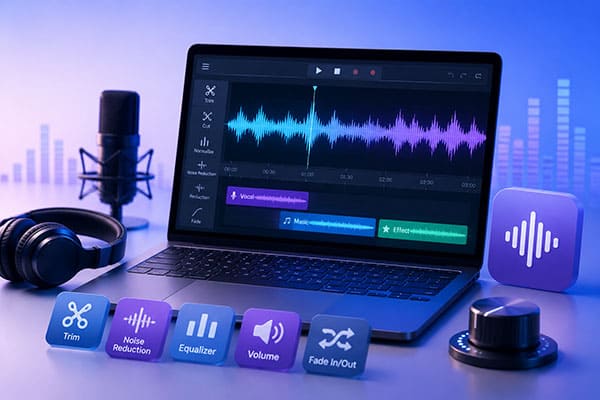
Se você procura um software de edição de áudio completo e fácil de usar, o Video Converter Ultimate é uma excelente opção. Embora seja amplamente conhecido como uma ferramenta de conversão de vídeo , ele também oferece uma variedade de recursos poderosos de edição de áudio, incluindo compressão , aumento de volume, sincronização, corte, conversão de formatos e muito mais.
Ele suporta milhares de formatos de áudio e vídeo, incluindo MP3, AAC, WAV, FLAC, M4A, OGG e outros. Seja para realizar cortes de áudio simples ou processamento de áudio avançado, ele lida com as tarefas com facilidade, tornando-o adequado tanto para iniciantes quanto para usuários profissionais.
Principais funcionalidades do Video Converter Ultimate:
Veja como editar arquivos de áudio em um computador usando o Video Converter Ultimate:
01 Baixe e instale o Video Converter Ultimate no seu PC Windows ou Mac . Inicie o programa e clique em "Adicionar Arquivos" para importar o áudio que deseja editar.
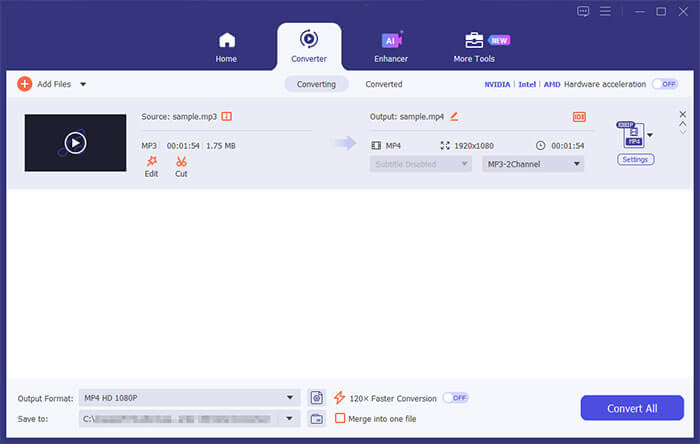
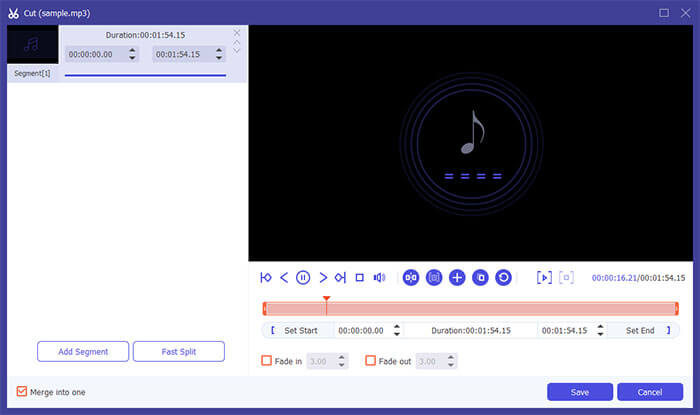
02 Clique no ícone "Cortar" para abrir a janela de edição integrada. Arraste as alças da linha do tempo ou insira os horários exatos de início e fim para cortar o áudio. Se necessário, você também pode dividir uma gravação longa em vários clipes. Por fim, clique no botão "Salvar" para aplicar as configurações.
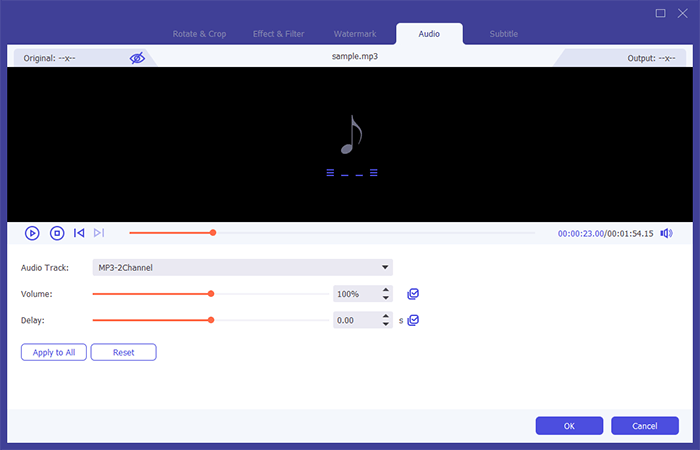
03 Clique no ícone "Editar" para abrir a janela de edição de "Áudio", onde você pode ajustar o volume e alterar o tempo de atraso para determinar quando a faixa de áudio começará a ser reproduzida. Em seguida, clique no botão "OK" para salvar as configurações.
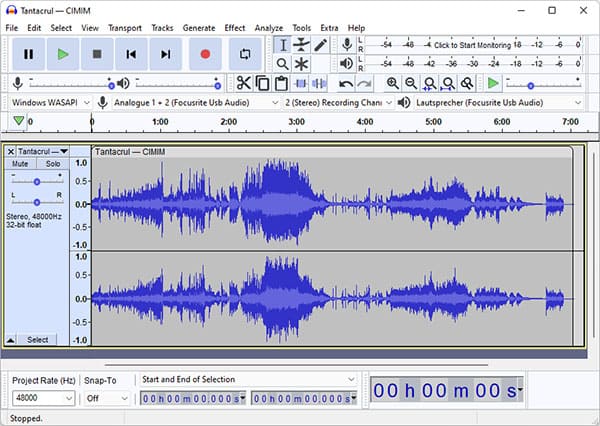
Se você está procurando como editar áudio gratuitamente, o Audacity é uma das opções mais recomendadas. Como um editor de áudio gratuito e de código aberto, o Audacity está disponível para Windows , Mac e Linux, sendo um dos favoritos entre podcasters, músicos, professores e criadores de conteúdo. Uma de suas maiores vantagens é sua capacidade de edição profissional. Ele suporta edição multitrack, redução de ruído, equalização, compressão, restauração de áudio e dezenas de efeitos de áudio.
Embora a interface não seja tão amigável para iniciantes quanto algumas ferramentas comerciais, oferece muito mais flexibilidade para usuários que precisam de edição detalhada.
Veja como usar o Audacity para editar áudio:
Passo 1. Baixe e instale o Audacity do site oficial e, em seguida, execute o programa no seu computador.
Passo 2. Clique em "Arquivo" > "Importar" > "Áudio" para adicionar o arquivo de áudio que deseja editar. Você também pode arrastar e soltar um arquivo de áudio diretamente na interface do Audacity.
Passo 3. Selecione a seção de áudio que deseja modificar arrastando o cursor do mouse sobre a forma de onda. Você pode cortar partes indesejadas, excluir trechos silenciosos ou copiar e colar clipes de áudio conforme necessário.
Passo 4. Clique no botão "Recortar" ou pressione "Ctrl" + "X" ( Windows ) / "Command" + "X" ( Mac ) para remover o áudio selecionado. Use a tecla "Delete" para remover permanentemente as seções indesejadas.
Passo 5. Use o menu "Efeito" para melhorar a qualidade do seu áudio. Você pode aplicar recursos como "Redução de Ruído" para remover ruídos de fundo, "Normalizar" para equilibrar o volume e "Compressor" para tornar o som mais consistente.
Passo 6. Ajuste o volume do áudio selecionando a faixa e usando "Efeito" > "Amplificar" para aumentar ou diminuir o nível do som.
Passo 7. Adicione faixas de áudio adicionais selecionando "Faixas" > "Adicionar nova" e importando músicas de fundo, gravações de voz ou outros efeitos sonoros. Você pode usar as ferramentas "Mixar" e "Alinhar" para combinar várias faixas.
Passo 8. Use a ferramenta de seleção e as ferramentas de edição para mover, dividir ou reorganizar os clipes de áudio até obter o resultado desejado.
Passo 9. Ouça uma prévia do áudio editado clicando no botão "Reproduzir" e faça ajustes adicionais, se necessário.
Passo 10. Clique em "Arquivo" > "Exportar áudio" para salvar o arquivo editado. Escolha o formato desejado, como MP3, WAV ou FLAC, e ajuste as configurações de exportação antes de concluir o processo.
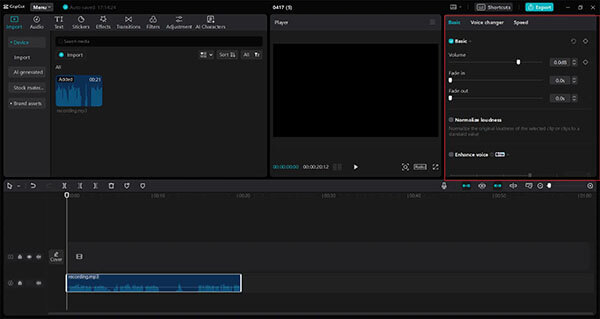
O CapCut se tornou um dos aplicativos de edição mais populares para TikTok , YouTube Shorts e Instagram Reels. Embora seja conhecido principalmente como um editor de vídeo, ele também oferece recursos de edição de áudio surpreendentemente poderosos. Você pode facilmente cortar áudio, dividir clipes de áudio, ajustar o volume, aplicar efeitos de fade-in e fade-out, reduzir o ruído de fundo e sincronizar música com vídeos.
Veja como editar áudio no CapCut:
Passo 1. Baixe e instale o CapCut, abra-o e crie um novo projeto. Clique em "Importar" para adicionar seus arquivos de áudio ou vídeo, ou arraste e solte-os diretamente na linha do tempo.
Passo 2. Para gravar áudio no CapCut, use o recurso "Narração" e toque no botão vermelho para iniciar a gravação.
Passo 3. Selecione o áudio gravado para acessar as ferramentas de edição. Você pode ajustar o volume, aplicar efeitos de fade-in e fade-out, reduzir o ruído de fundo, detectar batidas, alterar sua voz com efeitos e ajustar a velocidade, a duração e o tom.
Passo 4. Após concluir a edição, clique em "Exportar" para salvar seu arquivo ou compartilhá-lo diretamente em plataformas como TikTok e YouTube.
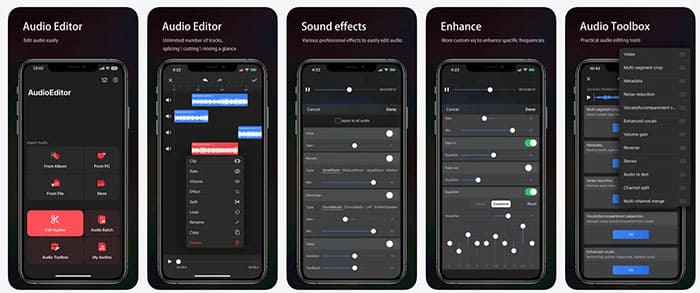
Se você quer saber como editar áudio no iPhone, o Audio Editor - Music editor é uma ótima opção. É um aplicativo de edição de áudio simples, porém poderoso, para iPhone e iPad. Ele permite que os usuários cortem, aparem, unam, mixem e aprimorem arquivos de áudio facilmente, com recursos como redução de ruído, efeitos de voz, ajustes de equalizador e conversão de formatos. Com suporte para diversos formatos de áudio e várias ferramentas de edição, é ideal para criar músicas, editar gravações e processar clipes de áudio rapidamente em dispositivos móveis.
Veja como editar arquivos de áudio no seu celular usando o Editor de Áudio - Editor de Música:
Passo 1. Baixe e abra o Audio Editor - Music editor no seu iPhone e toque em "Editar áudios" para começar.
Passo 2. Importe um arquivo de áudio de "Álbum", "Arquivo" ou outras fontes disponíveis.
Passo 3. Selecione a faixa de áudio que deseja cortar, dividir, mesclar, copiar ou excluir partes indesejadas.
Passo 4. Use as ferramentas de edição para ajustar o volume, a velocidade de reprodução, adicionar efeitos sonoros, aplicar efeitos de fade-in/fade-out e personalizar o equalizador.
Passo 5. Use a "Caixa de Ferramentas de Áudio" para reduzir ruídos, realçar vocais, separar vocais e música ou converter formatos de áudio.
Passo 6. Ouça uma prévia do áudio editado e salve o arquivo final no seu iPhone.
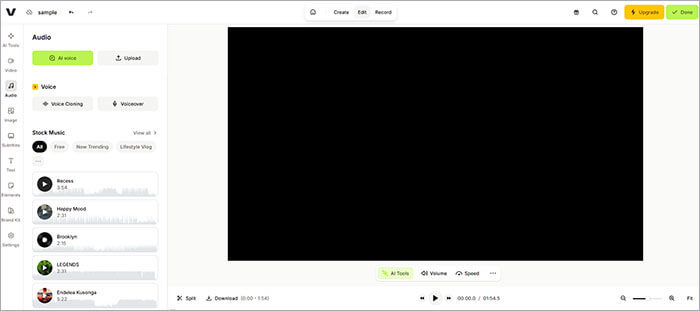
Se você não quiser instalar nenhum software, pode editar áudio online diretamente com o VEED.IO. Ele funciona diretamente no seu navegador, e você só precisa enviar seu arquivo para começar a editar, o que o torna ideal para usuários que precisam processar áudio ocasionalmente.
Veja como editar áudio online gratuitamente através do VEED.IO:
Passo 1. Abra o site VEED.IO no seu navegador e crie uma conta gratuita ou comece a editar diretamente, se disponível.
Passo 2. Clique em "Carregar seu arquivo" para adicionar o arquivo de áudio que deseja editar. Você também pode arrastar e soltar o arquivo no editor.
Passo 3. Selecione a faixa de áudio na linha do tempo e, em seguida, corte, divida ou exclua as partes indesejadas do áudio.
Passo 4. Use as ferramentas de edição para ajustar o volume, adicionar efeitos de fade-in e fade-out, remover ruídos de fundo ou adicionar música e efeitos sonoros.
Passo 5. Ouça uma prévia do áudio editado e faça os ajustes necessários até ficar satisfeito com o resultado.
Passo 6. Clique em "Exportar" para processar o arquivo e, em seguida, baixe o áudio editado ou compartilhe-o online.
O artigo acima explicou como editar arquivos de áudio usando os vários métodos discutidos neste artigo. Escolha o método que melhor lhe convier. No entanto, recomendamos o uso do aplicativo Video Converter Ultimate, pois ele é fácil de usar, rápido e confiável.
Artigos relacionados:
Os melhores softwares de gerenciamento de áudio Android em 2026 [6 ferramentas analisadas]
Os melhores editores de MOV para Windows , Mac e online: as 9 melhores opções de 2026
11 Melhores Conversores de MP4 para MP3 para PC, Mac , Online, Android e iPhone
Um guia completo para comprimir MP3 no computador/iPhone/online




 Download grátis para PC
 Download gratuito para Mac


