Resumindo: Existem muitas maneiras de compactar arquivos MP3, e o melhor método depende das suas necessidades específicas.
Você está procurando uma maneira fácil de compactar um arquivo MP3? Compactar seus arquivos MP3 pode ajudar a economizar espaço em disco, reduzir o tempo de upload e download e facilitar o compartilhamento de suas músicas.
Se você é iniciante na compressão de arquivos MP3, está no lugar certo. Este artigo destaca os diversos métodos e plataformas que você pode usar para comprimir arquivos MP3 de forma rápida, gratuita e eficiente.
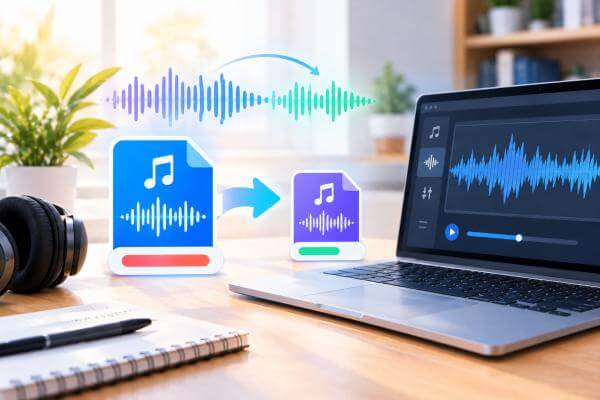
Se você deseja comprimir arquivos MP3 mantendo uma boa qualidade de áudio, um software profissional de compressão de áudio geralmente é a opção mais confiável. O Video Converter Ultimate oferece um recurso dedicado de compressão de áudio que permite reduzir o tamanho do arquivo MP3 ajustando parâmetros como tamanho do arquivo, taxa de bits e taxa de amostragem. Ao contrário de métodos de compressão simples que apenas reduzem a qualidade do áudio, ele permite que os usuários controlem o nível de compressão de acordo com suas necessidades, alcançando um melhor equilíbrio entre tamanho do arquivo e qualidade do som.
Além da compressão de MP3, também oferece suporte a processamento em lote, conversão de áudio e vários recursos de edição de mídia, tornando-se uma opção prática para usuários que precisam comprimir áudio MP3 para economizar espaço de armazenamento, compartilhar arquivos online ou enviá-los para diferentes plataformas.
Os principais recursos do Video Converter Ultimate:
Como comprimir MP3 sem perder qualidade?
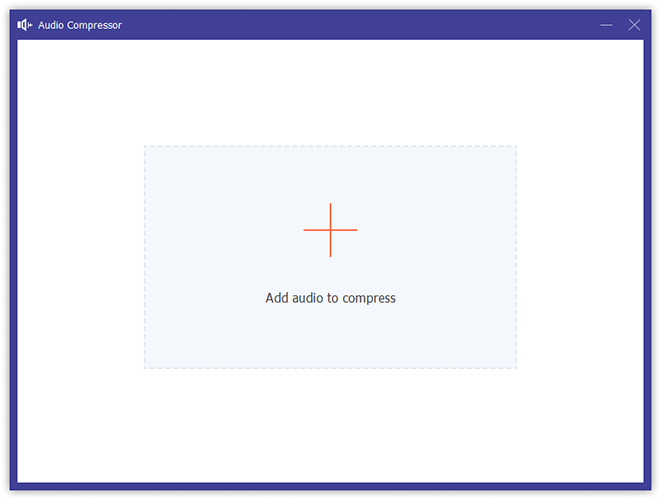
01 Baixe e instale o Video Converter Ultimate no seu computador. Inicie o programa, clique na aba "Áudio" e escolha "Compressor de Áudio" para começar a comprimir seu arquivo MP3.
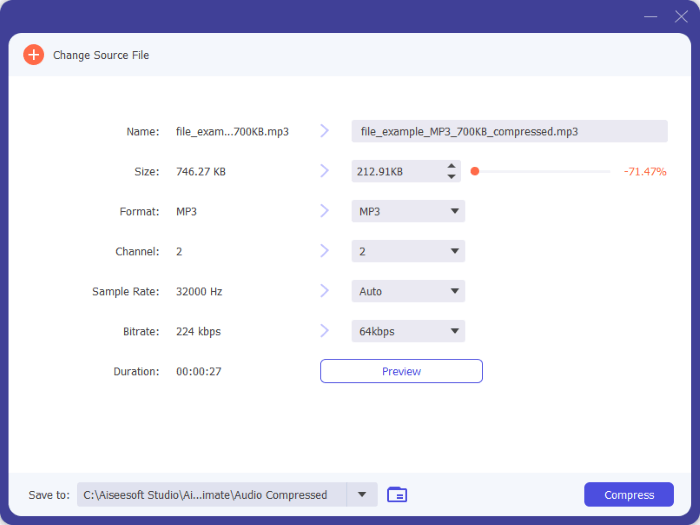
02. Carregue o arquivo MP3 que deseja compactar. Ajuste o tamanho do arquivo ou o nível de compactação usando o controle deslizante e personalize configurações como formato de saída, taxa de amostragem e taxa de bits para equilibrar o tamanho do arquivo e a qualidade do áudio.
03 Escolha uma pasta para salvar o arquivo MP3 compactado. Clique no botão "Compactar" para iniciar o processo e exportar um arquivo MP3 menor com a qualidade desejada.
O Audacity é um software de edição de áudio gratuito e de código aberto disponível para Windows , Mac e Linux. Além de editar e gravar áudio, ele também pode reduzir o tamanho de arquivos MP3 ajustando as configurações de exportação. Este método é adequado para usuários que já possuem o Audacity instalado ou que desejam compactar arquivos MP3 gratuitamente.
Veja como compactar um arquivo MP3 para menos de 16 MB usando o Audacity:
Passo 1. Baixe e instale o Audacity no seu computador e, em seguida, execute o programa.
Passo 2. Importe o arquivo MP3 que deseja compactar para o Audacity.
Passo 3. Vá em "Arquivo" > "Exportar" > "Exportar como MP3" e abra as configurações de exportação.
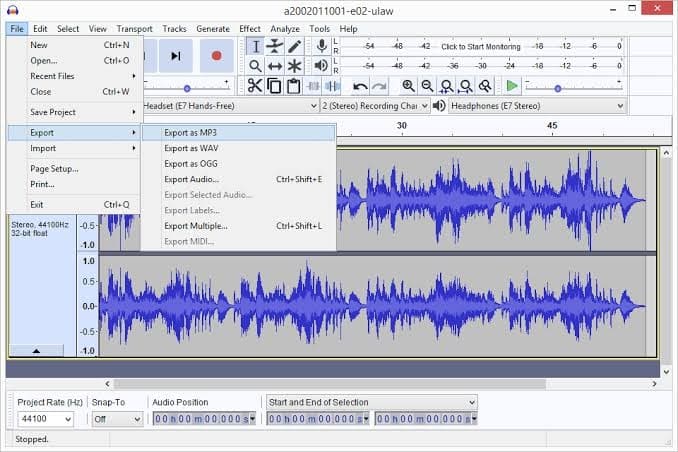
Passo 4. Na seção "Opções de formato", ajuste configurações como "Modo de taxa de bits" e "Qualidade" para reduzir o tamanho do arquivo MP3.
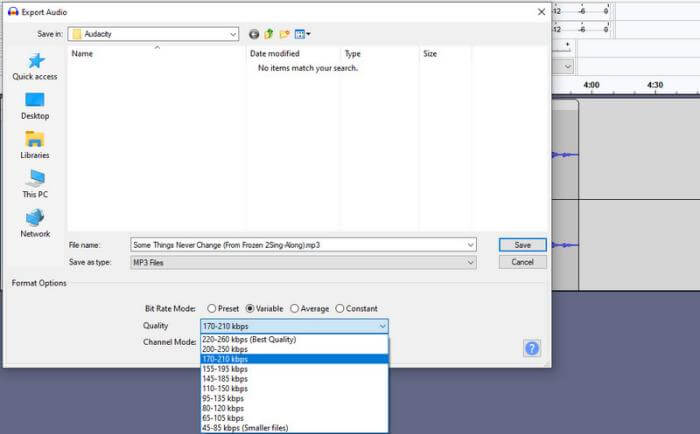
Passo 5. Após personalizar as configurações, clique em "Exportar" ou "Salvar" para criar o arquivo MP3 compactado.
O VLC Media Player não é apenas um reprodutor de mídia, mas também oferece recursos de conversão de áudio. Ao converter arquivos MP3 e reduzir os parâmetros de áudio, você pode obter arquivos menores. A vantagem do VLC é que ele é totalmente gratuito e suporta uma ampla variedade de formatos de áudio e vídeo. ( Como compactar um vídeo usando o VLC ?)
Veja como compactar arquivos MP3 no Windows gratuitamente usando o VLC:
Passo 1. Abra o VLC Media Player no seu computador Windows . No menu superior, vá em "Mídia" > "Converter/Salvar".
Passo 2. Clique em "Adicionar" para importar o arquivo MP3 que deseja compactar e, em seguida, selecione "Converter/Salvar" na parte inferior da janela.
Passo 3. Na janela de conversão, escolha "Áudio - MP3" como perfil de saída.
Passo 4. Clique no ícone de "chave inglesa" ao lado das configurações do perfil. Abra a aba "Codec de áudio" e ajuste parâmetros como taxa de bits, taxa de amostragem e canais para reduzir o tamanho do arquivo MP3. Clique em "Salvar" para aplicar as alterações.
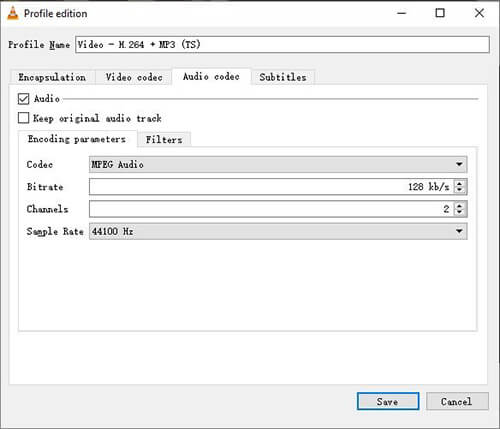
Passo 5. Clique em "Procurar" para selecionar a pasta de destino para o arquivo compactado e, em seguida, clique em "Iniciar" para começar a compactar o MP3.
O iTunes é comumente usado por usuários da Apple para gerenciar conteúdo iOS , incluindo a sincronização de dispositivos, a atualização de software e o download de arquivos de áudio e vídeo. Ele também pode funcionar como um conversor de MP3 e reprodutor de mídia gratuito. Lembre-se de que o iTunes oferece configurações limitadas de compressão de áudio, portanto, pode não fornecer uma alta taxa de compressão em comparação com ferramentas dedicadas à compressão de áudio.
Veja como compactar arquivos MP3 no Mac gratuitamente usando o iTunes:
Passo 1. Inicie o iTunes no seu computador. Abra o menu do iTunes na parte superior da tela e selecione "Preferências".
Passo 2. Na aba "Geral", clique em "Configurações de Importação" para abrir as opções de codificação de áudio.
Passo 3. No menu suspenso "Importar usando", escolha "Codificador MP3" como formato de saída.
Passo 4. Selecione uma taxa de bits mais baixa no menu "Configurações" e clique em "OK" para salvar suas preferências.
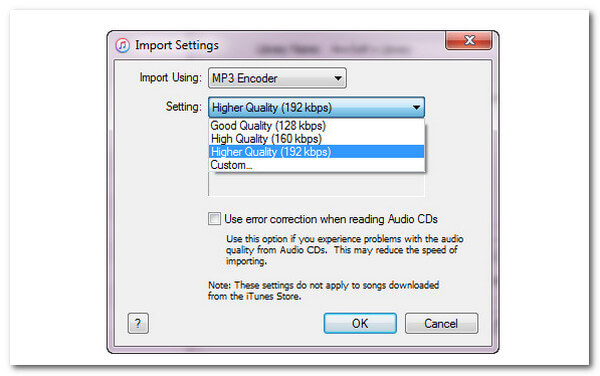
Passo 5. Selecione os arquivos MP3 que deseja compactar na sua biblioteca do iTunes. Vá em "Arquivo" > "Converter" > "Criar versão MP3" para gerar novas cópias em MP3 com a taxa de bits reduzida.
Os arquivos MP3 recém-criados terão um tamanho menor, com base nas configurações selecionadas.
Se você não quiser instalar nenhum software, pode usar uma ferramenta online de compressão de MP3. O FreeConvert é uma plataforma online de compressão de arquivos que permite o upload direto de arquivos MP3 e o ajuste das configurações de compressão. É ideal para processar temporariamente um pequeno número de arquivos de áudio, como gravações, músicas ou narrações para vídeos curtos.
Veja como comprimir o tamanho de arquivos MP3 online gratuitamente usando o FreeConvert:
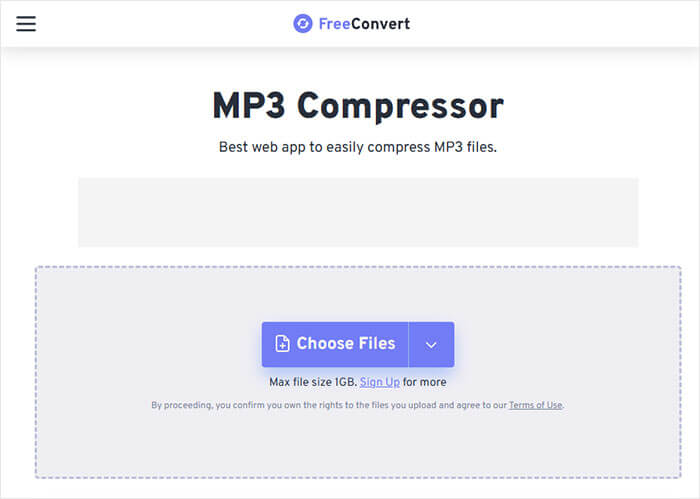
Passo 1. Abra o site do FreeConvert MP3 Compressor no seu navegador.
Passo 2. Clique em "Escolher arquivos" para carregar o arquivo MP3 que deseja compactar do seu computador, Google Drive, Dropbox ou outras fontes compatíveis.
Passo 3. Após o upload do arquivo, ajuste as configurações de compressão, se necessário. Você pode personalizar opções como o tamanho do arquivo de destino ou a qualidade do áudio para reduzir o tamanho do MP3, mantendo uma qualidade de som aceitável.
Passo 3. Clique em "Comprimir" para iniciar o processo de compressão. Após a conclusão do processo, visualize o resultado e clique em "Download" para salvar o arquivo de áudio comprimido em seu dispositivo.
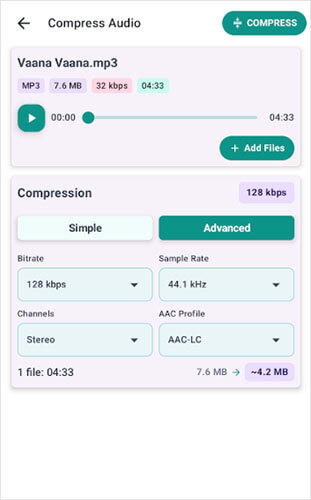
O Audio Compressor - MP3 Reducer é um aplicativo simples Android , projetado para ajudar os usuários a comprimir arquivos MP3 e reduzir o tamanho de arquivos de áudio diretamente em seus telefones. Ele permite que os usuários reduzam rapidamente o tamanho de arquivos MP3 para economizar espaço de armazenamento, compartilhar online ou fazer upload para diferentes plataformas. Com sua interface fácil de usar, o aplicativo é adequado para usuários que precisam de uma maneira rápida de comprimir arquivos de áudio sem configurações complicadas. É uma opção prática para tarefas básicas de compressão de MP3 em dispositivos Android .
Veja como compactar arquivos MP3 no Android usando o Audio Compressor - MP3 Reducer:
Passo 1. Abra o aplicativo Audio Compressor - MP3 Reducer no seu dispositivo Android e acesse o recurso "Comprimir áudio".
Passo 2. Toque em "+ Adicionar Arquivos" e selecione o arquivo MP3 que deseja compactar no armazenamento do seu telefone.
Passo 3. Escolha um modo de compressão, como "Simples" ou "Avançado". Se selecionar o modo Avançado, ajuste as configurações de áudio, como a taxa de bits e outros parâmetros, para controlar o tamanho do arquivo de saída.
Passo 4. Toque no botão "COMPRIMIR" no canto superior direito para começar a reduzir o tamanho do arquivo MP3.
Passo 5. Assim que o processo de compressão estiver concluído, visualize o resultado e salve o arquivo MP3 comprimido em seu dispositivo Android .
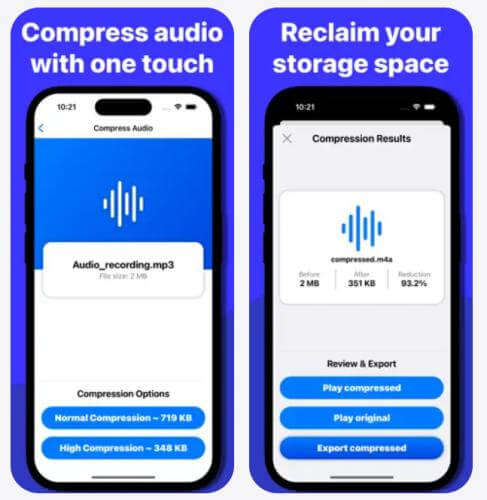
Audio Compressor - MP3 Shrink é um aplicativo de compressão de áudio iOS que ajuda os usuários a reduzir o tamanho de arquivos MP3 e outros formatos de áudio diretamente no iPhone ou iPad. É útil para liberar espaço de armazenamento, enviar anexos de áudio grandes e preparar arquivos para facilitar o compartilhamento. O aplicativo oferece uma maneira simples de comprimir áudio sem etapas de edição complicadas, tornando-se uma opção prática para usuários da Apple que precisam reduzir rapidamente o tamanho de arquivos MP3 em dispositivos móveis.
Veja como comprimir áudio MP3 no iPhone usando o Audio Compressor - MP3 Shrink:
Passo 1. Abra o aplicativo Audio Compressor - MP3 Shrink no seu iPhone e acesse a página "Comprimir áudio".
Passo 2. Importe o arquivo MP3 que deseja compactar. O aplicativo mostrará o tamanho original do arquivo antes da compactação.
Passo 3. Escolha um nível de compressão de acordo com suas necessidades, como "Compressão Normal" ou "Alta Compressão", para reduzir o tamanho do arquivo MP3.
Passo 4. Aguarde o aplicativo processar o áudio. Assim que a operação for concluída, a página "Resultados da Compressão" exibirá detalhes como o tamanho original, o tamanho comprimido e a porcentagem de armazenamento economizada.
Passo 5. Pré-visualize o MP3 comprimido tocando em "Reproduzir comprimido". Você também pode selecionar "Reproduzir original" para comparar a qualidade do áudio antes e depois da compressão.
Passo 6. Toque em "Exportar compactado" para salvar o arquivo MP3 compactado no seu iPhone.
A compressão de arquivos MP3 pode ajudar a economizar espaço de armazenamento, acelerar os uploads e facilitar o compartilhamento de áudio. Embora ferramentas gratuitas como Audacity, VLC, iTunes e compressores online possam lidar com a redução básica do tamanho de arquivos MP3, elas podem apresentar limitações no controle de qualidade, restrições de tamanho de arquivo ou configurações avançadas.
Para usuários que desejam compactar arquivos MP3 sem perder qualidade, mantendo um melhor controle sobre o tamanho do arquivo de saída e os parâmetros de áudio, o Video Converter Ultimate é uma opção mais completa. Seu recurso de Compressor de Áudio oferece uma maneira simples de reduzir o tamanho de arquivos MP3, suporta diversos formatos de áudio e proporciona um equilíbrio entre eficiência de compressão e qualidade sonora.
Artigos relacionados:
[Guia completo] Como compactar arquivos no Windows / Mac / Android / iPhone?
11 Melhores Conversores de MP4 para MP3 para PC, Mac , Online, Android e iPhone
Como comprimir arquivos WAV sem perder a qualidade do áudio em 2026
[Guia passo a passo] Como converter gravações de voz para MP3 num instante?




 Download grátis para PC
 Download gratuito para Mac


