Resumindo: Quer comprimir arquivos de áudio sem perder qualidade? Este guia aborda as melhores maneiras de reduzir o tamanho de arquivos de áudio no Windows , Mac , online, Android e iPhone. Aprenda como comprimir MP3, WAV, FLAC e outros formatos usando softwares profissionais, ferramentas gratuitas, compressores online e aplicativos móveis, mantendo a qualidade do som.
Arquivos de áudio são amplamente utilizados para música, podcasts, gravações de voz, cursos online e projetos de vídeo. No entanto, formatos de áudio de alta qualidade, como WAV, FLAC e MP3 de alta taxa de bits, podem ocupar rapidamente espaço de armazenamento e dificultar o upload, o compartilhamento ou o envio por plataformas de mensagens. É aí que os métodos de compressão de áudio se tornam úteis. Ao reduzir o tamanho de um arquivo de áudio por meio da compressão, você pode economizar espaço de armazenamento, acelerar as transferências de arquivos e facilitar o compartilhamento de áudio sem afetar significativamente a qualidade do som.
Seja para comprimir um arquivo de áudio para 10 MB, 14 MB, 16 MB ou simplesmente reduzir o tamanho total do arquivo comprimido, existem diversas soluções disponíveis. Neste guia, explicaremos como comprimir arquivos de áudio no Windows , Mac , plataformas online e dispositivos móveis.
A compressão de áudio refere-se ao processo de reduzir o tamanho de um arquivo de áudio, removendo dados desnecessários ou otimizando parâmetros de áudio. Durante a compressão de áudio, as ferramentas geralmente ajustam configurações como taxa de bits, taxa de amostragem, formato de áudio e canais para tornar o arquivo menor. Existem dois tipos principais de compressão de áudio:
1. Compressão de áudio com perdas
A compressão com perdas reduz o tamanho do arquivo removendo dados de áudio que a maioria dos ouvintes não consegue perceber facilmente. Esse método resulta em arquivos muito menores, mas pode reduzir ligeiramente a qualidade do som.
Os formatos com perda de dados mais comuns incluem:
A compressão com perdas é ideal quando você precisa:
2. Compressão de áudio sem perdas
A compressão sem perdas reduz o tamanho do arquivo, preservando todas as informações de áudio originais. Ela oferece melhor qualidade, mas geralmente não atinge a mesma redução de tamanho que os formatos com perdas.
Os formatos sem perda de dados mais comuns incluem:
A compressão sem perdas é comumente usada para:
Para usuários que trabalham frequentemente com arquivos de áudio, o software para computador geralmente é a maneira mais flexível de realizar a compressão de áudio. Abaixo estão três maneiras práticas de comprimir arquivos de áudio em um computador.
Se você precisa comprimir áudio rapidamente, controlando a qualidade, o formato e o tamanho do arquivo de saída, um software profissional de processamento de áudio e vídeo pode ser uma ótima opção. O Video Converter Ultimate é compatível com sistemas Windows e Mac . Além da conversão de formatos de áudio, ele também oferece um recurso de compressão de áudio para ajudar a reduzir o tamanho de arquivos MP3 , WAV, FLAC, AAC e outros formatos. É ideal para usuários que precisam processar arquivos de áudio em lote, ajustar parâmetros de áudio ou manter alta qualidade de som.
Principais funcionalidades do Video Converter Ultimate:
Como comprimir arquivos de áudio sem perder qualidade:
01 Baixe e instale o Video Converter Ultimate no seu computador. Abra o programa, vá para a aba "Início" e selecione "Compressor de Áudio" na seção "Áudio".
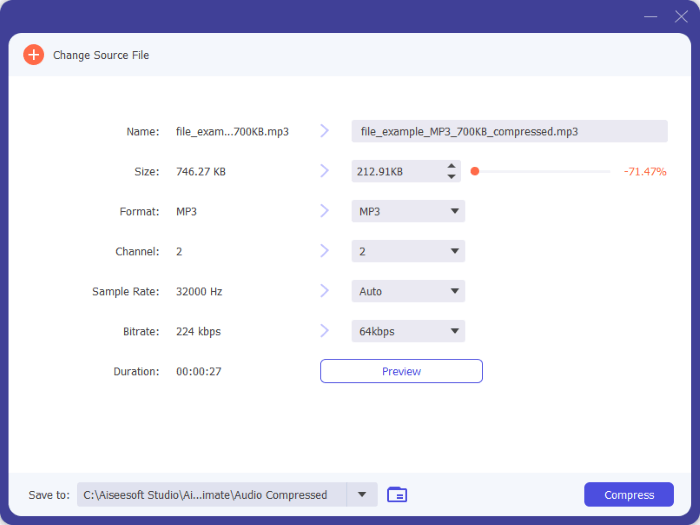
02. Carregue o arquivo de áudio que deseja comprimir. Ajuste o nível de compressão com o controle deslizante para reduzir o tamanho do arquivo. Você também pode personalizar configurações como formato de saída, nome do arquivo, canal, taxa de amostragem e taxa de bits para obter melhores resultados.
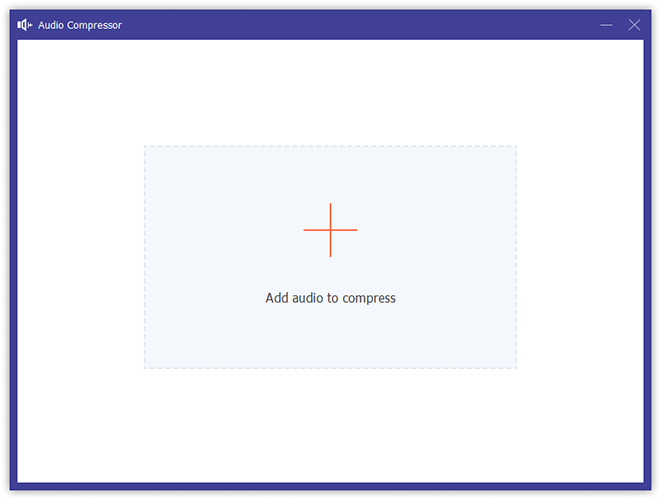
03 Selecione uma pasta de destino para o arquivo de áudio compactado. Clique no botão "Compactar" para iniciar o processo e obter um arquivo de áudio menor com a qualidade desejada.
Para usuários que precisam de mais do que uma simples compressão, o Audacity é outra opção popular. O Audacity é um programa de edição de áudio gratuito e de código aberto, disponível para Windows , Mac e Linux.
Em vez de apenas reduzir o tamanho do arquivo, o Audacity permite editar o áudio antes da compressão. Você pode remover trechos indesejados, reduzir o ruído de fundo, ajustar o volume e, em seguida, exportar um arquivo de áudio menor.
Veja como compactar um arquivo de áudio gratuitamente usando o Audacity:
Passo 1. Abra o Audacity, vá em "Arquivo" > "Abrir" e selecione o arquivo de áudio que deseja importar.
Passo 2. Opcional: Corte as seções silenciosas ou use "Efeito" > "Volume e Compressão" > "Compressor" para ajustar o volume do áudio.
Passo 3. Vá para "Arquivo" > "Exportar áudio".
Passo 4. Escolha "MP3" como formato de exportação.
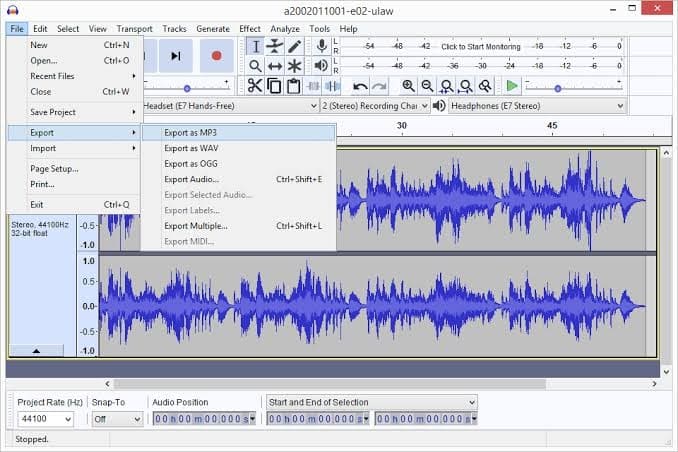
Passo 5. Configure as definições de áudio: selecione "Mono" para voz ou "Estéreo" para música e defina a taxa de amostragem e a taxa de bits.
Passo 6. Dê um nome ao seu arquivo e selecione uma pasta para salvá-lo.
Passo 7. Clique em "Exportar", edite os metadados se necessário e confirme.
Passo 8. Aguarde a conclusão da codificação; você obterá o arquivo de áudio compactado.
Para usuários que já possuem um reprodutor de mídia instalado no computador, o VLC também pode funcionar como uma solução simples de compressão de áudio. O VLC Media Player é amplamente conhecido por reproduzir quase todos os tipos de arquivos de vídeo e áudio, mas também inclui um recurso de conversão que permite aos usuários reduzir o tamanho dos arquivos de áudio.
Em comparação com compressores de áudio profissionais, o VLC oferece menos opções de personalização. No entanto, ele ainda pode ser útil quando você precisa apenas converter um arquivo de áudio para um formato menor ou reduzir a taxa de bits sem instalar softwares adicionais. ( Como comprimir um vídeo usando o VLC ?)
Veja como compactar uma gravação de áudio usando o VLC Media Player:
Passo 1. Abra o VLC Media Player e vá para "Mídia" > "Converter/Salvar".
Passo 2. Clique em "Adicionar" para importar a gravação de áudio e, em seguida, clique em "Converter/Salvar".
Passo 3. Selecione "Áudio - MP3" no menu suspenso "Perfil".
Passo 4. Clique no ícone de configurações do perfil, abra "Codec de áudio" e diminua a taxa de bits. Use 128 kbps para um bom equilíbrio ou 64–96 kbps para gravações de voz mais curtas.
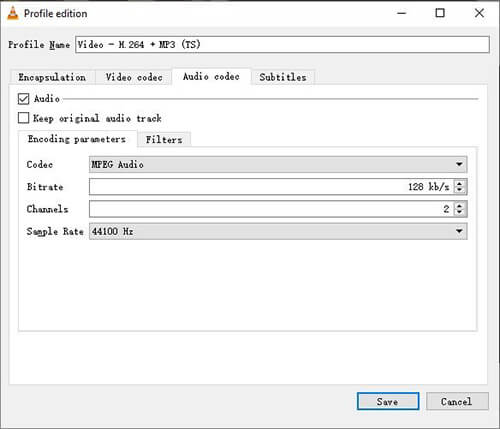
Passo 5. Clique em "Procurar" para escolher um local para salvar e insira um nome de arquivo com a extensão .mp3.
Passo 6. Clique em "Iniciar" para converter e compactar o arquivo de áudio.
Instalar software nem sempre é conveniente, especialmente quando você precisa comprimir apenas um ou dois arquivos de áudio pequenos. Nessas situações, um compressor de áudio online pode oferecer uma solução mais rápida. As ferramentas online permitem que os usuários carreguem um arquivo de áudio, ajustem as configurações de compressão e baixem a versão compacta diretamente do navegador. No entanto, as ferramentas de compressão online geralmente dependem da velocidade da internet e podem ter limitações quanto ao tamanho do arquivo ou aos formatos suportados. Para usuários que trabalham com gravações de áudio grandes, um software para computador pode oferecer uma experiência mais estável.
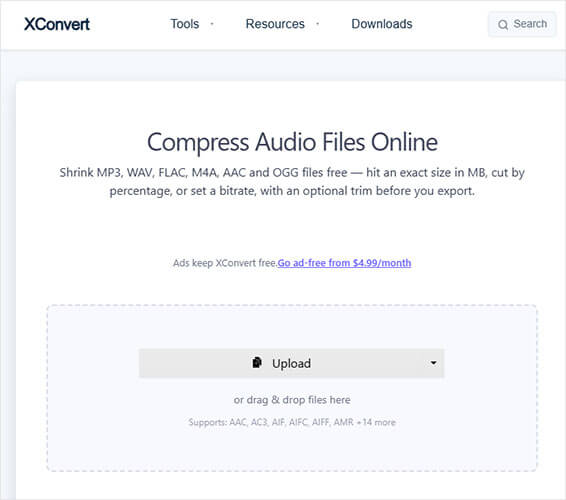
O XConvert é uma plataforma online de processamento de arquivos que suporta compressão de áudio. Ele permite que os usuários reduzam o tamanho de arquivos de áudio sem instalar programas adicionais.
Veja como comprimir áudio online usando o XConvert:
Passo 1. Acesse o site do XConvert Audio Compressor e clique em "Upload" para selecionar o arquivo de áudio que deseja comprimir em seu computador.
Passo 2. Clique no botão "Comprimir" para iniciar a redução do tamanho do áudio. O XConvert começará a comprimir seus arquivos de áudio.
Passo 3. Quando a compressão estiver concluída, clique em "Download" para salvar o arquivo de áudio menor no seu dispositivo.
Muitos usuários armazenam um grande número de arquivos de áudio diretamente em seus smartphones, incluindo gravações de voz, músicas baixadas, podcasts e arquivos de áudio de aplicativos de mensagens. Com o tempo, esses arquivos podem ocupar uma quantidade significativa de espaço de armazenamento. Usar um compressor de áudio móvel é uma maneira prática de reduzir o tamanho dos arquivos sem precisar transferi-los para um computador .
Abaixo estão dois aplicativos de compressão de áudio comumente usados para Android e iPhone.
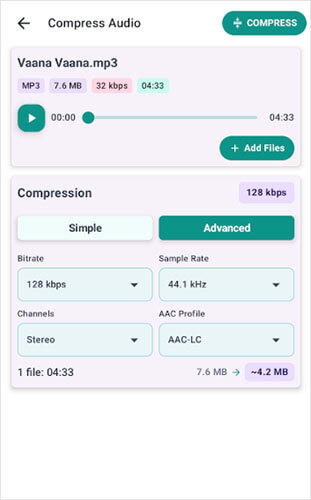
O Audio Compressor - MP3 Reducer é uma ferramenta de compressão de áudio para Android . Ele suporta formatos comuns como MP3, WAV, AAC, FLAC, M4A, OGG, OPUS e WMA. O aplicativo oferece modos de compressão simples e avançados, permitindo que os usuários reduzam o tamanho dos arquivos de áudio ajustando a taxa de bits, a taxa de amostragem e as configurações mono/estéreo. Ele também suporta compressão em lote e processamento offline, sendo ideal para comprimir gravações de voz, podcasts e arquivos de áudio que precisam ser compartilhados via WhatsApp, e-mail e outras plataformas.
Veja como compactar arquivos de áudio em um telefone Android usando o Audio Compressor - MP3 Reducer:
Passo 1. Abra o aplicativo Audio Compressor - MP3 Reducer no seu celular Android e acesse a página "Comprimir áudio".
Passo 2. Toque em "+ Adicionar arquivos" e selecione o arquivo de áudio que deseja compactar no armazenamento do seu telefone.
Passo 3. Escolha um modo de compressão, "Simples" ou "Avançado", e então defina os parâmetros de áudio avançados.
Passo 4. Toque no botão "COMPRIMIR" no canto superior direito para iniciar a compressão de áudio.
Passo 5. Aguarde a conclusão do processo e salve o áudio compactado em seu dispositivo Android .
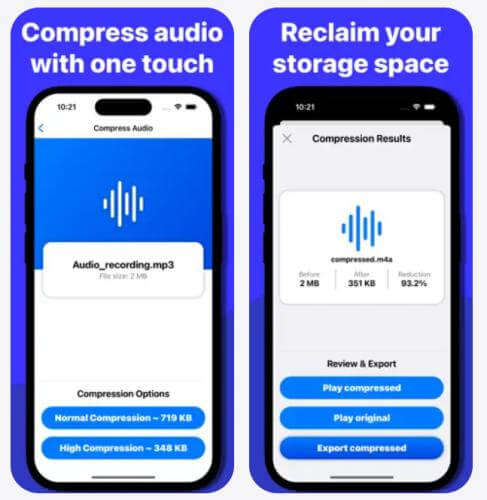
Audio Compressor - MP3 Shrink é uma ferramenta de compressão de áudio para iPhone e iPad. Ela reduz o tamanho dos arquivos de áudio ajustando a taxa de bits e removendo metadados desnecessários, preservando a qualidade do som. O aplicativo permite que os usuários selecionem arquivos de áudio de seus dispositivos para compressão ou extraiam e comprimam o áudio de vídeos. Todo o processo de compressão pode ser concluído localmente e offline no dispositivo, tornando-o ideal para usuários que desejam economizar espaço de armazenamento ou reduzir o tamanho dos arquivos de áudio para facilitar o compartilhamento.
Veja como compactar um arquivo de áudio no iPhone usando o Audio Compressor - MP3 Shrink:
Passo 1. Inicie o aplicativo Audio Compressor - MP3 Shrink no seu iPhone e abra a página "Comprimir áudio".
Passo 2. Importe o arquivo de áudio desejado. O aplicativo exibirá o tamanho original do arquivo.
Passo 3. Selecione uma predefinição de compressão: "Compressão Normal" ou "Alta Compressão".
Passo 4. O aplicativo processa o áudio e abre a tela "Resultados da Compressão". Ela mostra o tamanho original, o tamanho comprimido e a porcentagem de redução de armazenamento.
Passo 5. Toque em "Reproduzir comprimido" para ouvir o arquivo recém-comprimido ou toque em "Reproduzir original" para comparar com o áudio não modificado.
Passo 6. Toque em "Exportar compactado" para salvar o arquivo de áudio compactado no seu iPhone.
A compressão de arquivos de áudio pode economizar espaço de armazenamento e facilitar o upload e o compartilhamento de áudio. Para necessidades básicas, o Audacity, o VLC ou a ferramenta online XConvert podem realizar compressões simples de áudio. Usuários de dispositivos móveis podem usar o Audio Compressor - MP3 Reducer ou o Audio Compressor - MP3 Shrink para processar arquivos de áudio rapidamente.
Se você precisa de compressão mais consistente, controles avançados de parâmetros e processamento em lote, o Video Converter Ultimate é uma opção a ser considerada. Ele suporta uma ampla variedade de formatos de áudio e permite ajustar o tamanho do arquivo, a taxa de bits e as configurações de saída, facilitando a compressão de áudio e mantendo uma boa qualidade de som.
Artigos relacionados:
Como comprimir arquivos WAV sem perder a qualidade do áudio em 2026
3 métodos eficazes para comprimir vídeos para a web de forma fácil e rápida
[Guia completo] Como compactar arquivos no Windows / Mac / Android / iPhone?
Como comprimir vídeos para o Facebook Messenger? 3 maneiras fáceis




 Download grátis para PC
 Download gratuito para Mac


