Resumindo: Precisa enviar um vídeo grande por e-mail, mas está atingindo os limites de anexos? Este guia mostra como compactar vídeos para envio por e-mail com 5 métodos simples, incluindo softwares profissionais, ferramentas online, compressão ZIP, compartilhamento na nuvem e aplicativos para celular. Aprenda como reduzir o tamanho do vídeo, compactar arquivos de vídeo grandes para envio por e-mail e preparar anexos de vídeo sem perder qualidade perceptível.
Para obter o melhor equilíbrio entre tamanho do arquivo e qualidade de vídeo, o Video Converter Ultimate permite personalizar as configurações de compressão, formato, resolução e muito mais para um compartilhamento de vídeos mais rápido e fácil.
Quer enviar um vídeo por e-mail, mas o arquivo está muito grande para fazer o upload? A maioria dos serviços de e-mail tem limites de tamanho para anexos. Por exemplo, o Gmail geralmente limita os anexos a 25 MB, enquanto serviços como o Outlook têm restrições semelhantes. Portanto, compactar o vídeo antes de enviá-lo é uma solução simples e eficaz. Neste artigo, mostraremos como compactar um vídeo para envio por e-mail, ajudando você a reduzir o tamanho do arquivo e, ao mesmo tempo, manter uma boa qualidade de vídeo.

Se você deseja controlar o tamanho, formato, resolução e qualidade do vídeo diretamente antes de enviá-lo, usar uma ferramenta profissional de compressão de vídeo pode ser mais conveniente. O Video Converter Ultimate é uma ferramenta de processamento de vídeo para Windows e Mac que permite comprimir vídeos ajustando parâmetros como tamanho do arquivo, formato, resolução e taxa de bits.
Ele suporta uma ampla variedade de formatos de vídeo comuns, permitindo que você escolha um arquivo de saída adequado com base nos requisitos do seu serviço de e-mail.
O que o Video Converter Ultimate pode fazer por você?
Veja como compactar arquivos de vídeo grandes para envio por e-mail sem perder qualidade:
01 Baixe e instale o Video Converter Ultimate no seu computador e, em seguida, execute o programa. Vá para a seção "Vídeo", selecione "Compressor de Vídeo" e clique no botão "+" para importar o vídeo que deseja enviar por e-mail.

02 Ajuste as configurações de compressão, incluindo tamanho do arquivo, resolução, formato de saída e outros parâmetros. Você pode diminuir a resolução, como converter um vídeo 4K para 1080p, para reduzir ainda mais o tamanho do arquivo. Use o recurso "Visualizar" para verificar o efeito da compressão antes de exportar.
03 Escolha um local para salvar e clique em "Comprimir" para iniciar o processamento. Após a compressão, verifique o novo tamanho do arquivo e ajuste as configurações novamente se ainda exceder o limite de anexos do seu e-mail.

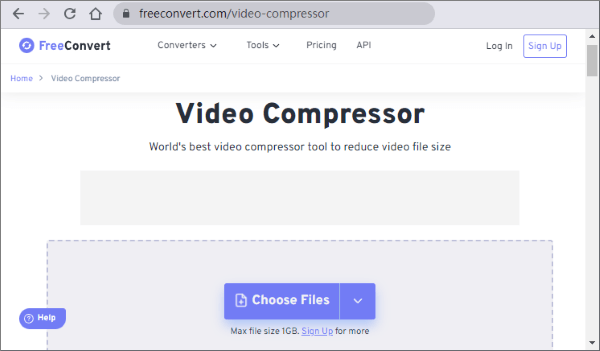
Se você não quiser instalar nenhum software, também pode usar uma ferramenta online de compressão de vídeo . O FreeConvert é um compressor de vídeo online que permite reduzir o tamanho de arquivos de vídeo diretamente do seu navegador, sem precisar instalar nenhum programa. Você pode comprimir um vídeo e facilitar o envio como anexo de e-mail.
Observação: os compressores de vídeo online exigem que você envie seu vídeo para um serviço de terceiros. Vídeos grandes podem demorar mais para serem enviados e processados, e você deve considerar os riscos à privacidade antes de enviar vídeos pessoais ou confidenciais.
Veja como compactar vídeos para anexá-los por e-mail online usando o FreeConvert:
Passo 1. Abra o FreeConvert Video Compressor no seu navegador e clique em "Escolher arquivos" para carregar o vídeo que deseja comprimir.
Passo 2. Após o upload do vídeo, ajuste as configurações de compressão, se necessário, como o tamanho do arquivo desejado, o codec de vídeo e o formato de saída.
Passo 3. Clique em "Comprimir vídeo" para iniciar o processo. Aguarde o FreeConvert terminar de carregar e comprimir seu vídeo.
Passo 4. Visualize o vídeo compactado e baixe o arquivo para o seu computador.
Passo 5. Anexe o vídeo compactado ao seu e-mail e verifique se ele atende ao limite de tamanho de anexos do seu serviço de e-mail.
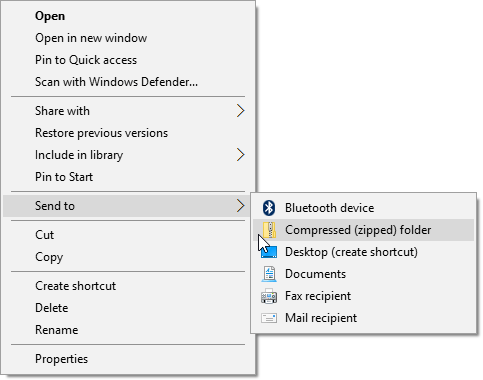
Se o vídeo já for relativamente pequeno e exceder apenas ligeiramente o limite de anexos de e-mail, você pode tentar compactá-lo em um arquivo ZIP. O ZIP é um formato de compressão de arquivos comum que pode ser criado e aberto diretamente tanto no Windows quanto Mac , sem a necessidade de instalar softwares adicionais.
Passo 1. Localize o arquivo de vídeo que deseja enviar por e-mail no seu computador Windows .
Passo 2. Clique com o botão direito do mouse no arquivo de vídeo e selecione "Enviar para" > "Pasta compactada (zipada)".
Passo 3. Windows criará um arquivo ZIP contendo o vídeo. Você pode renomear o arquivo ZIP, se necessário.
Passo 4. Verifique o tamanho do arquivo ZIP. Se estiver dentro do limite de anexos do seu e-mail, anexe-o ao e-mail e envie-o.
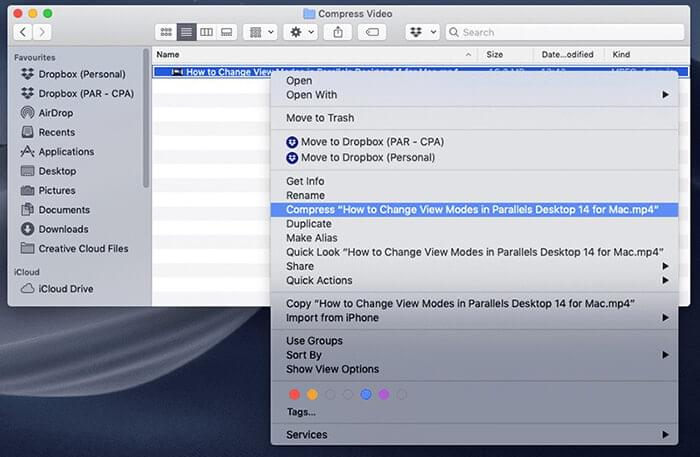
Passo 1. Localize o arquivo de vídeo que deseja compactar no seu Mac .
Passo 2. Clique com o botão direito do mouse no arquivo de vídeo e selecione "Comprimir".
Passo 3. O macOS criará um arquivo ZIP na mesma pasta onde o vídeo está armazenado.
Passo 4. Verifique o tamanho do arquivo ZIP e anexe-o ao seu e-mail se ele atender aos requisitos de tamanho de anexo.
Se o vídeo compactado ainda for muito grande, você pode carregá-lo para um serviço de armazenamento em nuvem e compartilhá-lo por meio de um link, em vez de anexá-lo diretamente ao seu e-mail. Opções comuns de armazenamento em nuvem incluem Google Drive, OneDrive e Dropbox.
Veja como compactar um vídeo gratuitamente para enviar por e-mail usando o Google Drive:
Passo 1. Abra o Google Drive no seu navegador e faça login com sua conta do Google.
Passo 2. Clique em "Novo" > "Upload de arquivo" e selecione o arquivo de vídeo que deseja compartilhar.
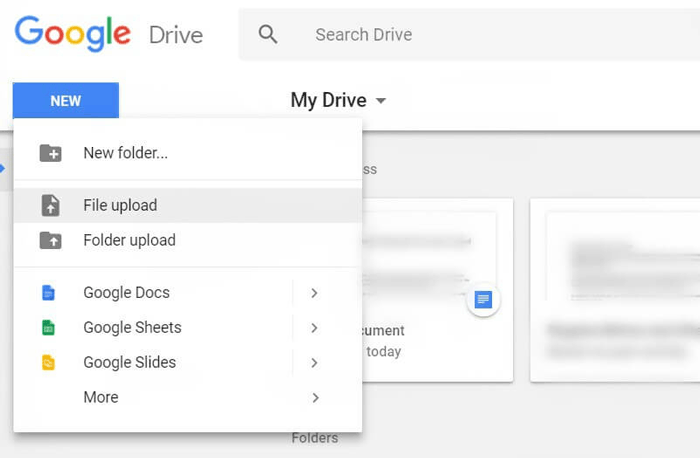
Passo 3. Aguarde o vídeo terminar de carregar. O tempo de carregamento depende do tamanho do vídeo e da sua velocidade de internet.
Passo 4. Clique com o botão direito do mouse no vídeo carregado e selecione "Compartilhar".
Passo 5. Altere as configurações de acesso para "Qualquer pessoa com o link" se quiser que outras pessoas abram o vídeo sem precisar pedir permissão.
Passo 6. Clique em "Copiar link" e cole o link no seu e-mail em vez de anexar o arquivo de vídeo diretamente.
Muitos vídeos que precisam ser enviados por e-mail são gravados diretamente em smartphones. Transferir o vídeo para um computador antes de compactá-lo pode tornar o processo mais complicado. Portanto, para vídeos gravados em um celular, você pode usar um aplicativo de compressão de vídeo diretamente no seu dispositivo móvel.
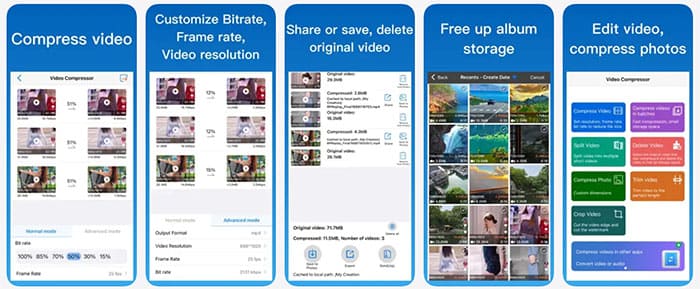
Passo 1. Baixe e instale o aplicativo Video Compressor - Save Space da App Store, abra o aplicativo e selecione o vídeo que deseja compactar no seu álbum do iPhone.
Passo 2. Escolha um modo de compressão e ajuste as configurações de acordo com suas necessidades. Você pode selecionar a porcentagem de compressão no modo Normal ou personalizar configurações avançadas, como resolução de vídeo, taxa de quadros e taxa de bits, no modo Avançado.
Passo 3. Toque na opção "Comprimir" para iniciar a redução do tamanho do vídeo. Após a compressão, compare os tamanhos dos arquivos original e comprimido para verificar o resultado.
Passo 4. Salve o vídeo compactado no seu iPhone ou compartilhe-o diretamente por e-mail. Você também pode excluir o vídeo original se precisar liberar espaço de armazenamento.
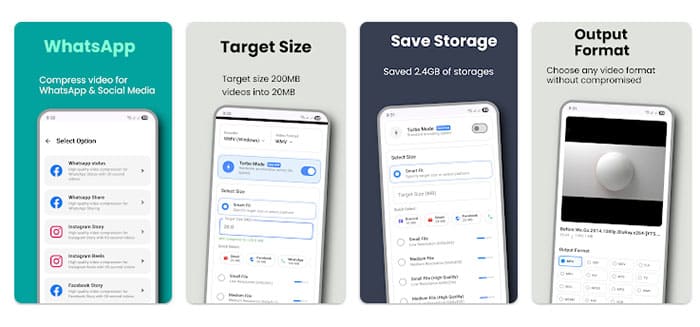
Passo 1. Baixe e instale o Video Compressor - Save Space da Google Play, abra o aplicativo e selecione o vídeo que deseja compactar no seu dispositivo Android .
Passo 2. Escolha uma opção de compressão de acordo com suas necessidades. Você pode selecionar um tamanho de arquivo desejado, como reduzir um vídeo grande para um tamanho menor adequado para compartilhamento por e-mail, ou usar o Ajuste Inteligente para ajustar automaticamente as configurações de compressão.
Passo 3. Personalize as configurações de compressão, se necessário, incluindo resolução de vídeo, taxa de bits, formato de saída e qualidade de compressão. Diminuir a resolução ou a taxa de bits pode reduzir ainda mais o tamanho do vídeo.
Passo 4. Toque no botão de compressão para iniciar o processamento do vídeo. Aguarde até que o aplicativo termine de reduzir o tamanho do arquivo.
Passo 5. Visualize o vídeo compactado e verifique o novo tamanho do arquivo. Salve o vídeo no seu dispositivo ou compartilhe-o diretamente por e-mail.
Q1. Qual é o limite de tamanho de anexos para os serviços de e-mail mais comuns?
A maioria dos serviços de e-mail impõe limites ao tamanho dos anexos. Os limites mais comuns incluem:
Q2. Qual o melhor formato de vídeo para anexos de e-mail?
O formato MP4 com o codec H.264 é a melhor opção para anexos de e-mail, pois oferece ampla compatibilidade com diversos dispositivos, clientes de e-mail e reprodutores de mídia. Para melhor compatibilidade, utilize áudio AAC com configurações estéreo de 128 kbps. Evite codecs mais recentes, como HEVC ou AV1, pois alguns destinatários podem não ter reprodutores ou dispositivos compatíveis para abrir esses vídeos.
P3. A compressão de vídeo reduz a qualidade?
Sim, mas o nível de perda de qualidade depende das configurações de compressão. Se você reduzir significativamente a resolução, a taxa de bits ou a qualidade, o tamanho do arquivo de vídeo ficará muito menor, mas alguns detalhes podem ser perdidos. Por outro lado, usar configurações de compressão moderadas geralmente oferece um melhor equilíbrio entre tamanho do arquivo e qualidade do vídeo.
Se o vídeo for apenas para compartilhamento por e-mail, você pode tentar primeiro diminuir um pouco a resolução e a taxa de bits em vez de escolher imediatamente as configurações de qualidade mais baixas.
Isso é tudo sobre como compactar arquivos de vídeo para envio por e-mail. Para usuários que desejam mais controle sobre o tamanho e a qualidade do vídeo, o Video Converter Ultimate é uma opção prática. Seu compressor de vídeo permite ajustar o tamanho de destino e outras configurações de saída, facilitando a preparação de vídeos para envio por e-mail, mantendo um nível de qualidade aceitável.
Se você precisa frequentemente compactar arquivos de vídeo para anexos de e-mail, especialmente vídeos grandes ou de alta resolução, usar um compressor de vídeo dedicado pode economizar tempo e oferecer mais controle do que simplesmente compactar o arquivo em um arquivo ZIP.
Artigos relacionados:
3 métodos eficazes para comprimir vídeos para a web de forma fácil e rápida
Como comprimir vídeos com o VLC de 6 maneiras diferentes e a melhor alternativa.
Como compactar vídeos para upload no YouTube [Ferramentas offline e online]
Como comprimir vídeos para o Instagram? [Computador, Online e Celular]

 Vídeo & Dicas de áudio
Como compactar vídeos para envio por e-mail: 5 maneiras fáceis de reduzir o tamanho.




 Download grátis para PC
 Download gratuito para Mac

