Resumindo: Quer cortar um vídeo no Windows rapidamente? Este guia apresenta 5 métodos fáceis para cortar vídeos no Windows 10/11, incluindo Video Converter Ultimate, Clipchamp, PowerPoint, VLC Media Player e Clideo. Dentre eles, o Video Converter Ultimate oferece as opções de corte mais flexíveis, suporta diversos formatos, mantém a alta qualidade do vídeo e fornece recursos adicionais de edição para uma experiência mais fluida.
Precisa cortar vídeos no Windows para remover bordas indesejadas, ajustar a proporção ou focar em uma parte específica do quadro? Seja para editar vídeos para o TikTok , YouTube, apresentações ou projetos pessoais, cortar vídeos é uma tarefa comum que ajuda a melhorar a composição e a experiência de visualização. Usuários Windows têm diversas opções disponíveis. Neste guia, apresentaremos 5 maneiras de cortar vídeos no Windows . Vamos começar!
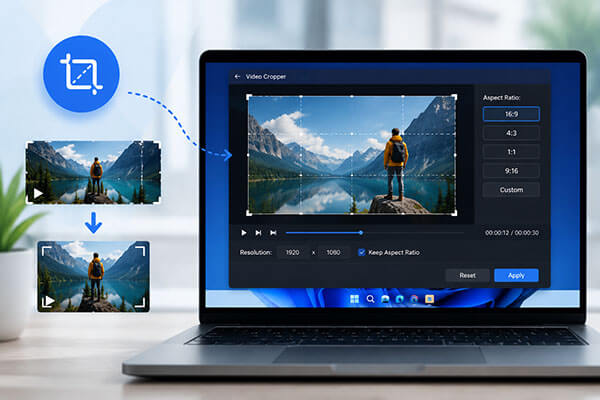
Se você busca uma maneira simples e eficiente de cortar vídeos no Windows , o Video Converter Ultimate é uma ótima opção. Diferentemente de ferramentas básicas de edição de vídeo, ele oferece uma função de corte dedicada que permite ajustar livremente a área do vídeo, alterar proporções, girar vídeos e visualizar os resultados antes de exportar. Ele suporta quase todos os formatos de vídeo populares, incluindo MP4, MOV, AVI, MKV e WMV, tornando-o adequado para diversas necessidades de edição.
Além de cortar vídeos, este software também inclui aprimoramento de vídeo , conversão de formato, compressão, remoção de marca d'água e outros recursos de edição. É especialmente útil para usuários que precisam de uma saída de alta qualidade após o corte.
Principais funcionalidades do Video Converter Ultimate:
Como recortar vídeos no Windows 10/11? Siga os passos abaixo:
01 Baixe e instale o Video Converter Ultimate e, em seguida, abra o programa. Clique em "Adicionar arquivos" para importar o vídeo.

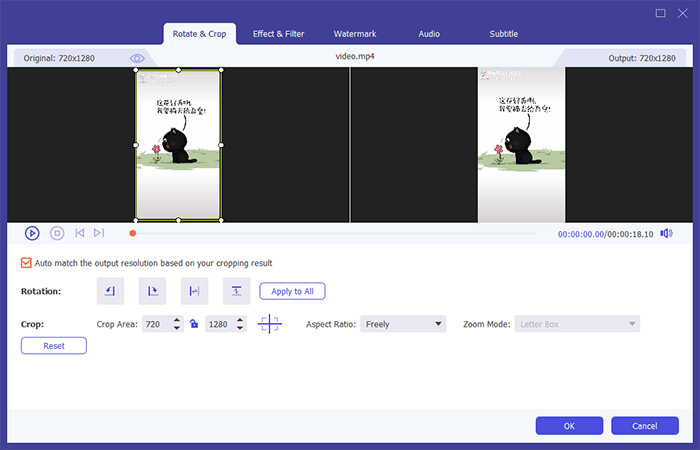
02 Clique no ícone "Editar" ao lado do vídeo e selecione "Girar e cortar".
03 Escolha uma proporção predefinida, como 16:9, 4:3, 1:1 ou 9:16. Para um tamanho personalizado, selecione "Livre", ajuste a área de recorte e clique em "OK" para salvar as alterações.
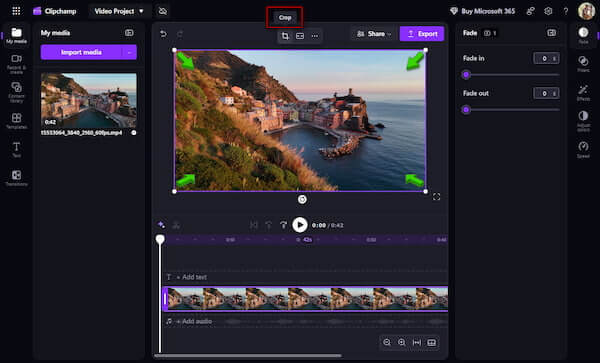
O Clipchamp é o editor de vídeo padrão incluído no Windows 11. Ele oferece funções básicas de edição, incluindo cortar , dividir, redimensionar e recortar vídeos. Como já vem integrado ao Windows , os usuários não precisam instalar nenhum software adicional.
O Clipchamp é uma opção adequada para usuários que precisam apenas de ajustes simples em vídeos. Ele também oferece modelos, filtros, transições e ferramentas de edição de áudio, tornando-o útil para a criação de vídeos para redes sociais.
Veja como cortar um vídeo no Windows 11 gratuitamente usando o Clipchamp:
Passo 1. Abra o Clipchamp e clique em "Criar um novo vídeo" para iniciar um projeto.
Passo 2. Clique em "Importar mídia" para adicionar seu vídeo e, em seguida, arraste-o para a linha do tempo.
Passo 3. Selecione o clipe de vídeo na linha do tempo e clique em "Ajustar" para remover automaticamente as barras pretas. Para cortar manualmente, escolha "Cortar" e arraste as alças para ajustar o quadro do vídeo.
Passo 4. Clique em "Concluído" para aplicar as alterações. Visualize o vídeo, clique em "Exportar" e escolha a qualidade do vídeo.
O PowerPoint foi criado principalmente para criar apresentações atraentes. No entanto, muitas pessoas não sabem que podem usar o aplicativo para cortar vídeos. O recurso "Inserir Vídeo" do PowerPoint permite cortar vídeos inseridos da mesma forma que você cortaria uma imagem. Siga estas etapas e aprenda como cortar vídeos no PC usando o PowerPoint:
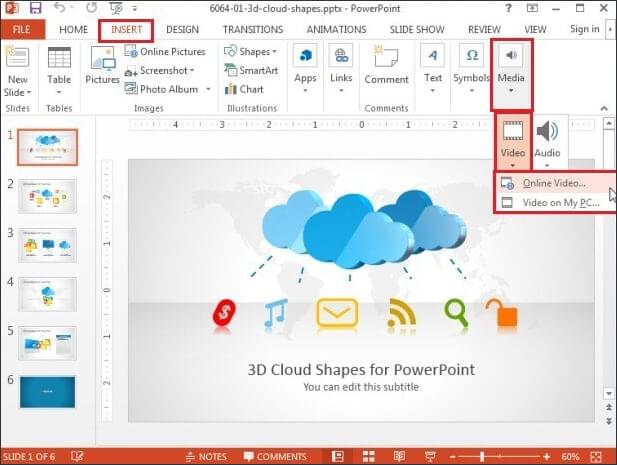
Passo 1. Abra o PowerPoint, vá em "Inserir" > "Vídeo", selecione o vídeo no seu computador e clique em "Inserir" para adicioná-lo ao slide.
Passo 2. Selecione o vídeo e vá para "Formato de vídeo" > "Cortar".
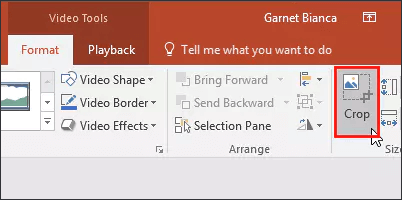
Passo 3. Arraste as alças de corte pretas ao redor do vídeo para ajustar a área visível ou insira valores de tamanho específicos para redimensioná-lo.
Passo 4. Visualize o vídeo recortado. Ao terminar, clique com o botão direito do mouse no vídeo, selecione "Salvar mídia como", escolha um local para salvar e clique em "Salvar" para exportar o vídeo.
O VLC Media Player é um reprodutor de mídia gratuito e de código aberto que oferece alguns recursos básicos de edição de vídeo, além da reprodução. Embora o VLC não seja uma ferramenta profissional de edição de vídeo, os usuários podem realizar cortes simples em vídeos ajustando os efeitos. No entanto, vale ressaltar que o recurso de corte do VLC funciona principalmente por meio de filtros de vídeo, tornando o processo relativamente complexo e mais adequado para usuários familiarizados com as configurações do software. ( Como compactar um vídeo usando o VLC ?)
Veja como cortar um vídeo no Windows 10/11 usando o VLC Media Player:
Passo 1. Abra o VLC Media Player, clique em "Mídia" > "Abrir arquivo" e selecione o vídeo que deseja cortar.
Passo 2. Vá para "Ferramentas" > "Efeitos e Filtros".
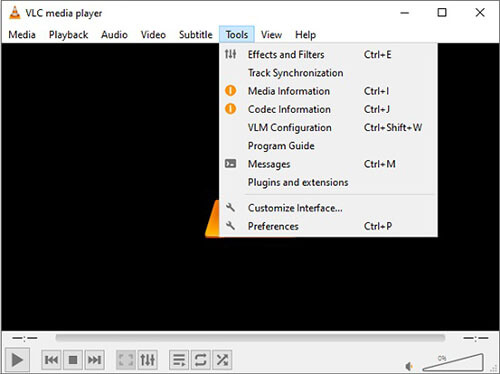
Passo 3. Na janela Ajustes e Efeitos, selecione "Efeitos de Vídeo" > "Cortar".
Passo 4. Insira o número de pixels que deseja remover das laterais superior, inferior, esquerda e direita.
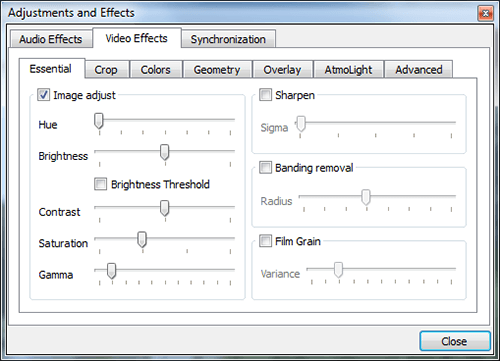
Passo 5. Visualize o vídeo recortado no seu computador Windows .
Se você não quiser instalar nenhum software, pode usar uma ferramenta online de recorte de vídeo. O Clideo é uma plataforma online de edição de vídeo que permite aos usuários recortar vídeos diretamente de um navegador da web. Ele suporta formatos de vídeo comuns e oferece proporções predefinidas para plataformas como Instagram, YouTube e TikTok. No entanto, como funciona online, a velocidade de upload e o tempo de processamento dependem da sua conexão com a internet.
Veja como cortar vídeos facilmente no Windows online usando o Clideo:
Passo 1. Abra o Cortador de Vídeo do Clideo e clique em "Escolher arquivo" para enviar seu vídeo. Você também pode arrastar e soltar um arquivo ou importá-lo do Google Drive ou Dropbox.
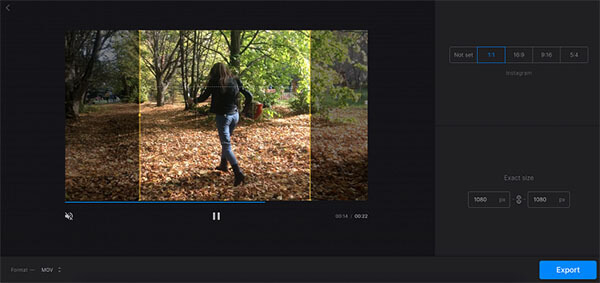
Passo 2. Ajuste a área de recorte arrastando as bordas amarelas da moldura. Você também pode selecionar proporções predefinidas para plataformas como YouTube, Facebook e Instagram, ou inserir dimensões personalizadas.
Passo 3. Escolha o formato de saída, se necessário, e clique em Exportar para processar o vídeo.
Passo 4. Visualize o resultado e clique em "Download" para salvar o vídeo recortado ou faça o upload para o Google Drive ou Dropbox.
Agora você já sabe como cortar vídeos rapidamente no Windows . No entanto, se você busca uma maneira mais confiável e flexível de cortar vídeos, mantendo a alta qualidade, o Video Converter Ultimate é a melhor opção. Ele permite cortar vídeos facilmente no Windows , personalizar proporções, editar diversos formatos de vídeo e realizar outras tarefas de edição, tudo em um só lugar. Baixe e experimente hoje mesmo!
Artigos relacionados:
Como criar um vídeo em tela dividida com facilidade: Guia completo
Como adicionar seu próprio som ao TikTok com facilidade: 4 métodos simples
Como fazer um vídeo de reação para o YouTube, TikTok e Instagram




 Download grátis para PC
 Download gratuito para Mac


