Resumindo: Quer saber como adicionar sua própria narração ao TikTok? Você pode gravar uma narração diretamente no aplicativo TikTok, editar vídeos com o Video Converter Ultimate para adicionar áudio personalizado, usar o CapCut para edição em dispositivos móveis ou criar vídeos online com o Kapwing. Para obter a maior flexibilidade e resultados com qualidade profissional, o Video Converter Ultimate é a melhor opção, oferecendo edição de áudio avançada, sincronização de som e exportações de alta qualidade prontas para o TikTok.
Quer deixar seus vídeos do TikTok mais originais? Em vez de usar sons populares da plataforma, cada vez mais criadores estão optando por adicionar seus próprios áudios. Mas como adicionar seu próprio som ao TikTok? É bem simples. Abaixo, mostraremos algumas maneiras fáceis de fazer isso.

Você pode adicionar seu próprio áudio diretamente a um vídeo do TikTok dentro do aplicativo. Siga os passos abaixo para aprender como fazer isso:
Passo 1. Abra o TikTok e toque no ícone "+" para criar um novo vídeo. Você pode gravar um novo clipe ou enviar um vídeo existente do seu dispositivo.
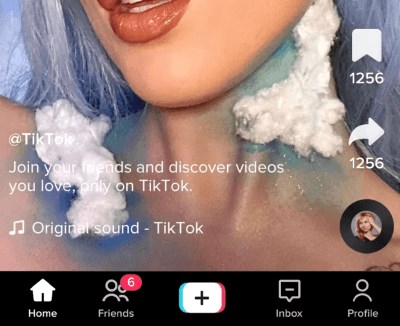
Passo 2. Toque em "Avançar" para entrar na tela de edição e selecione "Voz" ou "Narração" nas ferramentas de edição.

Passo 3. Pressione e segure o botão "gravar" enquanto o vídeo é reproduzido para gravar sua própria voz. Você pode adicionar narração, explicações, contar histórias, apresentar produtos ou qualquer outro comentário.
Passo 4. Toque em "Volume" e ajuste os níveis do som original, da música de fundo e da narração até que o som esteja equilibrado.
Passo 5. Visualize o vídeo para garantir que tudo esteja sincronizado corretamente. Quando estiver satisfeito, adicione a legenda e as hashtags e publique o vídeo.
Além dos recursos integrados do TikTok, você também pode usar um editor de vídeo profissional para TikTok, como o Video Converter Ultimate, para adicionar seu próprio áudio. Basta adicionar sua faixa de áudio ao vídeo com o software primeiro e, em seguida, enviar o vídeo finalizado para o TikTok. Esse método é especialmente útil para criadores que já possuem músicas de fundo, podcasts, músicas originais, gravações de voz ou arquivos de áudio editados profissionalmente salvos em seus computadores.
Mais do que um simples conversor de vídeo , o Video Converter Ultimate permite adicionar ou substituir faixas de áudio, ajustar o volume, sincronizar áudio com vídeo e exportar vídeos de alta qualidade para o TikTok. Seus recursos avançados de edição e a alta qualidade de saída o tornam uma ótima opção para criadores de conteúdo frequentes no TikTok.
Principais funcionalidades do Video Converter Ultimate:
Veja como adicionar seu próprio som ao TikTok usando o Video Converter Ultimate:
01 Baixe o Video Converter Ultimate no computador. Clique em "Adicionar arquivos" para incluir seus arquivos de vídeo.
02 Selecione "Adicionar faixa de áudio" no menu suspenso Canal. Você também pode silenciar a faixa de áudio original aqui. Na janela pop-up, navegue pelos seus arquivos de áudio e escolha o desejado.
03 Depois de adicionar a faixa de áudio, você receberá uma notificação informando que ela é editável. Clique no botão "Editar agora" para fazer alterações. Você pode adicionar uma nova faixa de áudio, ajustar o volume e aplicar efeitos de atraso. Visualize o vídeo com o novo áudio para garantir a sincronização e a qualidade do som.
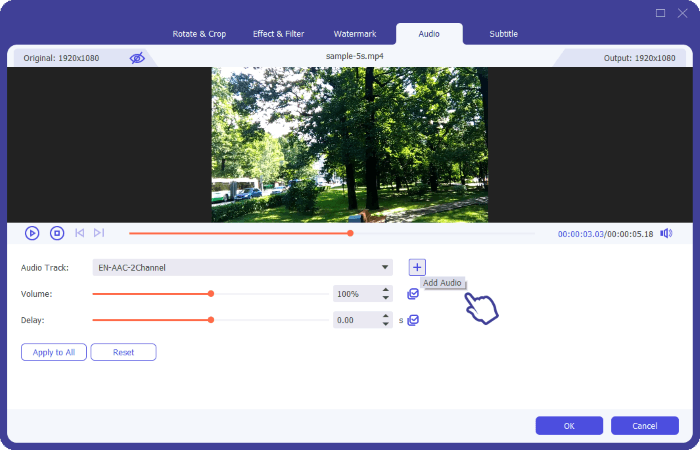
04 Escolha a pasta onde deseja salvar o vídeo final. Defina o formato de saída do vídeo e clique no botão "Converter tudo". A aceleração por hardware será ativada automaticamente para garantir uma velocidade de processamento rápida na saída.
O CapCut é uma das ferramentas de edição de vídeo mais populares no ecossistema do TikTok e funciona perfeitamente com a plataforma. Se você já edita seus vídeos no CapCut, adicionar seu próprio áudio é rápido e fácil.
Veja como enviar seu próprio áudio para o TikTok usando o CapCut:
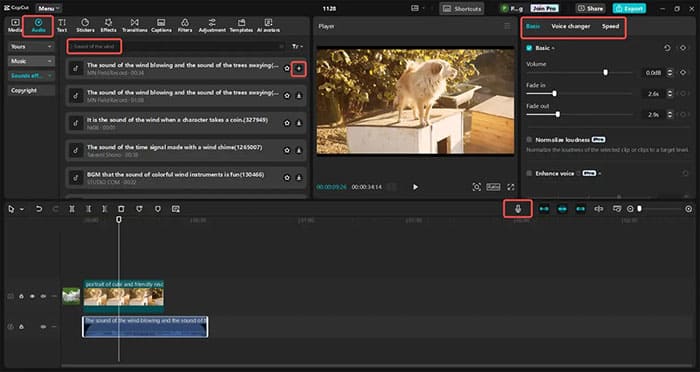
Passo 1. Abra o CapCut e importe seu vídeo do TikTok clicando em "Importar" ou simplesmente arrastando-o para a linha do tempo. Se você já editou o vídeo antes, pode encontrá-lo em "Meus Espaços".
Passo 2. Em seguida, acesse "Áudio" para adicionar músicas da biblioteca do CapCut ou use "Narração" para gravar sua própria voz. Você poderá ajustar o volume, adicionar efeitos de fade-in ou fade-out ou aplicar um Modificador de Voz para personalizar o som.
Passo 3. Quando terminar, clique em "Exportar" no canto superior direito, escolha o formato e a resolução desejados e salve o vídeo no seu computador. Você poderá então enviá-lo para o TikTok ou compartilhá-lo diretamente do CapCut.
Se você não quiser instalar nenhum software, um editor de vídeo online pode ser uma alternativa prática. O Kapwing é uma plataforma de edição baseada em navegador que permite fazer upload de vídeos, adicionar áudio personalizado, cortar trechos de áudio e exportar vídeos diretamente do seu navegador. Siga estes passos para criar seu próprio áudio para o TikTok online:
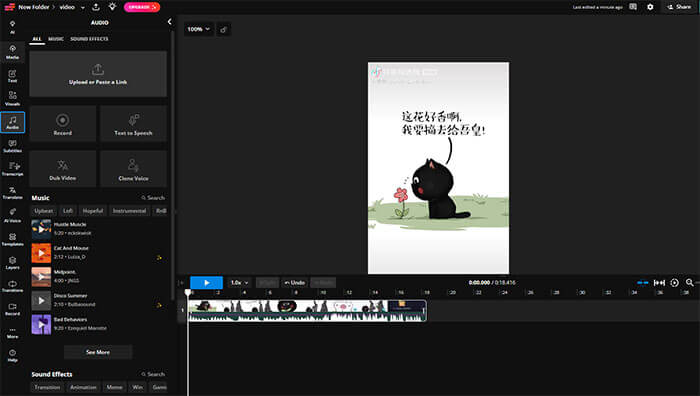
Passo 1. Abra o Kapwing no seu navegador e faça o upload do seu vídeo.
Passo 2. Clique em "Áudio" e carregue seu arquivo de áudio em MP3, WAV, M4A ou outro formato. Se desejar adicionar seu próprio som, clique em "Gravar" e, em seguida, em "Iniciar Gravação".
Passo 3. Em seguida, use as ferramentas de edição para personalizar seu vídeo e áudio, adicionando texto, imagens, efeitos, transições e outros aprimoramentos.
Passo 4. Clique em "Exportar Projeto". Aguarde o Kapwing processar e renderizar seu vídeo.
Passo 5. Baixe o vídeo finalizado e faça o upload para o TikTok. Seu áudio personalizado será reproduzido exatamente como foi editado.
Estas são quatro maneiras práticas de adicionar seu próprio som ao TikTok. Se você deseja importar áudio em vários formatos, substituir ou mixar músicas de fundo, ajustar o volume e exportar vídeos de alta qualidade, o Video Converter Ultimate é uma ótima opção. Ele combina edição de vídeo, edição de áudio e conversão de formatos em uma ferramenta fácil de usar, simplificando a criação de vídeos mais profissionais e personalizados para o TikTok, tanto para iniciantes quanto para criadores de conteúdo.
Artigos relacionados:
[7 maneiras] de baixar vídeos do TikTok sem marca d'água no iPhone
Como salvar vídeos do TikTok no rolo da câmera? [5 métodos rápidos e fáceis]
[2026] Como recuperar vídeos apagados do TikTok no iPhone/ Android /PC?
Como mudar a região do TikTok de forma segura e rápida? [Novo guia]




 Download grátis para PC
 Download gratuito para Mac


