Resumindo: Precisa comprimir vídeos MP4 sem perder muita qualidade? Este guia apresenta 5 maneiras fáceis de reduzir o tamanho de arquivos MP4 no Windows e Mac ou comprimir MP4 online gratuitamente. Compare ferramentas para desktop, integradas ao sistema e online, e aprenda a ajustar o tamanho, a resolução e a taxa de bits do vídeo. Para uma experiência de compressão mais fácil e com configurações personalizáveis, o Video Converter Ultimate é nossa principal recomendação.
Vídeos MP4 grandes podem consumir rapidamente seu espaço de armazenamento, demorar uma eternidade para carregar e se tornar um problema na hora de compartilhar. Parece familiar? A boa notícia é que você não precisa apagar seus vídeos favoritos nem se contentar com vídeos visivelmente borrados. Com o compressor de MP4 certo, você pode facilmente reduzir o tamanho de arquivos de vídeo grandes, compartilhar mais rápido e liberar espaço de armazenamento valioso.
Quer você use Windows ou Mac , ou simplesmente queira compactar MP4 online gratuitamente, este guia mostrará várias maneiras fáceis de reduzir o tamanho do arquivo MP4, mantendo a melhor qualidade de vídeo possível.

Se você deseja comprimir arquivos MP4 com a menor perda de qualidade possível, o Video Converter Ultimate é uma opção prática para usuários Windows e Mac . Ele oferece um compressor de vídeo dedicado que permite ajustar o tamanho do arquivo de destino e personalizar as configurações de saída sem a necessidade de configurar manualmente um fluxo de trabalho de codificação complexo.
Ao contrário dos conversores básicos que oferecem apenas algumas resoluções predefinidas, esta ferramenta permite ajustar diversos parâmetros para equilibrar o tamanho do arquivo e a qualidade do vídeo. É especialmente útil quando você precisa compactar um arquivo MP4 grande para compartilhar, enviar ou armazenar em um dispositivo com espaço limitado.
Principais funcionalidades do Video Converter Ultimate:
Para reduzir o tamanho do arquivo MP4 sem perder qualidade, siga os passos abaixo:
01 Abra o Video Converter Ultimate, vá para a aba "Vídeo" e escolha "Compressor de Vídeo" para acessar a ferramenta de compressão.

02 Adicione o arquivo MP4 que deseja compactar. Ajuste o tamanho do arquivo de destino e personalize outras configurações de saída, como nome do arquivo, formato, resolução e taxa de bits, para equilibrar o tamanho do arquivo e a qualidade do vídeo.
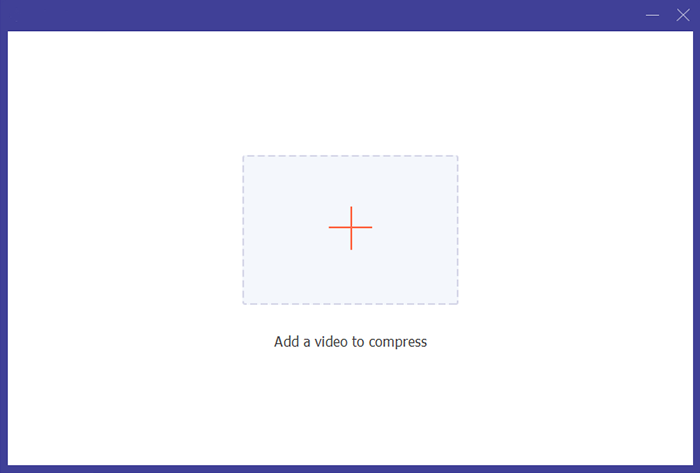
03 Escolha uma pasta de destino para o vídeo MP4 compactado. Clique em "Compactar" para iniciar a redução do tamanho do arquivo MP4 e salvar o vídeo compactado em seu computador.

O VLC Media Player é um reprodutor de mídia gratuito e de código aberto muito popular que também oferece suporte à conversão de vídeos. Se você já usa o VLC, pode usar o recurso de conversão integrado para reduzir o tamanho dos arquivos MP4 sem precisar instalar outro aplicativo.
O VLC é particularmente útil para usuários que desejam reduzir o tamanho de arquivos MP4 no Windows sem precisar pagar por um compressor dedicado. No entanto, sua interface de conversão é menos intuitiva do que a de ferramentas de compressão especializadas, e pode ser necessário experimentar diferentes configurações de codec e taxa de bits para obter o resultado desejado.
Veja como reduzir o tamanho de arquivos MP4 com o VLC:
Passo 1. Abra o VLC Media Player no seu computador. Em seguida, clique em "Mídia" > "Converter/Salvar" no Windows .
Passo 2. Clique em "Adicionar" para selecionar o vídeo MP4 que deseja compactar e, em seguida, clique em "Converter/Salvar".
Passo 3. Na janela de conversão, escolha um perfil de saída, como um perfil de vídeo H.264 compatível com MP4. Clique nas configurações do perfil ou no ícone de edição se precisar personalizar seus parâmetros de codificação.
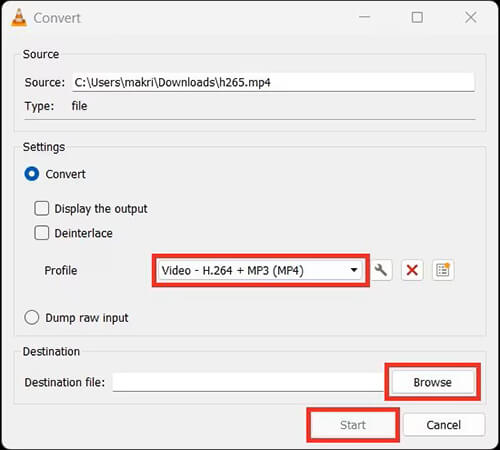
Passo 4. Abra as configurações do codec de vídeo e ajuste a taxa de bits ou a resolução, se necessário. Uma taxa de bits de vídeo mais baixa geralmente produz um arquivo menor, embora uma redução excessiva possa introduzir artefatos de compressão. Você também pode revisar as configurações de taxa de bits de áudio se o áudio contribuir significativamente para o tamanho do arquivo.
Passo 6. Escolha a pasta de destino e insira um nome para o arquivo de saída com a extensão .mp4.
Passo 7. Clique em "Iniciar" para começar a conversão. Assim que o VLC terminar, verifique o arquivo MP4 resultante para confirmar se ele é reproduzido corretamente e se atende aos requisitos de tamanho.
O HandBrake é um transcodificador de vídeo gratuito e de código aberto para Windows , macOS e Linux. É uma ótima opção se você deseja compactar arquivos de vídeo MP4, alterando o codificador, o nível de qualidade, a resolução ou outras configurações de codificação.
Ao contrário de um simples controle deslizante de tamanho de arquivo, o HandBrake oferece controle detalhado sobre como um vídeo é codificado. Isso o torna útil para reduzir o tamanho de gravações grandes, diminuir o tamanho de vídeos antes de enviá-los e converter arquivos MP4 de alta taxa de bits em versões mais compactas.
O HandBrake é especialmente indicado para usuários que desejam um compressor MP4 gratuito e não se importam de aprender algumas configurações técnicas.
Veja como compactar vídeos MP4 para um tamanho menor usando o HandBrake:
Passo 1. Baixe o HandBrake do site oficial e instale-o em seu computador.
Passo 2. Inicie o programa e clique em "Arquivo" ou "Abrir código-fonte" para carregar o vídeo MP4 que deseja compactar.
Passo 3. Na aba "Resumo", selecione "MP4" como formato de saída, caso ainda não esteja selecionado.
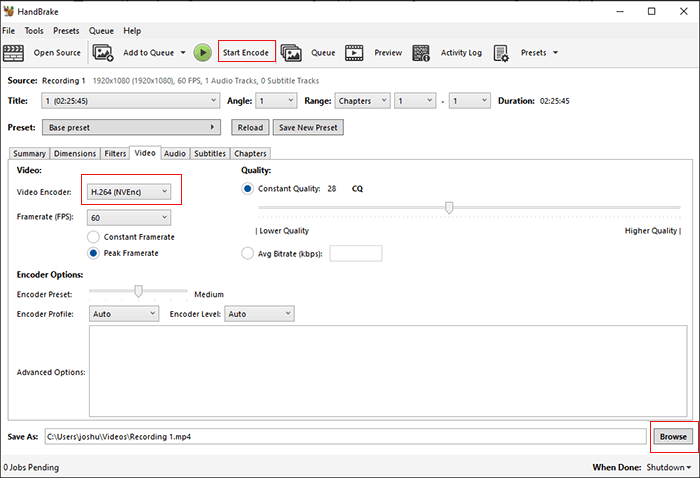
Passo 4. Abra a aba "Vídeo" e escolha um codificador, como "H.264" ou "H.265". O H.265 pode gerar um arquivo menor com qualidade visual comparável em alguns casos, embora a velocidade de codificação e a compatibilidade com dispositivos variem.
Passo 5. Ajuste a configuração de qualidade. O controle de qualidade constante do HandBrake é útil quando você deseja manter um nível consistente de qualidade visual, permitindo que o tamanho do arquivo de saída varie. Aumentar a compressão pode reduzir o tamanho, mas também pode diminuir a qualidade.
Passo 6. Se o vídeo tiver uma resolução maior do que a necessária, abra a aba "Dimensões" e reduza a resolução de saída. Você também pode revisar as configurações de áudio, caso seja necessário reduzir ainda mais o tamanho do arquivo.
Passo 7. Escolha uma pasta de destino e insira um nome de arquivo para o vídeo compactado.
Passo 8. Clique em "Iniciar Codificação" e aguarde a conclusão do processo. Verifique o tamanho e a qualidade do arquivo de saída antes de excluir ou substituir o original.
Se você usa um Mac e não quer instalar softwares adicionais, o QuickTime Player é um ótimo ponto de partida. Este aplicativo integrado ao macOS permite exportar vídeos em diferentes resoluções, ajudando a reduzir o tamanho dos arquivos MP4 quando uma resolução menor for aceitável.
O QuickTime Player não é um compressor MP4 dedicado e não oferece um controle deslizante universal para definir o tamanho do arquivo. No entanto, exportar um vídeo em uma resolução mais baixa pode reduzir seu tamanho, tornando-o útil para tarefas básicas de compressão.
Se você está procurando uma maneira gratuita de reduzir o tamanho de arquivos MP4 no Mac , vale a pena experimentar o QuickTime Player antes de baixar outro aplicativo.
Veja como reduzir o tamanho de arquivos MP4 no Mac usando o QuickTime Player:
Passo 1. Abra o QuickTime Player no seu Mac .
Passo 2. Clique em "Arquivo" > "Abrir arquivo" e selecione o vídeo que deseja reduzir o tamanho.
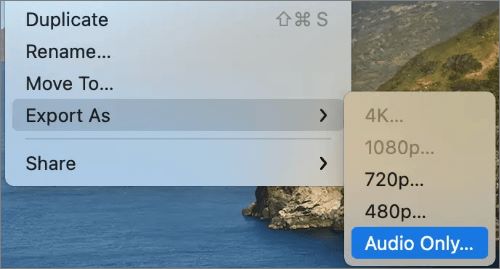
Passo 3. Depois que o vídeo abrir, clique em "Arquivo" > "Exportar como" e revise as opções de resolução disponíveis.
Passo 4. Selecione uma resolução menor, se apropriado. Por exemplo, exportar um vídeo 4K em 1080p pode reduzir substancialmente a quantidade de dados de vídeo, embora a redução exata do tamanho do arquivo dependa da origem e das configurações de exportação.
Passo 5. Insira um nome de arquivo e escolha a pasta de destino. Salve o vídeo exportado.
Passo 6. Aguarde a conclusão da exportação e, em seguida, verifique o tamanho e a qualidade de reprodução do novo arquivo.
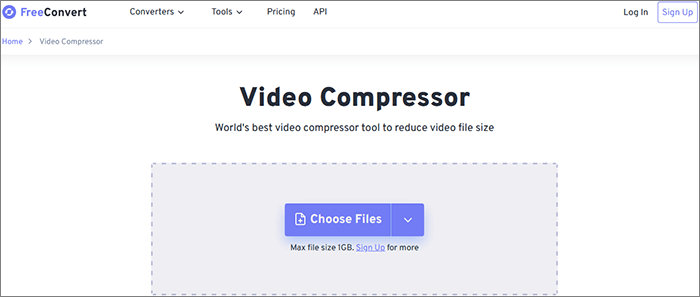
Se você não quiser instalar um software no computador, um compressor de MP4 online é outra opção. O FreeConvert oferece uma ferramenta de compressão de vídeo baseada em navegador que permite fazer o upload de um vídeo, ajustar as configurações de compressão disponíveis e baixar o arquivo menor.
Essa abordagem é conveniente quando você precisa compactar MP4 online gratuitamente para tarefas ocasionais. No entanto, a compactação online tem algumas limitações. O envio e o download de vídeos grandes podem levar tempo, e os limites de tamanho de arquivo disponíveis podem depender do plano e das configurações do serviço. Você também deve considerar a privacidade antes de enviar gravações sensíveis.
Veja como compactar vídeos MP4 online gratuitamente com o FreeConvert:
Passo 1. Abra o site do FreeConvert Video Compressor no seu navegador.
Passo 2. Clique no botão "Escolher arquivos" e carregue o vídeo MP4 que deseja compactar. Você pode selecionar um vídeo do seu computador ou importar um de um serviço de armazenamento em nuvem compatível.
Passo 3. Após o upload, clique no ícone de engrenagem "Configurações" para personalizar as opções de compressão. Dependendo das configurações disponíveis, você pode ajustar o codec de vídeo, o método de compressão ou o tamanho do arquivo de destino para reduzir o tamanho do arquivo de saída.
Passo 4. Clique em "Comprimir agora" para iniciar o processamento. Aguarde o FreeConvert terminar de comprimir seu vídeo MP4.
Passo 5. Assim que a conversão estiver concluída, clique em "Download" para salvar o arquivo MP4 compactado em seu computador.
Comprimir vídeos MP4 não precisa ser complicado. O VLC Media Player e o HandBrake são boas opções gratuitas para usuários que desejam mais controle sobre a codificação de vídeo; o QuickTime Player oferece uma opção prática para compressão básica no Mac , e o FreeConvert permite comprimir MP4 online sem instalar nenhum software.
No entanto, se você precisa reduzir regularmente o tamanho de arquivos MP4, controlando o tamanho, a resolução e a taxa de bits da saída, o Video Converter Ultimate é a opção que recomendamos. Seu compressor de vídeo dedicado e configurações personalizáveis facilitam a criação de arquivos MP4 menores para compartilhamento, upload ou para economizar espaço de armazenamento, mantendo uma boa qualidade visual.
Artigos relacionados:
Como comprimir vídeos para o Facebook Messenger? 3 maneiras fáceis
Como compactar vídeos para upload no YouTube [Ferramentas offline e online]
Como comprimir um vídeo no Android ? 7 maneiras rápidas que você não pode perder.
Os 5 melhores compressores de vídeo online | Comprima vídeos gratuitamente




 Download grátis para PC
 Download gratuito para Mac


