Resumindo: Precisa comprimir MP4 online sem perder qualidade? Este guia apresenta 6 compressores de MP4 online gratuitos, incluindo FreeConvert, Clideo, ZAMZAR, AnyMP4, Compress2Go e Video Candy, para ajudar a reduzir o tamanho do arquivo MP4 rapidamente.
Para vídeos grandes ou para um melhor controle de qualidade, descubra um compressor MP4 para desktop mais poderoso que oferece configurações de compressão flexíveis sem limites de upload.
O MP4 é um dos formatos de vídeo mais utilizados atualmente, compatível com computadores, smartphones, plataformas de redes sociais e sites de vídeo online. No entanto, com o aumento contínuo da resolução e da duração das gravações, os arquivos MP4 estão ficando cada vez maiores, o que leva a problemas como falhas no upload, lentidão no compartilhamento e espaço de armazenamento insuficiente.
Se você não quiser instalar software adicional, pode usar um compressor de MP4 online para reduzir o tamanho do arquivo MP4 diretamente pelo navegador. Este artigo apresentará várias maneiras simples e eficazes de comprimir MP4 online e ajudará você a escolher a solução de compressão mais adequada às suas necessidades.

As ferramentas online de compressão MP4 são ideais para processar rapidamente arquivos de vídeo individuais. Geralmente não exigem cadastro e funcionam diretamente no navegador, sendo uma ótima opção para necessidades ocasionais de compressão de vídeo. Abaixo estão 6 das ferramentas online de MP4 mais populares.
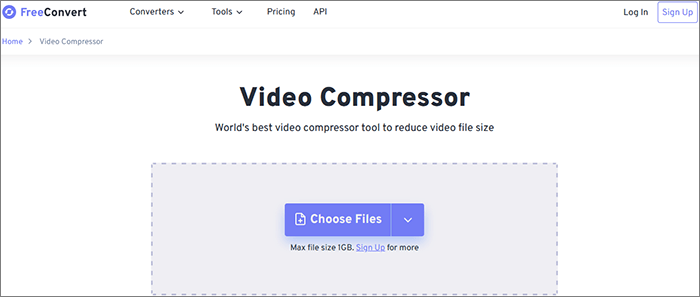
O FreeConvert é uma plataforma popular de conversão de arquivos online que também oferece uma ferramenta de compressão MP4. Ele permite que os usuários carreguem vídeos diretamente de seus computadores ou armazenamento em nuvem e reduzam o tamanho dos arquivos MP4 sem instalar softwares adicionais.
É uma opção prática para usuários que precisam compactar MP4 online gratuitamente para compartilhamento rápido, uploads em sites ou gerenciamento de armazenamento. O FreeConvert oferece configurações de compressão que permitem aos usuários equilibrar o tamanho do arquivo e a qualidade do vídeo.
Veja como compactar MP4 online gratuitamente sem perder qualidade:
Passo 1. Acesse o site do FreeConvert MP4 Compressor no seu navegador.
Passo 2. Clique no botão "Escolher arquivos" e carregue o vídeo MP4 que deseja compactar.
Passo 3. Ajuste as configurações de compressão, como qualidade de vídeo, resolução ou tamanho de arquivo desejado, se necessário.
Passo 4. Clique no botão "Comprimir agora!" para iniciar a redução do tamanho do arquivo. Aguarde a conclusão do processo de compressão e clique em "Baixar" para salvar o arquivo MP4 compactado.
Vantagens:
* Suporta compressão MP4 online sem instalação de software.
* Permitir que os usuários ajustem a qualidade do vídeo e o nível de compressão.
* Suporta múltiplos formatos de entrada de vídeo.
Interface simples, adequada para processamento rápido.
Desvantagens:
* A versão gratuita possui limitações de tamanho de arquivo.
* A velocidade de compressão depende da conexão com a internet.
* Os recursos avançados exigem um plano pago.
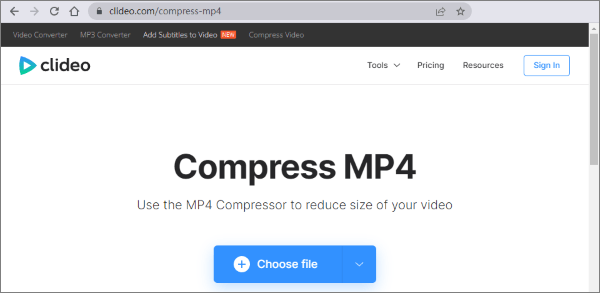
O Clideo é uma plataforma de edição de vídeo online repleta de recursos que oferece compressão MP4, além de outras ferramentas como cortar, mesclar, adicionar legendas e redimensionar vídeos. Ao comprimir arquivos MP4 com o Clideo, os usuários só precisam enviar um vídeo, e a ferramenta analisará automaticamente os parâmetros do vídeo e o comprimirá. Para usuários que não estão familiarizados com as configurações de codificação de vídeo, essa abordagem automatizada proporciona uma experiência mais conveniente.
Veja como compactar MP4 online gratuitamente usando o Clideo:
Passo 1. Abra a página do Clideo MP4 Compressor no seu navegador.
Passo 2. Clique no botão "Escolher arquivo" e carregue o vídeo MP4 que deseja compactar. Aguarde o Clideo processar e analisar seu vídeo automaticamente.
Passo 3. Ajuste as configurações de compressão disponíveis e clique no botão "Comprimir" para iniciar a redução do tamanho do arquivo MP4.
Passo 4. Visualize o vídeo compactado e clique no botão de download para salvar o arquivo.
Vantagens:
* Suporte para compressão MP4 online direta.
Interface simples, adequada para iniciantes.
* Oferecer recursos básicos de edição de vídeo.
* Acessível em vários dispositivos.
Desvantagens:
* A versão gratuita pode adicionar uma marca d'água aos vídeos exportados.
* A velocidade de compressão é afetada pelo desempenho do servidor.
* Os recursos avançados de exportação exigem uma assinatura.
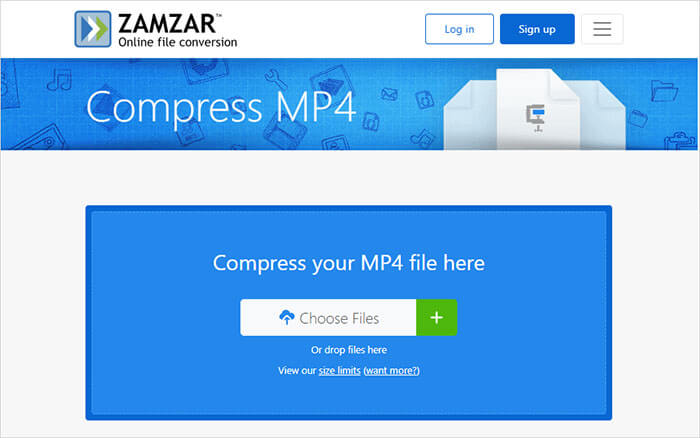
ZAMZAR é uma plataforma online consolidada de conversão de arquivos que também oferece recursos de compressão de vídeo. O ZAMZAR permite que os usuários carreguem arquivos MP4 e os convertam para outros formatos, reduzindo o tamanho do arquivo ao ajustar os parâmetros do vídeo. É ideal para usuários que precisam de conversão simples de formato de vídeo ou compressão básica de arquivos.
Veja como reduzir o tamanho de arquivos MP4 online gratuitamente usando o ZAMZAR:
Passo 1. Abra o site do Zamzar MP4 Compressor no seu navegador.
Passo 2. Clique no botão "Escolher arquivos" e carregue o vídeo MP4 que deseja reduzir.
Passo 3. Selecione o nível de compressão desejado e clique no botão "Comprimir agora" para iniciar o processo.
Passo 4. Aguarde o Zamzar terminar de processar o arquivo. Baixe o arquivo de vídeo convertido assim que o processo for concluído.
Vantagens:
* Suporta múltiplos formatos de arquivo.
* Fácil de usar.
* Não é necessária a instalação de nenhum software.
Desvantagens:
* Oferecer opções limitadas de controle de compressão de vídeo.
* A velocidade de processamento é limitada para usuários da versão gratuita.
* Não é adequado para processamento em lote de vídeos grandes.
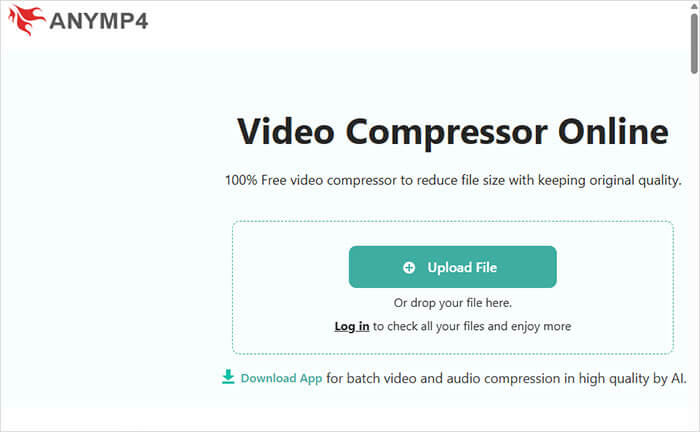
O AnyMP4 oferece um conjunto de ferramentas multimídia online, incluindo um compressor de MP4 projetado para ajudar os usuários a reduzir o tamanho de arquivos de vídeo rapidamente. É ideal para quem deseja comprimir MP4 online sem perder qualidade, mantendo o processo simples.
Diferentemente de alguns compressores online básicos, o AnyMP4 se concentra em manter um equilíbrio entre o tamanho do arquivo e a qualidade da saída. Os usuários podem enviar um arquivo MP4, ajustar as configurações de compressão e visualizar o tamanho estimado do arquivo de saída antes do processamento.
Para usuários que precisam compactar vídeos MP4 online para anexos de e-mail , sites ou plataformas de mídia social, o AnyMP4 oferece uma solução simples que não exige conhecimento profissional de vídeo.
Veja como compactar MP4 online gratuitamente, sem marca d'água, usando o AnyMP4:
Passo 1. Acesse o site do AnyMP4 Online Video Compressor no seu navegador.
Passo 2. Clique no botão "Carregar arquivo" e importe o vídeo MP4 que deseja compactar. Você também pode arrastar e soltar o arquivo de vídeo diretamente na ferramenta.
Passo 3. Ajuste as configurações de compressão movendo o controle deslizante para reduzir o tamanho do vídeo. Você também pode inserir um tamanho de arquivo específico, se necessário.
Passo 4. Personalize outras configurações de saída, como formato e resolução de vídeo, de acordo com suas necessidades.
Passo 5. Clique no botão "Salvar" para iniciar a compressão do arquivo MP4.
Passo 6. Assim que a compressão estiver concluída, baixe o arquivo MP4 menor para o seu dispositivo.
Vantagens:
* Suporta compressão MP4 rápida.
* Instruções de operação simples e fáceis de seguir.
* Permitir que os usuários visualizem os resultados da compressão.
Desvantagens:
* A versão online possui funcionalidades relativamente limitadas.
* Falta de ajustes avançados nos parâmetros de codificação.
* O processamento de arquivos grandes pode demorar mais tempo.
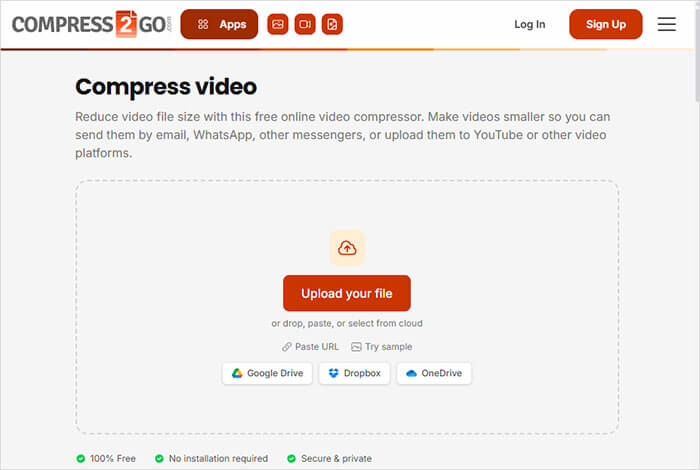
O Compress2Go é uma ferramenta online de compressão de arquivos que se concentra na redução do tamanho de arquivos e suporta compressão de vídeo, incluindo arquivos MP4. Sua principal vantagem é a simplicidade, sem configurações complicadas; os usuários podem começar a comprimir vídeos imediatamente após o upload. É uma opção fácil de usar para quem simplesmente deseja reduzir o tamanho de arquivos MP4 rapidamente.
Veja como compactar arquivos MP4 grandes online gratuitamente com o Compress2Go:
Passo 1. Acesse a página do Compressor de Vídeo Compress2Go no seu navegador.
Passo 2. Clique no botão "Carregar seu arquivo" e carregue o vídeo MP4 grande que deseja compactar.
Passo 3. Insira o tamanho de arquivo desejado na caixa "Definir tamanho do arquivo (MB)" para reduzir o tamanho do vídeo MP4.
Passo 4. Clique no botão "Iniciar" para começar a compactar o vídeo.
Passo 5. Aguarde a conclusão do processo de compressão e, em seguida, baixe o arquivo MP4 compactado.
Vantagens:
* Gratuito para uso online.
* Suporta compressão MP4.
* Processo de operação simples e direto.
Desvantagens:
* Opções de personalização limitadas.
* Controle limitado sobre a qualidade da compressão.
* Não é adequado para necessidades de processamento de vídeo profissional.
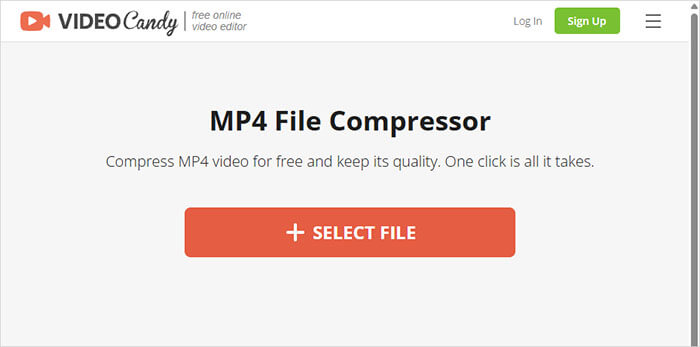
O VideoCandy é uma plataforma online de edição de vídeo que oferece diversas ferramentas, incluindo compressão de vídeo. Os usuários podem enviar vídeos MP4 diretamente e concluir o processo de compressão através de um navegador. Além da compressão, o VideoCandy também oferece ferramentas de edição como corte , redimensionamento e adição de música.
Veja como compactar arquivos MP4 online com mais de 1 GB usando o Video Candy:
Passo 1. Abra a página do Video Candy MP4 Compressor no seu navegador.
Passo 2. Clique no botão "SELECIONAR ARQUIVO" e carregue o vídeo MP4 que deseja compactar. Você também pode arrastar e soltar o arquivo de vídeo diretamente na ferramenta.
Passo 3. Aguarde o VideoCandy processar e compactar automaticamente o vídeo MP4 enviado. A ferramenta foi projetada para reduzir o tamanho do arquivo de vídeo, mantendo a qualidade da imagem.
Passo 4. Visualize o vídeo compactado resultante e verifique se o tamanho e a qualidade do arquivo atendem às suas necessidades.
Passo 5. Baixe o arquivo MP4 compactado para o seu dispositivo.
Vantagens:
* Suporte para processamento de vídeo online.
* Integrar diversas funcionalidades de edição de vídeo.
* Adequado para necessidades básicas de edição de vídeo.
Desvantagens:
* Ajustes limitados dos parâmetros de compressão.
* O processamento de arquivos grandes pode ser lento.
* Os recursos avançados são restritos.
Embora as ferramentas online possam comprimir arquivos MP4 facilmente e de graça, elas nem sempre são a melhor opção para lidar com vídeos grandes. Muitos compressores online limitam o tamanho dos arquivos, exigem tempos de upload mais longos ou oferecem menos opções para controlar a qualidade de saída. Para usuários que precisam comprimir vídeos em alta resolução, processar arquivos grandes ou manter uma melhor qualidade de vídeo, o software para computador oferece uma solução mais confiável.
O Video Converter Ultimate é um software de processamento de vídeo disponível para Windows e Mac . Além da conversão de formatos , ele também oferece recursos de compressão de vídeo. Permite que os usuários ajustem o tamanho, a resolução, a taxa de bits e o formato do vídeo, ajudando a reduzir o tamanho do arquivo MP4 e preservando ao máximo a qualidade do vídeo.
Principais funcionalidades do Video Converter Ultimate:
Veja como compactar vídeos MP4 sem perder qualidade usando o Video Converter Ultimate:
01 Inicie o programa e selecione "Compressor de Vídeo" na seção "Vídeo" da interface principal para começar a comprimir seu arquivo MP4.

02 Importe o vídeo MP4 que deseja comprimir e, em seguida, ajuste as configurações de compressão, incluindo tamanho do arquivo, resolução e taxa de bits. Você pode visualizar o vídeo comprimido para verificar a qualidade e garantir que o tamanho do arquivo seja reduzido conforme necessário.

03 Selecione uma pasta de destino e clique em "Comprimir" para iniciar o processo. Após a conclusão da compressão, o arquivo MP4 menor será salvo no local escolhido e estará pronto para ser compartilhado ou armazenado.

Tanto as ferramentas online de compressão MP4 quanto os softwares para computador podem reduzir o tamanho dos arquivos de vídeo, mas são projetados para casos de uso diferentes. A seguir, apresentamos as principais diferenças entre a compressão MP4 online e a compressão MP4 para computador.
| Comparação | Compressão MP4 online | Compressor MP4 para desktop |
|---|---|---|
| Método de utilização |
Funciona diretamente em um navegador. |
Requer o download e a instalação de um software. |
| Facilidade de uso | Simples e ideal para iniciantes. | Oferece mais recursos e controle. |
| Processamento de arquivos grandes | Pode ter limitações. | Mais estável para lidar com arquivos grandes. |
| Requisitos de Internet | Requer o envio e o download de arquivos. | Processa arquivos localmente |
| Ajustes de parâmetros | Geralmente oferece menos opções. | Oferece configurações mais flexíveis |
| Proteção de Privacidade | Os arquivos precisam ser enviados online. | Os arquivos permanecem armazenados localmente. |
Se você só precisa comprimir vídeos curtos ocasionalmente, as ferramentas online são mais convenientes. Se você comprime vídeos de alta resolução com frequência, um software para computador geralmente é a melhor opção.
Ferramentas online de compressão MP4 oferecem uma maneira rápida e prática de reduzir o tamanho de arquivos de vídeo, sendo ideais para usuários que não desejam instalar softwares ou que precisam apenas de um processamento de vídeo simples. FreeConvert, Clideo, ZAMZAR, ANYMP4, Compress2Go e VideoCandy podem ajudar os usuários a reduzir rapidamente o tamanho de arquivos MP4. No entanto, essas ferramentas online costumam ser limitadas pelo tamanho do arquivo, velocidade de processamento e recursos disponíveis.
Se você trabalha frequentemente com vídeos ou busca um melhor equilíbrio entre tamanho do arquivo e qualidade de vídeo, um software de compressão MP4 para desktop como o Video Converter Ultimate oferece uma solução mais estável e flexível. Ajustando a resolução, a taxa de bits e as configurações de compressão, você pode gerenciar arquivos MP4 grandes com mais eficiência, mantendo uma boa qualidade de vídeo.
Artigos relacionados:
Como comprimir vídeos para o Facebook Messenger? 3 maneiras fáceis
Os 6 melhores compressores de MP4: reduza o tamanho do arquivo sem comprometer a qualidade.
Guia sobre como comprimir arquivos MP4 [7 métodos apresentados]
Como comprimir o tamanho de imagens: 3 técnicas online e 4 técnicas offline

 Vídeo & Dicas de áudio
6 Melhores Compressores Online de MP4 para Comprimir MP4 Online Gratuitamente
Vídeo & Dicas de áudio
6 Melhores Compressores Online de MP4 para Comprimir MP4 Online Gratuitamente




 Download grátis para PC
 Download gratuito para Mac
