Resumindo: Precisa reduzir o tamanho de arquivos MP4 no Mac sem perder qualidade? Este guia apresenta 5 métodos simples para compactar vídeos MP4, incluindo o Video Converter Ultimate, QuickTime Player, VLC, HandBrake e ferramentas online. Aprenda como reduzir rapidamente o tamanho de arquivos MP4 grandes, economizar espaço de armazenamento Mac e manter seus vídeos nítidos para compartilhamento ou upload.
O MP4 é um dos formatos de vídeo mais comuns atualmente, mas vídeos em alta definição, vídeos em 4K e gravações longas geralmente criam arquivos grandes que ocupam bastante espaço de armazenamento no seu Mac . Arquivos MP4 grandes também podem tornar os uploads para o YouTube, Instagram e Facebook mais lentos, ou dificultar o envio de vídeos para outras pessoas.
Se você está procurando como reduzir o tamanho de arquivos MP4 no Mac , existem diversas soluções que você pode experimentar. Este artigo apresentará métodos simples e eficazes para compactar arquivos MP4 no Mac , mantendo uma boa qualidade de vídeo.
Quando você precisa reduzir o tamanho de um arquivo MP4 no Mac sem perder qualidade, usar um software profissional de compressão de vídeo geralmente é a solução mais eficaz. O Video Converter Ultimate é uma poderosa ferramenta de processamento de vídeo que ajuda os usuários a comprimir MP4 no Mac de forma rápida e eficiente. Ele utiliza tecnologia avançada de compressão de vídeo para reduzir o tamanho do arquivo, mantendo a qualidade de vídeo nítida.
O software suporta diversos formatos de vídeo, incluindo MP4, MOV, AVI, MKV e muitos outros. Além da compressão de vídeo, ele também oferece recursos como conversão de formato de vídeo , edição de vídeo, aprimoramento de qualidade e processamento em lote.
Os principais recursos do Video Converter Ultimate:
Veja como compactar arquivos de vídeo no Mac sem perder qualidade:
01 Baixe e instale o Video Converter Ultimate no seu Mac e, em seguida, execute o programa para se preparar para reduzir o tamanho do arquivo MP4.
02 Abra a interface principal e acesse a seção "Vídeo". Selecione "Compressor de Vídeo" e carregue o vídeo MP4 que deseja comprimir.

03 Ajuste as configurações de compressão, incluindo tamanho do vídeo, resolução, taxa de bits e formato de saída, para reduzir o tamanho do arquivo MP4 de acordo com suas necessidades. Escolha uma pasta de destino e clique em "Comprimir" para reduzir o tamanho do vídeo, mantendo a melhor qualidade possível.

Se você procura uma maneira de compactar MP4 no Mac sem instalar nenhum software, o QuickTime Player é uma das opções mais simples. Como reprodutor de mídia integrado ao macOS, o QuickTime permite que os usuários exportem vídeos em resoluções mais baixas, ajudando a reduzir o tamanho do arquivo rapidamente.
No entanto, o QuickTime Player possui recursos de compressão limitados. Ele suporta apenas ajustes básicos na qualidade de saída e não permite controle preciso sobre a taxa de bits, o tamanho do arquivo ou a taxa de compressão.
Veja como reduzir o tamanho de arquivos de vídeo no Mac usando o QuickTime Player:
Passo 1. Clique com o botão direito do mouse no arquivo de vídeo MP4 que deseja compactar, escolha "Abrir com" e selecione "QuickTime Player" para abrir o vídeo.
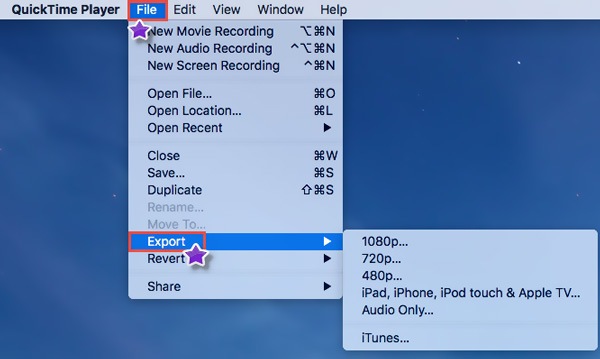
Passo 2. No QuickTime Player, clique em "Arquivo" no menu superior e selecione "Exportar como" para acessar as opções de exportação disponíveis.
Passo 3. Escolha uma resolução mais baixa nas configurações de exportação, como 1080p, 720p ou 480p, dependendo das suas necessidades de compressão. Selecionar uma resolução mais baixa pode reduzir significativamente o tamanho do arquivo MP4.
Passo 4. Após escolher a resolução desejada, insira um novo nome de arquivo, selecione a pasta de destino e clique em "Salvar" para exportar o vídeo compactado com um tamanho de arquivo menor.
O VLC Media Player não só reproduz diversos formatos de vídeo, como também oferece um recurso de conversão. Usuários Mac podem usar o VLC para converter vídeos MP4 em arquivos menores, ajustando os métodos de codificação e os parâmetros de vídeo para reduzir o tamanho do arquivo. No entanto, em comparação com softwares profissionais de compressão de vídeo, o VLC pode não ser tão intuitivo para iniciantes. ( Como comprimir vídeos usando o VLC ?)
Veja como reduzir o tamanho de arquivos MP4 no Mac gratuitamente usando o VLC:
Passo 1. Inicie o VLC Media Player no seu Mac , clique em "Arquivo" no menu superior e selecione "Converter/Transmitir".
Passo 2. Na janela "Abrir mídia", clique em "Adicionar" para importar o vídeo MP4 que deseja compactar e, em seguida, escolha "Converter" nas opções disponíveis.
Passo 2. Na janela de configurações de conversão, selecione o perfil de saída e clique no ícone de configurações para personalizar os parâmetros de compressão. Ajuste a taxa de bits e a resolução do vídeo de acordo com suas necessidades, pois essas configurações afetam diretamente o tamanho do arquivo final e a qualidade do vídeo. Clique em "Salvar" após fazer as alterações.
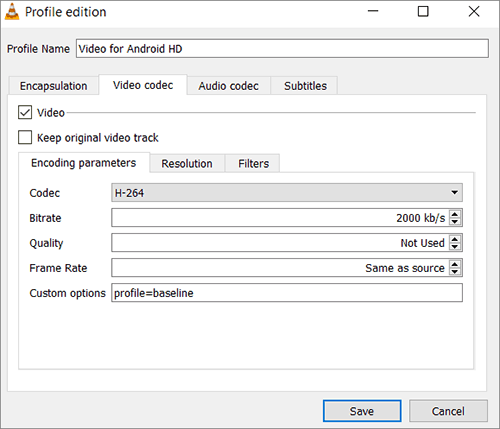
Passo 3. Após configurar o perfil de conversão, clique em "Procurar" para escolher uma pasta de destino para o vídeo compactado. Por fim, clique em "Iniciar" para começar a conversão e a redução do tamanho do arquivo MP4 com o VLC.
O HandBrake é uma ferramenta de compressão de vídeo gratuita e de código aberto muito popular, compatível com macOS, Windows e Linux. Ele permite que os usuários ajustem a codificação de vídeo, a taxa de quadros, a resolução e as configurações de qualidade para reduzir efetivamente o tamanho do arquivo MP4.
O HandBrake é especialmente adequado para comprimir vídeos grandes em alta definição, como arquivos de filmes, gravações de tela e vídeos de câmeras. No entanto, como oferece muitos parâmetros avançados e configurações técnicas, os iniciantes podem precisar de algum tempo para se familiarizar com o software.
Veja como reduzir o tamanho dos seus arquivos de vídeo MP4 em um Mac com o HandBrake:
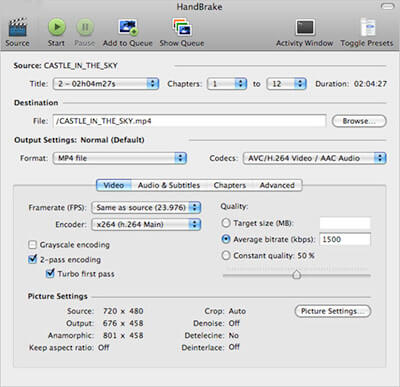
Passo 1. Abra o HandBrake no seu Mac e clique em "Abrir Fonte". Navegue pelos seus arquivos, selecione o vídeo MP4 que deseja compactar e clique em "Abrir" para importá-lo.
Passo 2. Vá para a aba "Vídeo" e ajuste configurações como "Codificador de Vídeo", "Taxa de Quadros", "Qualidade" e "Opções do Codificador". Essas configurações podem ter um impacto significativo no tamanho final do arquivo e na qualidade do vídeo.
Passo 3. Para maior controle, abra a aba "Dimensões" e ajuste as opções em "Resolução e Escala". Para reduzir o tamanho do arquivo MP4 de forma eficaz, preste atenção especial ao "Controle Deslizante de Qualidade", à "Taxa de Quadros" e ao "Limite de Resolução".
Passo 3. Depois de ajustar as configurações de acordo com suas preferências, clique em "Iniciar Codificação" na parte superior para começar a compactar o vídeo.
Se você só precisa comprimir arquivos MP4 ocasionalmente e não quer instalar nenhum software, pode usar uma ferramenta de compressão de vídeo online . As plataformas de compressão online funcionam diretamente no seu navegador, sendo ideais para processar rapidamente arquivos de vídeo pequenos.
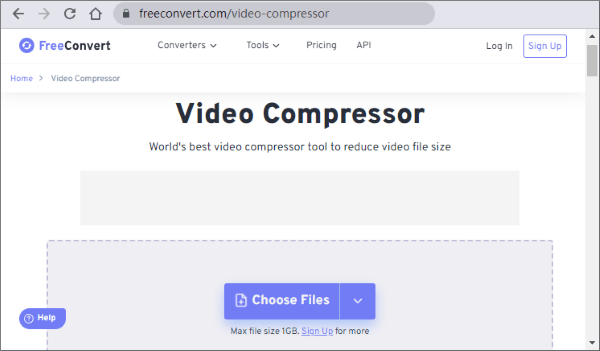
O FreeConvert é uma plataforma online que oferece suporte à compressão de vídeo. Basta fazer o upload do seu arquivo MP4 e escolher as configurações de compressão desejadas para criar um arquivo de vídeo menor. No entanto, como as ferramentas online exigem o upload do vídeo, a velocidade de compressão pode ser afetada pela sua conexão com a internet. Para vídeos grandes que contenham conteúdo privado, você também deve considerar possíveis problemas de privacidade de dados.
Veja como compactar arquivos MP4 no Mac online gratuitamente usando o FreeConvert:
Passo 1. Abra o compressor de vídeo online do FreeConvert em um navegador no seu Mac . Clique em "Escolher arquivos" e selecione o vídeo MP4 que deseja comprimir.
Passo 2. Selecione um nível de compressão ou ajuste as configurações de vídeo e clique em "Comprimir agora!" para iniciar o processamento do vídeo. Aguarde o FreeConvert terminar de comprimir o arquivo MP4.
Passo 4. Assim que a compressão estiver concluída, clique em "Download" para salvar o arquivo MP4 menor no seu Mac .
Existem muitas maneiras de reduzir o tamanho de arquivos MP4 no Mac . Se você busca a maneira mais fácil e confiável de reduzir o tamanho de arquivos MP4 no Mac sem perder qualidade, o Video Converter Ultimate é altamente recomendado. Ele não só comprime arquivos MP4 rapidamente, como também oferece ajustes flexíveis de parâmetros de vídeo, processamento em lote e recursos de aprimoramento de vídeo, permitindo reduzir o tamanho do arquivo mantendo uma boa qualidade de vídeo.
Baixe e instale o Video Converter Ultimate para começar a reduzir o tamanho dos seus arquivos MP4 no Mac hoje mesmo.
Artigos relacionados:
Os 6 melhores compressores de MP4: reduza o tamanho do arquivo sem comprometer a qualidade.
[9 maneiras eficazes] Como compactar um vídeo para envio por e-mail com facilidade?
Os 6 melhores compressores de vídeo para Twitter | Comprima vídeos do Twitter sem perda de qualidade
[Atualizado] Os 6 melhores softwares de compressão de vídeo para Discord em 2026

 Vídeo & Dicas de áudio
Como reduzir o tamanho de arquivos MP4 no Mac sem perder qualidade: 5 maneiras
Vídeo & Dicas de áudio
Como reduzir o tamanho de arquivos MP4 no Mac sem perder qualidade: 5 maneiras




 Download gratuito para Mac
 Download grátis para PC
