Resumindo: Este guia explica 5 maneiras de converter MP4 para MKV no Windows , Mac ou online. Você pode usar softwares profissionais como o Video Converter Ultimate para conversão rápida, de alta qualidade e em lote, ou ferramentas gratuitas como VLC, HandBrake e FFmpeg para um controle mais manual. Se você não quiser instalar nada, o CloudConvert permite converter MP4 para MKV diretamente no seu navegador.
Se você está procurando a melhor maneira de converter MP4 para MKV, saiba que não está sozinho. O MP4 é amplamente compatível, mas o MKV oferece mais flexibilidade, incluindo suporte para múltiplas faixas de áudio, legendas e melhor personalização do contêiner. Este artigo apresentará diversos métodos simples e eficientes para ajudá-lo a converter MP4 para MKV facilmente no Windows , Mac ou usando ferramentas online.
O Video Converter Ultimate é um conversor de vídeo profissional projetado para conversão de formatos rápida, de alta qualidade e sem perda de dados. Para usuários que desejam converter MP4 para MKV em lote com o mínimo de esforço, é uma das ferramentas mais eficientes disponíveis. Ele oferece suporte à aceleração de hardware, saída em alta resolução (até 4K/8K) e recursos avançados de edição, tornando-o ideal tanto para iniciantes quanto para profissionais.
O que o Video Converter Ultimate pode fazer por você?
Como faço para converter MP4 para MKV sem perder qualidade? Siga os passos abaixo:
01 Baixe e instale o software no seu computador Windows ou Mac . Inicie o programa e clique em "Adicionar arquivos" para importar o arquivo MP4 que deseja converter.

02 Abra o menu suspenso "Formato de saída", vá para a guia "Vídeo", selecione "MKV" e escolha a pasta de destino para o arquivo convertido.

03 Clique em "Converter tudo" para iniciar a conversão. Assim que terminar, seu arquivo MKV estará disponível na pasta de saída selecionada.

O VLC Media Player é um reprodutor de mídia gratuito e de código aberto que também oferece recursos básicos de conversão de formatos de vídeo, sendo adequado para usuários ocasionais ou para necessidades de conversão discretas.
Veja como converter MP4 para MKV usando o VLC gratuitamente:
Passo 1. Inicie o VLC Media Player e acesse "Mídia" > "Converter/Salvar".

Passo 2. Na janela pop-up, clique em "Adicionar" para importar seu arquivo MP4 e, em seguida, selecione "Converter/Salvar".
Passo 3. Em "Perfil", escolha "H.264 + MP3 (MP4)". Clique no ícone de "chave inglesa" e altere o formato de encapsulamento para "MKV" na guia "Encapsulamento".
Passo 4. Clique em "Procurar" para definir o destino do arquivo de saída.
Passo 5. Clique em "Iniciar" para começar a converter MP4 para MKV usando o VLC Media Player.

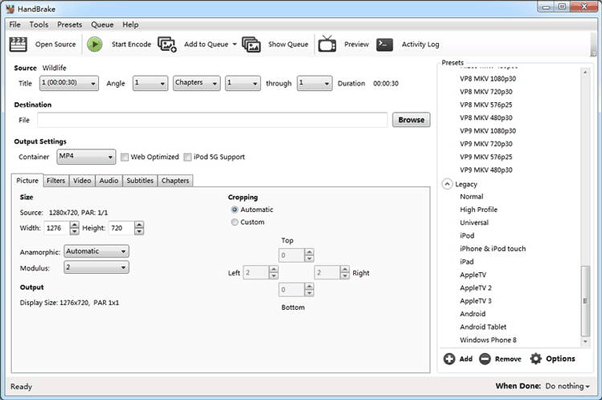
O HandBrake é um transcodificador de vídeo gratuito e de código aberto que pode converter vídeos de praticamente qualquer formato para codecs modernos e amplamente suportados. Para converter MP4 para MKV usando o HandBrake, siga os passos abaixo:
Passo 1. No HandBrake, clique no botão "Abrir fonte" no canto superior esquerdo. Em seguida, selecione "Pasta (Verificação em lote)" ou "Arquivo" para importar seu vídeo MP4.
Passo 2. Vá para a aba "Resumo" e escolha "MKV" no menu suspenso "Formato". Para obter melhor qualidade de saída, você também pode selecionar uma predefinição como "AV1 MKV 2160p60 4K".
Passo 3. Em seguida, clique em "Procurar" para definir o caminho de destino do arquivo de saída. Por fim, clique em "Iniciar Codificação" para começar a conversão do vídeo.
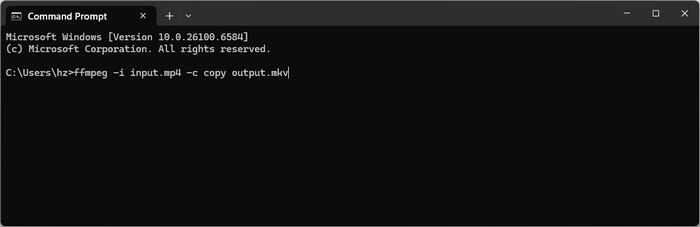
O FFmpeg é uma ferramenta de linha de comando gratuita e de código aberto para processamento de vídeo, áudio e outros arquivos multimídia. Ele não inclui uma interface gráfica de usuário integrada, portanto, os usuários devem inserir os comandos manualmente. Essa abordagem costuma ser preferida por usuários avançados, enquanto iniciantes podem achar mais difícil de usar.
Veja como converter MP4 para MKV usando o FFmpeg:
Passo 1. Primeiro, certifique-se de que o FFmpeg esteja instalado no seu computador. Em seguida, abra o Prompt de Comando no Windows ou o Terminal no macOS.
Passo 2. Digite o seguinte comando: "ffmpeg -i input.mp4 -c copy output.mkv". (Neste comando, "input.mp4" é o seu arquivo MP4 de origem e "output.mkv" é o nome do arquivo MKV que você escolher.)
Passo 3. Pressione "Enter" para iniciar a conversão do arquivo MP4 para MKV usando o FFmpeg.
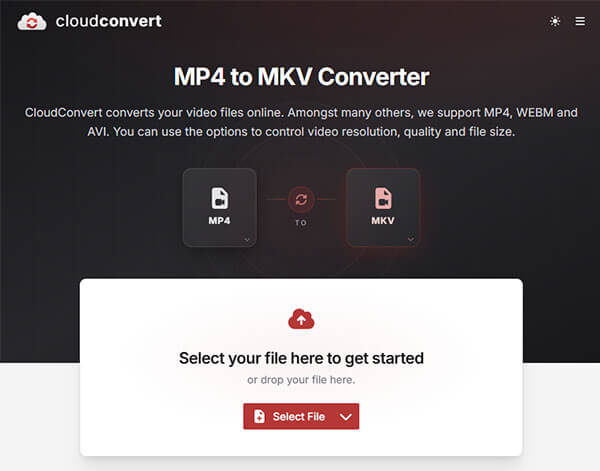
Se você precisa urgentemente de um arquivo MKV e não quer instalar nenhum software de terceiros no seu computador, pode usar qualquer conversor de vídeo online gratuito. O CloudConvert é uma ferramenta online que permite converter MP4 para MKV diretamente no seu navegador, sem precisar instalar nenhum programa.
Veja como converter MP4 para MKV online gratuitamente usando o CloudConvert:
Passo 1. Abra o site CloudConvert MP4 to MKV no seu navegador.
Passo 2. Clique em "Selecionar arquivo" e carregue seu vídeo MP4 do seu computador, Google Drive, Dropbox ou de um URL.
Passo 3. Escolha MKV como formato de saída e ajuste as configurações, como resolução, codec ou áudio, se necessário.
Passo 4. Clique em "Converter" e aguarde a conclusão do processo.
Passo 5. Baixe o arquivo MKV convertido para o seu dispositivo.
Este artigo discutiu detalhadamente como converter arquivos MP4 para MKV. Você pode selecionar o software ideal de acordo com sua preferência e situação específica. No entanto, o Video Converter Ultimate é a melhor opção, pois permite converter qualquer arquivo de mídia de forma rápida, segura e fácil, sem afetar a qualidade do vídeo.
Artigos relacionados:
Como converter MP4 para MP3 no Windows 10/11: Guia com 5 métodos fáceis
5 maneiras práticas de converter M4A para MP4 sem perder qualidade.
[4 Métodos] Como Converter MP4 para MPG Sem Perder Qualidade?
Como converter DAT para MP4 sem perder qualidade? 3 métodos comprovados




 Download grátis para PC
 Download gratuito para Mac


