Resumindo: Quer saber como compactar um vídeo no iPhone gratuitamente ou enviar vídeos grandes por e-mail? Descubra 7 métodos fáceis neste guia.
Você já tentou compartilhar um vídeo do seu iPhone e descobriu que o arquivo era grande demais para enviar por e-mail ou aplicativos de mensagens? Vídeos grandes também podem ocupar espaço de armazenamento valioso e dificultar o upload ou o compartilhamento de arquivos. Aprender como compactar um vídeo no iPhone pode ajudar a reduzir o tamanho do arquivo, economizar espaço de armazenamento e compartilhar vídeos com mais facilidade.
Felizmente, você não precisa ser um especialista em edição de vídeo para realizar essa tarefa. Seja para compactar um vídeo no seu iPhone gratuitamente, reduzir o tamanho de um vídeo após a gravação ou diminuir o tamanho de um vídeo para enviar por e-mail, existem diversas soluções práticas disponíveis. Neste guia, exploraremos sete maneiras de compactar vídeos do iPhone. Vamos lá!
O iMovie é o aplicativo gratuito de edição de vídeo da Apple para iPhone. Embora não ofereça um controle deslizante específico para compressão de vídeo, você pode reduzir o tamanho do arquivo exportando o vídeo em uma resolução menor, como 720p em vez de 1080p ou 4K.
Este método é útil se você estiver procurando como compactar um vídeo no iPhone gratuitamente, sem instalar um programa de compressão de terceiros.
Siga estes passos para compactar seu vídeo usando o iMovie:
Passo 1. Baixe e abra o iMovie no seu iPhone. Toque em "Iniciar novo projeto" e selecione "Filme".
Passo 2. Selecione o vídeo que deseja compactar na sua biblioteca de Fotos e toque em "Criar Filme".
Passo 3. Corte as partes indesejadas, se necessário. Encurtar o vídeo pode reduzir o tamanho do arquivo sem alterar a resolução.
Passo 4. Toque em "Concluído" no canto superior esquerdo e, em seguida, toque no botão "Compartilhar".
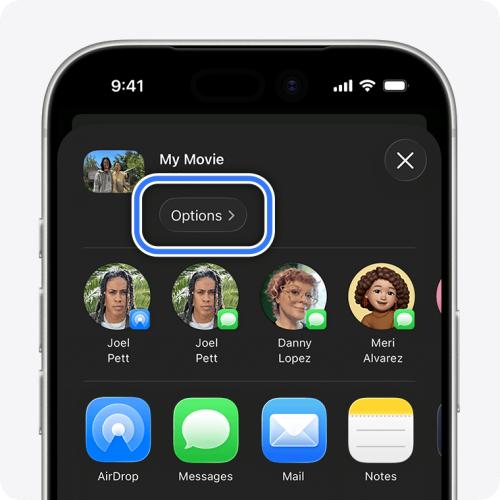
Passo 5. Selecione "Compartilhar vídeo" e, em seguida, toque em "Opções" para visualizar as configurações de exportação.
Passo 6. Escolha uma resolução mais baixa, como 720p em vez de 1080p ou 4K, se disponível. Resoluções mais baixas geralmente produzem arquivos de vídeo menores.
Passo 7. Toque em "Concluído" e selecione "Salvar vídeo" para exportar o vídeo compactado para sua biblioteca de Fotos.
Se você precisa de mais controle sobre a compressão de vídeo, o Video Converter Ultimate é uma solução para desktop compatível com Windows e Mac . Ao contrário do iMovie, ele inclui um compressor de vídeo dedicado que permite ajustar o tamanho do arquivo de destino e outras configurações de saída.
Essa opção é particularmente útil quando você precisa compactar um vídeo grande do iPhone após a gravação, preparar um vídeo para envio por e-mail ou reduzir o tamanho de vários arquivos. Você precisará transferir o vídeo do iPhone para um computador antes de compactá-lo.
Os principais recursos do Video Converter Ultimate:
Veja como comprimir um vídeo no iPhone sem perder qualidade:
01Transfira o vídeo do seu iPhone para o seu PC Windows ou Mac usando um cabo USB, AirDrop ou outro método de transferência de arquivos.
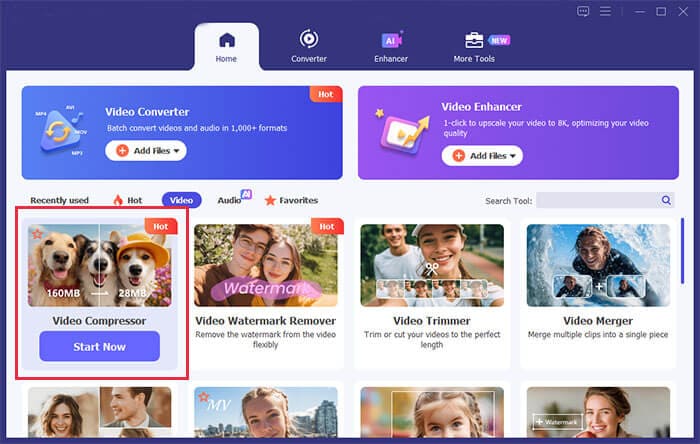
02 Baixe e instale o Video Converter Ultimate no seu computador. Inicie o programa, abra a aba "Vídeo" e selecione "Compressor de Vídeo". Em seguida, clique no botão "+" para importar o vídeo do iPhone que você deseja comprimir.
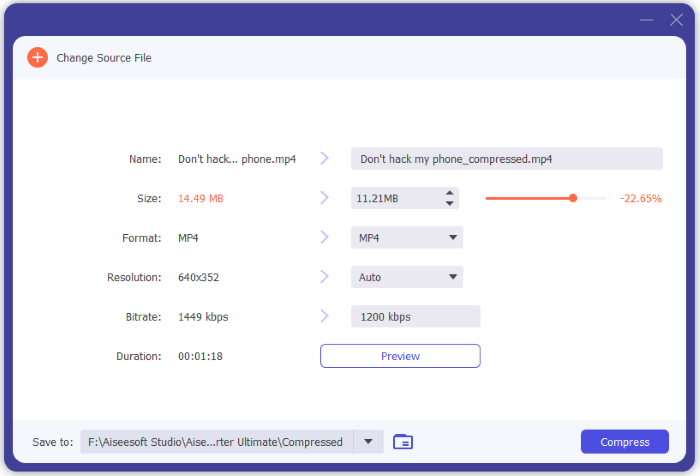
03 Ajuste o tamanho do arquivo de destino usando as configurações de compressão. Você também pode alterar a resolução ou o formato de saída, se necessário. Visualize as configurações e selecione um local de saída adequado. Em seguida, clique em "Comprimir" para iniciar o processamento.
Após a compressão estar concluída, transfira o vídeo menor de volta para o seu iPhone, se necessário.
Se você prefere compactar vídeos diretamente no seu iPhone, um aplicativo dedicado para compressão de vídeo pode ser mais prático do que um software para computador. Aqui estão três aplicativos para iPhone que valem a pena considerar.
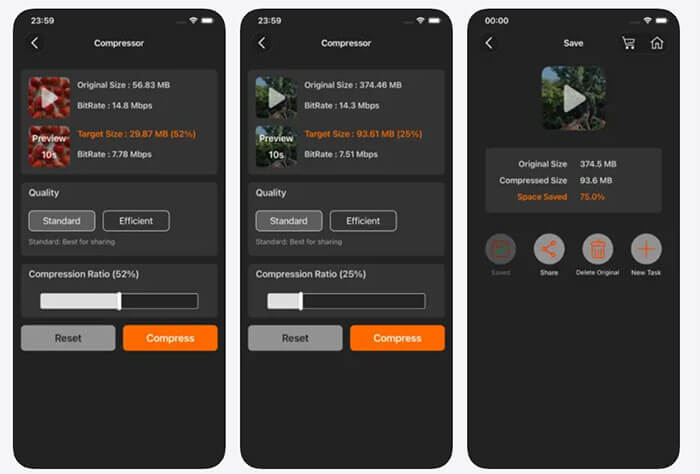
O Video Compress - Shrink Videos é um aplicativo de compressão de vídeo para iPhone que ajuda você a reduzir o tamanho dos arquivos de vídeo diretamente no seu dispositivo. Ele permite selecionar um vídeo, ajustar o tamanho desejado usando um controle deslizante e comprimir vídeos grandes para economizar espaço de armazenamento ou facilitar o compartilhamento. O aplicativo processa os vídeos localmente, então você não precisa enviá-los para um servidor online. É uma opção prática se você procura como comprimir um vídeo no iPhone sem usar um computador.
Veja como compactar um vídeo no iPhone para enviar por e-mail usando o Video Compress - Shrink Videos:
Passo 1. Abra o aplicativo Video Compress - Shrink Videos no seu iPhone e selecione o vídeo que deseja comprimir. O aplicativo exibirá o tamanho original do arquivo e a taxa de bits.
Passo 2. Escolha uma opção de qualidade de compressão, como "Padrão" ou "Eficiente", e ajuste o controle deslizante da taxa de compressão para reduzir o tamanho do vídeo. Visualize o tamanho estimado do arquivo de saída antes de prosseguir.
Passo 3. Toque em "Comprimir" para iniciar a compressão do vídeo. Assim que o processo for concluído, verifique o tamanho do arquivo resultante e toque em "Salvar" ou "Compartilhar" para salvar o vídeo comprimido no seu iPhone ou compartilhá-lo com outras pessoas.
A opção "Comprimir e redimensionar vídeos" é mais uma alternativa para usuários que desejam reduzir o tamanho dos arquivos de vídeo no iPhone. Ela suporta formatos de vídeo comuns, como MP4, MOV, M4V, H.264, MPEG-4 e HEVC, e permite que os usuários ajustem as configurações de compressão para equilibrar o tamanho do arquivo e a qualidade visual.
Veja como compactar um vídeo no iPhone após a gravação usando a opção "Compactar vídeos" e "Redimensionar vídeo":
Passo 1. Baixe o aplicativo Compress Videos & Resize Video da App Store. Abra o aplicativo e selecione o vídeo que deseja comprimir na biblioteca de fotos do seu iPhone.
Passo 2. Abra as configurações de compressão e escolha uma das opções de compressão disponíveis. O aplicativo permite ajustar a taxa de quadros e as dimensões do vídeo para reduzir o tamanho do arquivo.
Passo 3. Ajuste a taxa de quadros e as dimensões do vídeo de acordo com suas necessidades. Para um equilíbrio entre o tamanho do arquivo e a qualidade visual, o desenvolvedor recomenda uma taxa de quadros de 24 fps e dimensões de vídeo definidas em 80% do tamanho original.
Passo 4. Inicie o processo de compressão e aguarde até que o aplicativo termine de processar o seu vídeo.
Passo 5. Analise o vídeo compactado e verifique o novo tamanho do arquivo. O aplicativo salva os vídeos compactados na sua biblioteca principal de Fotos e em um álbum dedicado a Vídeos Compactados, facilitando a localização deles.
Passo 6. Reproduza o vídeo salvo para verificar a qualidade. Se estiver satisfeito com o resultado, você pode compartilhá-lo ou excluir o vídeo original para liberar espaço de armazenamento.
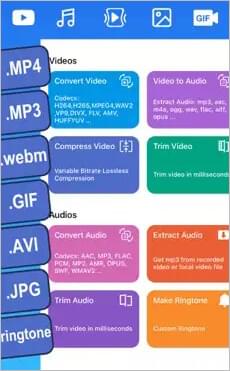
O Media Converter - video to mp3 é uma ferramenta multimídia para iPhone e iPad que permite comprimir vídeos , converter formatos de vídeo, extrair áudio e editar propriedades básicas de vídeo. Ele suporta formatos populares como MP4, MOV, AVI, MKV e WMV, e permite que os usuários reduzam o tamanho do arquivo ajustando a resolução, a taxa de quadros e a taxa de bits do vídeo. O aplicativo também inclui recursos de corte, recorte, redimensionamento e importação em lote, sendo útil para reduzir o tamanho dos vídeos antes de compartilhá-los ou liberar espaço de armazenamento no iPhone .
Veja como compactar um vídeo no iPhone para enviar por e-mail com o Media Converter - vídeo para MP3:
Passo 1. Baixe e instale o Media Converter - vídeo para mp3 no seu iPhone. Na seção "Vídeos", toque em "Comprimir vídeo".
Passo 2. Selecione a fonte do vídeo na próxima página. Conceda ao aplicativo acesso aos arquivos do seu iPhone. Selecione o vídeo que deseja compactar.
Passo 3. Selecione um modo de compressão, um intervalo de tempo específico e uma taxa de compressão na página de compressão de vídeo.
Passo 4. Na aba "Configurações de vídeo", toque em "Mais configurações" para personalizar a taxa de quadros, o código, o formato e a resolução do vídeo de saída. Toque em "OK" para salvar as alterações.
Passo 5. No canto superior direito, toque em "Avançar" e, em seguida, em "Iniciar" na janela pop-up para começar a compactar seus vídeos. Você encontrará o vídeo compactado na guia "Minhas Criações".
Não quer instalar um aplicativo ou transferir vídeos para um computador? Um compressor de vídeo online pode ser a alternativa mais fácil. Você pode enviar um vídeo pelo navegador do seu iPhone, ajustar as configurações disponíveis e baixar o arquivo menor.
No entanto, a compressão online exige o envio do seu vídeo para um serviço de terceiros. Verifique os limites de tamanho de arquivo, os termos de privacidade e as restrições do plano gratuito antes de enviar vídeos pessoais ou confidenciais.
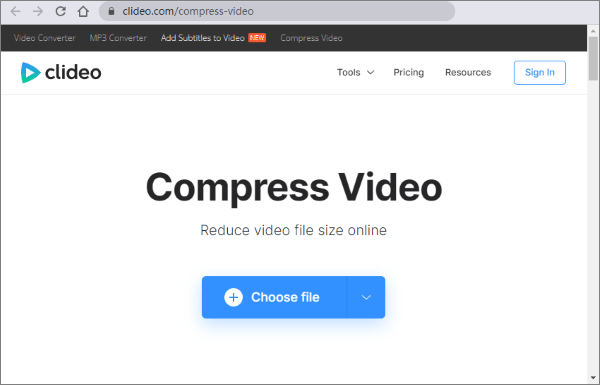
O Clideo é uma plataforma online de edição de vídeo que inclui uma ferramenta de compressão de vídeo. Você pode acessá-lo através de um navegador no seu iPhone, o que o torna útil quando você deseja comprimir um vídeo sem precisar instalar outro aplicativo.
Veja como compactar um vídeo no iPhone gratuitamente usando o Clideo:
Passo 1. Abra o Safari ou outro navegador no seu iPhone e acesse o Clideo Video Compressor. Toque em "Escolher arquivo" para selecionar um vídeo do seu iPhone. Você também pode importar um vídeo de um serviço de armazenamento em nuvem compatível, como o Google Drive ou o Dropbox.
Passo 2. Após o upload do seu vídeo, o Clideo exibirá as predefinições de compressão disponíveis. Selecione a opção que melhor atenda às suas necessidades.
Passo 3. Verifique o tamanho estimado do arquivo de saída e a taxa de compressão e toque em "Comprimir" para iniciar o processamento. Aguarde a conclusão do Clideo.
Passo 4. Quando o processamento estiver concluído, visualize o resultado e verifique se a qualidade do vídeo está aceitável. Toque em "Baixar" para salvar o arquivo compactado no seu iPhone. Se o Safari perguntar onde salvar, escolha um local adequado em Arquivos. Você poderá então mover ou compartilhar o vídeo conforme necessário.
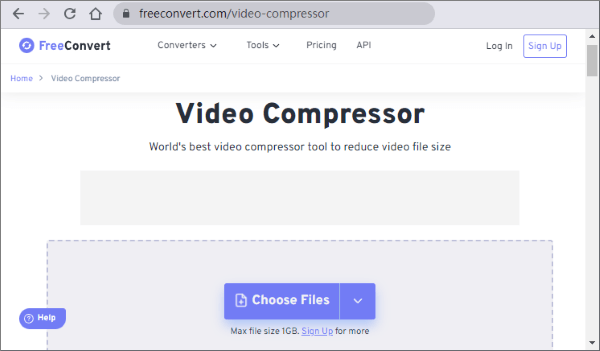
O FreeConvert é uma plataforma online de conversão de arquivos que também oferece um compressor de vídeo . Ele fornece opções de compressão mais configuráveis do que algumas ferramentas online básicas, tornando-o uma opção a ser considerada quando você precisa reduzir o tamanho do arquivo para atender a um limite específico de compartilhamento.
Veja como compactar um vídeo no iPhone online usando o FreeConvert:
Passo 1. Abra o Safari no seu iPhone e acesse o FreeConvert Video Compressor. Toque em "Escolher Arquivos" e selecione "Do Dispositivo" para procurar seu vídeo no aplicativo Arquivos. Você também pode importar vídeos de serviços de armazenamento em nuvem compatíveis.
Passo 2. Após enviar seu vídeo, abra as "Configurações avançadas". Escolha um método de compressão de acordo com suas necessidades.
Passo 3. Revise suas configurações e toque no botão "Comprimir vídeo" para começar. Mantenha a aba do navegador aberta enquanto o FreeConvert processa o arquivo. O tempo necessário depende do tamanho do vídeo e das configurações selecionadas.
Passo 4. Quando o status do processamento mudar para Concluído, toque em "Baixar vídeo". Se o Safari solicitar que você escolha um local para baixar o vídeo, selecione uma pasta em "Arquivos", como "Downloads".
Passo 5. Abra o vídeo baixado em Arquivos para confirmar se ele é reproduzido corretamente e se o tamanho é adequado às suas necessidades. Se desejar salvá-lo em Fotos, use o menu "Compartilhar" e selecione "Salvar vídeo", quando disponível.
Comprimir um vídeo existente é útil, mas mudar a forma como você grava vídeos pode evitar arquivos muito grandes. Se você costuma ficar sem espaço de armazenamento ou precisa enviar videoclipes por e-mail, experimente estas dicas.
1. Grave em uma resolução mais baixa
Resoluções mais altas capturam mais detalhes, mas geralmente geram arquivos maiores. Se você não precisa de imagens em 4K, gravar em 1080p ou 720p pode ajudar a economizar espaço de armazenamento.
Para alterar a resolução de gravação:
Passo 1. Abra "Ajustes" no seu iPhone.
Passo 2. Deslize para baixo e toque em "Câmera".
Passo 3. Toque em "Gravar vídeo".
Passo 4. Escolha uma resolução ou taxa de quadros mais baixa que atenda às suas necessidades.
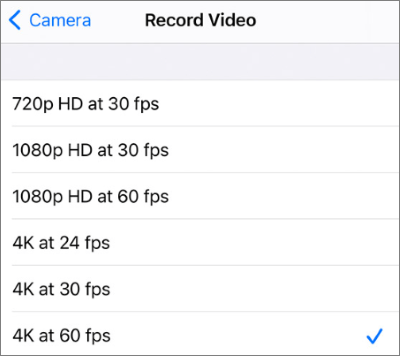
As opções disponíveis variam conforme o modelo do iPhone. Normalmente, você pode selecionar uma resolução ou taxa de quadros menor para reduzir a quantidade de dados gravados.
2. Utilize um formato de vídeo de alta eficiência.
Muitos iPhones recentes são compatíveis com a codificação de vídeo de alta eficiência (HEVC), que pode fornecer arquivos menores do que o formato H.264 mais antigo, com qualidade comparável.
Para habilitá-lo:
Passo 1. Abra "Configurações".
Passo 2. Toque em "Câmera" e, em seguida, em "Formatos".
Passo 3. Selecione "Alta Eficiência", se a opção estiver disponível.
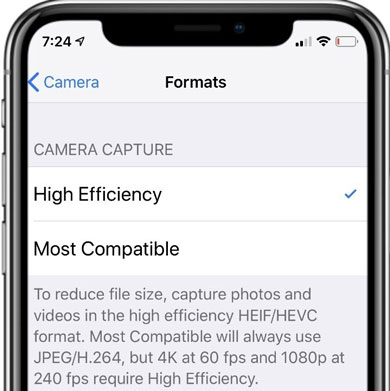
Lembre-se de que a compatibilidade com HEVC varia entre dispositivos e aplicativos. Se você costuma compartilhar vídeos com dispositivos mais antigos, talvez precise convertê-los para um formato mais amplamente compatível.
Em resumo, existem diversas maneiras de comprimir um vídeo no iPhone, incluindo o uso do iMovie, aplicativos de compressão de vídeo para iPhone e ferramentas online como Clideo e FreeConvert. Embora os métodos gratuitos sejam convenientes para compressão básica, eles podem oferecer controle limitado sobre o tamanho e a qualidade do arquivo de saída.
Se você trabalha frequentemente com vídeos grandes de iPhone ou precisa reduzir o tamanho dos arquivos para enviar por e-mail, o Video Converter Ultimate é a nossa recomendação. Seu compressor de vídeo dedicado permite ajustar o tamanho do arquivo de destino, a resolução e o formato de saída de acordo com suas necessidades. Embora exija a transferência dos vídeos para um PC Windows ou Mac , ele oferece uma solução flexível para compactar vídeos grandes, mantendo uma boa qualidade visual.
Artigos relacionados:
O iMessage comprime fotos/vídeos? Descubra a resposta aqui!
[Guia completo] Como compactar arquivos no Windows / Mac / Android / iPhone?
Como comprimir vídeos para o Instagram? [Computador, Online e Celular]
Como comprimir vídeos para o Facebook Messenger? 3 maneiras fáceis




 Download grátis para PC
 Download gratuito para Mac


