Resumindo:
Você está em dúvida se o iMessage comprime suas fotos e vídeos? Este artigo explicará tudo o que você precisa saber e mostrará como manter suas fotos com a melhor qualidade possível.
O iMessage facilita o compartilhamento de mensagens de texto, fotos, vídeos e outros arquivos entre iPhones, iPads e Mac . No entanto, muitos usuários se perguntam: o iMessage comprime fotos e vídeos ao enviá-los? Se sim, quanta qualidade é perdida e como enviar imagens de alta qualidade sem compressão?
Neste artigo, explicaremos como o iMessage lida com a qualidade de fotos e vídeos, mostraremos como reduzir a compressão e apresentaremos uma maneira confiável de transferir fotos sem perder qualidade.
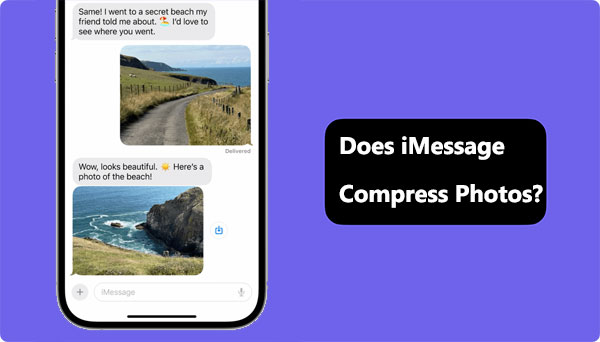
Sim, o iMessage pode comprimir fotos e vídeos em alguns casos, especialmente ao enviar arquivos grandes ou quando certas configurações estão ativadas ( Transferir arquivos de vídeo grandes do iPhone para o PC ). Essa compressão ajuda a reduzir o tamanho do arquivo, acelerar a entrega e economizar dados móveis. No entanto, também pode afetar ligeiramente a qualidade da imagem ou do vídeo, como reduzir a resolução ou perder alguns detalhes.
Para fotos, o iMessage geralmente mantém boa qualidade, mas as imagens podem ser comprimidas se o Modo de Imagem de Baixa Qualidade estiver ativado. Vídeos têm maior probabilidade de serem comprimidos devido ao tamanho maior dos arquivos. Se você deseja enviar fotos e vídeos sem perda de qualidade, precisa usar as configurações corretas ou escolher um método de transferência alternativo.
Como saber se o iMessage comprime suas fotos? Você pode verificar se suas fotos estão sendo comprimidas usando os seguintes métodos:
Depois de descobrir que o iMessage pode comprimir fotos e vídeos em algumas situações, você pode estar se perguntando como enviar imagens com a melhor qualidade possível . Embora o iMessage não ofereça uma opção direta para enviar fotos totalmente sem compressão, você pode desativar o Modo de Imagem de Baixa Qualidade para evitar redução adicional na qualidade. Siga os passos abaixo:
Passo 1. Abra o aplicativo Ajustes no seu iPhone ou iPad.
Passo 2. Deslize para baixo e toque em "Mensagens".
Passo 3. Encontre "Modo de imagem de baixa qualidade" e desative-o.
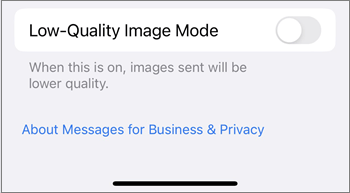
Após desativar essa opção, as fotos e os vídeos enviados pelo iMessage manterão uma qualidade melhor. No entanto, arquivos maiores podem levar mais tempo para serem enviados e consumir mais dados móveis. Se você precisar transferir fotos com a qualidade original, sem compressão, considere usar um método específico para transferência de fotos.
Embora o iMessage ofereça uma maneira prática de compartilhar fotos e vídeos, nem sempre é a melhor opção quando você precisa manter a qualidade original. Se você deseja transferir fotos e vídeos entre dispositivos sem perda de qualidade, uma ferramenta de transferência profissional como Coolmuster iOS Assistant pode ser uma solução melhor.
iOS Assistant é uma ferramenta de gerenciamento de dados iOS fácil de usar que permite exportar fotos e vídeos do seu iPhone, iPad ou iPod para um computador, preservando a qualidade original. Ele também oferece suporte a transferências em lote, exportação seletiva de arquivos e backup e restauração de dados do iPhone .
Principais funcionalidades do assistente Coolmuster iOS :
Baixe o Coolmuster iOS Assistant para o seu computador e experimente.
Veja como usar Coolmuster para transferir fotos/vídeos para o seu computador sem perder qualidade:
01 Baixe e instale Coolmuster iOS Assistant e, em seguida, conecte seu iPhone ao computador usando um cabo USB. Toque em "Confiar" no seu dispositivo, se solicitado.

02 Assim que seu dispositivo for detectado, o software exibirá todas as categorias de dados disponíveis. Clique na pasta "Fotos" para visualizar e pré-visualizar suas imagens.

03 Selecione as fotos que deseja transferir e clique em "Exportar" para salvá-las no seu computador. Para vídeos, basta abrir a pasta Vídeos, escolher os arquivos desejados e exportá-los da mesma forma.

Com o Coolmuster iOS Assistant, você pode transferir fotos e vídeos do seu iPhone mantendo a resolução, a qualidade e os detalhes originais.
Guia em vídeo:
P1. O iMessage comprime arquivos de áudio?
Sim, o iMessage também comprime os arquivos de áudio que envia. Isso é feito pelo mesmo motivo: ajustar automaticamente o tamanho e a qualidade do arquivo de áudio com base no dispositivo e nas condições de rede do destinatário, facilitando uma transmissão rápida e estável.
Q2. Qual é o tamanho máximo de arquivo para fotos e vídeos do iMessage?
O iMessage não possui um limite de tamanho de arquivo público claramente definido para fotos e vídeos. No entanto, arquivos muito grandes podem demorar mais para serem enviados ou podem falhar devido ao armazenamento do dispositivo, às condições da rede ou a restrições do sistema. ( Imagens não estão sendo baixadas no iMessage ?)
P3. O MMS comprime fotos como o iMessage?
Sim. Ao contrário do iMessage, as mensagens MMS são enviadas por meio de redes celulares e geralmente comprimem fotos e vídeos significativamente para atender às limitações de tamanho das operadoras. Se você precisar compartilhar arquivos com a qualidade original, use o iMessage, o AirDrop, serviços de nuvem ou uma ferramenta de transferência profissional como Coolmuster iOS Assistant.
P4. Por que minhas fotos do iMessage estão embaçadas?
As fotos enviadas pelo iMessage podem aparecer desfocadas devido à compressão, a uma conexão de rede lenta ou porque a pré-visualização da imagem não carregou completamente. Você pode verificar as configurações da sua mensagem, certificar-se de que o Modo de Imagem de Baixa Qualidade esteja desativado e reenviar a foto usando um método de transferência de maior qualidade, se necessário.
O iMessage comprime fotos e vídeos? Agora você deve entender melhor que o iMessage pode reduzir a qualidade de fotos e vídeos em algumas situações para tornar o compartilhamento de arquivos mais rápido e fácil. Você também aprendeu como ajustar as configurações para melhorar a qualidade das fotos e como transferir arquivos sem compressão.
Se você precisa de uma maneira mais confiável de transferir fotos e vídeos sem se preocupar com perda de qualidade, limitações de rede ou restrições de armazenamento, Coolmuster iOS Assistant pode ser uma solução prática. Esta ferramenta profissional de gerenciamento de dados iOS permite transferir, gerenciar e fazer backup dos dados do seu iPhone/iPad, mantendo a qualidade original dos arquivos. Você pode experimentar a versão gratuita e explorar seus recursos para um gerenciamento de dados iOS mais fácil.
Artigos relacionados:
Faça backup das suas mensagens no iCloud: dicas e truques úteis que você não pode perder.
Como corrigir problemas de sincronização do iMessage no Mac usando métodos fáceis e úteis
Como corrigir o problema de desaparecimento de mensagens de texto no iPhone [11 soluções]
Faça backup facilmente das suas mensagens de texto do iPhone para o Gmail de 5 maneiras.







 Download grátis para PC
 Download gratuito para Mac


