As mensagens de texto do seu iPhone contêm muitas informações valiosas, mas será que ocupam muito espaço de armazenamento? Se você quer liberar espaço no seu iPhone, exportar suas mensagens pode ser uma boa solução. Ou talvez você só queira fazer um backup para evitar a perda de dados.
Embora o iCloud e o iTunes sejam opções comuns de backup, você pode preferir algo diferente. Nesse caso, fazer backup das suas mensagens de texto no Gmail é uma ótima alternativa. Neste guia, mostraremos vários métodos fáceis para fazer backup das suas mensagens do iPhone no Gmail.
Primeiramente, você pode fazer backup das suas mensagens SMS do iPhone para um e-mail através das Configurações do seu iPhone. É um processo totalmente automático e gratuito. Veja como fazer backup de mensagens de texto do iPhone para o Gmail pelas Configurações:
Passo 1. Abra o iPhone em "Ajustes" > "Mensagens" > selecione "Encaminhamento de mensagens de texto".
Passo 2. Insira os dados da sua conta do Gmail na próxima tela.

Depois disso, o aplicativo sincronizará automaticamente os SMS do seu iPhone com o Gmail. No entanto, algumas mensagens podem não ser encaminhadas para o Gmail ou você pode ter problemas para visualizar os SMS no Gmail. Nesse caso, você pode tentar outras maneiras de fazer backup das mensagens de texto no seu iPhone .
Se você deseja fazer backup seletivo de mensagens do iMessage/SMS para o Gmail, não há opção melhor do que Coolmuster iOS Assistant . Ele permite visualizar todas as mensagens do seu iPhone antes de exportá-las para o computador em formatos legíveis como TEXT, CSV e HTML. Além disso, você também pode fazer backup de todos os dados do iPhone para o computador com um único clique.
Os principais recursos do Coolmuster iOS Assistant:
Como faço para transferir minhas mensagens de texto do iPhone para o Gmail seletivamente? Siga os passos abaixo:
01 Baixe e instale iOS Assistant no seu computador. Em seguida, abra o aplicativo e conecte seu iPhone ao computador usando um cabo USB.
02 Desbloqueie seu iPhone e toque em "Confiar" se solicitado. Assim que o software detectar seu iPhone, você verá a seguinte interface.

03 Selecione "Mensagens" na janela à esquerda e marque os SMS desejados após visualizá-los. Em seguida, clique no botão "Exportar" na parte superior para salvá-los em seu computador.

04 Acesse google.com/gmail no seu computador, clique no botão "Fazer login" no canto superior direito e insira sua conta e senha do Gmail. Em seguida, crie um novo e-mail, anexe as mensagens exportadas como anexo e envie para sua outra conta de e-mail.
Tutorial em vídeo:
Você também pode fazer backup de mensagens de texto e outros arquivos no Gmail usando o aplicativo Google Drive. Para isso, primeiro você precisa instalar o aplicativo Google Drive no seu iPhone. Depois, use o aplicativo do iPhone para fazer backup das mensagens de texto diretamente.
Como faço para fazer backup das minhas mensagens de texto do iPhone no Gmail? Veja como:
Passo 1. Instale e abra o aplicativo Google Drive no seu iPhone e faça login com sua conta do Gmail.
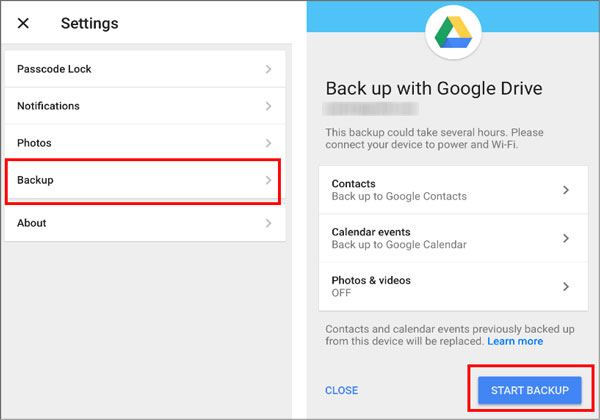
Passo 2. Clique no ícone de menu (três linhas horizontais) no canto superior esquerdo > toque no ícone de engrenagem para acessar "Configurações" > "Backup".
Passo 3. Pressione o botão "Iniciar Backup". Em seguida, será feito o backup de todos os dados do iPhone compatíveis com sua conta do Gmail, incluindo mensagens de texto, eventos da agenda, fotos, vídeos e contatos.
Se você quiser saber mais sobre como fazer backup do seu iPhone no Google Drive, pode ler este guia.
Faça backup do iPhone no Google Drive e restaure o backup do Google Drive no iPhone.Suponha que seu iPhone esteja executando iOS 9 ou superior. Você pode usar este método para fazer backup de mensagens de texto do iPhone para o Gmail.
Como faço para encaminhar mensagens de texto do meu iPhone para o Gmail usando o aplicativo Mensagens?
Passo 1. Abra o aplicativo Mensagens no seu iPhone e inicie uma conversa.
Passo 2. Pressione e mantenha pressionada a mensagem que deseja transferir até que mais opções apareçam na tela.
Passo 3. Clique na opção "Mais", selecione as outras mensagens desejadas e toque no ícone de seta no canto inferior direito.
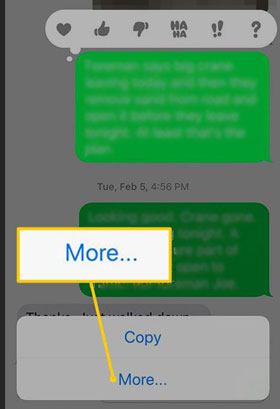
Passo 4. Insira o endereço da sua conta do Gmail no campo "Para" e clique no botão "Enviar".
A última maneira é um pouco complicada. Primeiro, você precisa fazer backup das suas mensagens SMS/iMessage do iPhone em um computador usando o iTunes. Depois, transfira o arquivo de backup para um dispositivo Android e sincronize-o com sua conta do Gmail. Você precisará usar mais de um aplicativo durante todo o processo.
Para fazer backup de mensagens de texto do iPhone para o Google Drive:
Passo 1. Execute a versão mais recente do iTunes no seu computador e conecte o seu iPhone ao computador através de um cabo USB.
Passo 2. Após a detecção, clique no ícone do iPhone na janela do iTunes e selecione "Este Computador" em "Resumo" > "Backups".
Passo 3. Clique no botão "Fazer backup agora" para sincronizar os dados do seu iPhone, incluindo mensagens, com o seu computador. ( O botão "Fazer backup agora" do iTunes está acinzentado ?)

Passo 4. Localize o arquivo de backup do iTunes no seu computador.
Para Mac : Acesse: "/(nome de usuário)/Library/Application Support/Mobile Sync/Backup";
Para PC: Abra: "/users/(nome de usuário)/AppData/Roaming/Apple Computer/Mobile Sync".
Passo 5. Conecte um telefone Android ao computador. Em seguida, localize a pasta de mensagens de texto com o nome: "3d0d7e5fb2ce2888813306e4d4636395e047a3d28" e copie e cole o arquivo no seu dispositivo Android .
Passo 6. Instale o iSMS2droid a partir da Google Play Store no seu telefone Android .
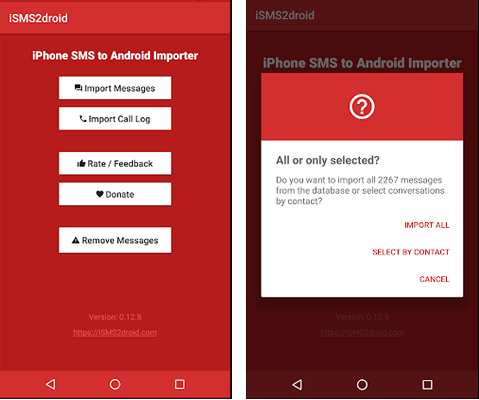
Passo 7. Inicie o aplicativo, localize o arquivo que você copiou para o dispositivo alguns minutos atrás e restaure-o para o seu dispositivo Android usando o aplicativo.
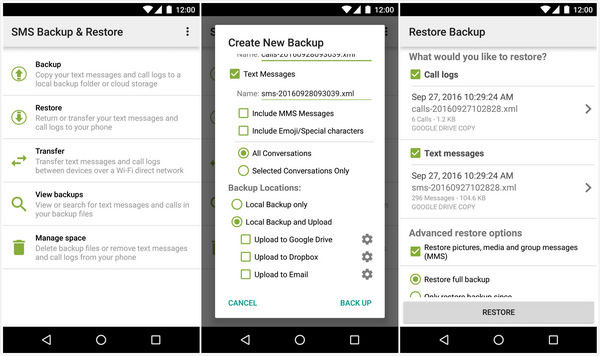
Passo 8. Baixe o SMS Backup & Restore da Google Play Store no seu celular Android . Em seguida, abra o aplicativo e faça login com sua conta do Gmail.
Passo 9. Toque no botão "Backup", selecione "Mensagens de texto" e toque em "Fazer backup agora". Em seguida, suas mensagens SMS do iPhone serão transferidas para sua conta do Gmail.
Já decidiu qual método usar para fazer backup de mensagens de texto do iPhone para o Gmail? Na minha opinião, Coolmuster iOS Assistant é a melhor opção. Ele permite visualizar todas as mensagens de texto antes da sincronização e escolher quais deseja transferir. Além disso, você pode ler as mensagens nos formatos HTML, CSV ou TEXT no Gmail, em vez de códigos complexos. Então, por que não experimentar?
Artigos relacionados:
[Resolvido] Como transferir mensagens de texto do Android para o iPhone
Como importar contatos do Google para o iPhone em passos simples (4 métodos úteis)
3 maneiras eficazes de fazer backup de mensagens de texto Android no Gmail
Quer fazer backup dos seus contatos do iPhone no Google? 5 métodos para conseguir isso







 Download grátis para PC
 Download gratuito para Mac


