Resumindo:
Fazer backup das mensagens de texto Android no Gmail é uma maneira simples de proteger conversas importantes e liberar espaço de armazenamento no telefone.
"Preciso salvar minhas mensagens de texto que estão ocupando espaço no meu celular. Como faço para salvar automaticamente as mensagens de texto no Gmail ou na nuvem?"
- Da Comunidade Google
Usuários de celulares Android que enviam muitas mensagens de texto frequentemente se deparam com a seguinte situação: o sistema notifica a chegada de uma nova mensagem, mas é preciso apagar as antigas porque a caixa de entrada está cheia. A situação pode ser constrangedora, já que essas mensagens são importantes e podem conter informações valiosas que você não quer perder para sempre. Então, por que não fazer um backup das suas mensagens SMS Android para fins de registro e preservação? Com o backup em mãos, você pode apagá-las do seu celular Android quando precisar. Neste artigo, mostraremos os 3 melhores métodos para fazer backup de mensagens de texto Android no Gmail. Continue lendo para saber mais.
Se você deseja fazer backup seletivo de mensagens de texto Android para o Gmail, não há opção melhor do que Coolmuster Android Assistant . Ele permite visualizar todas as mensagens do seu dispositivo Android antes de exportá-las para o computador em formatos legíveis, como TEXT, CSV e HTML. Além disso, você pode fazer backup de todos os dados Android para o computador com um único clique.
Principais funcionalidades do Coolmuster Android Assistant :
Faça o download gratuito do Android Assistant para experimentar:
Como fazer backup seletivo de mensagens de texto Android para o Gmail?
01 Execute o Android Assistant instalado no seu computador e conecte seu telefone Android ao computador com um cabo USB ou Wi-Fi.

02 Após o reconhecimento do seu telefone Android , clique em "SMS" no painel esquerdo e selecione a opção desejada. Em seguida, clique no botão "Exportar" para iniciar a transferência das mensagens Android para o computador para fins de backup. Você pode escolher o formato de sua preferência.

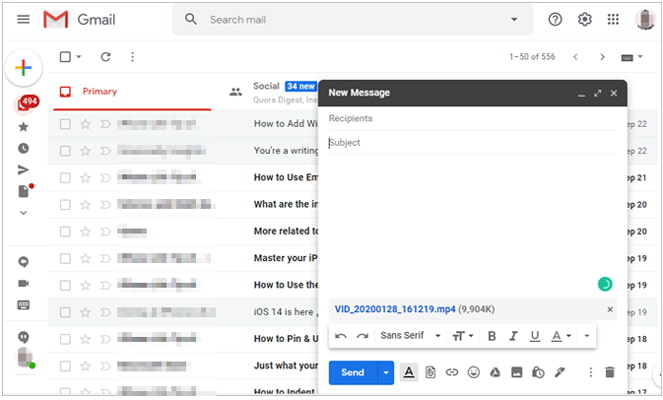
03 Para entrar no Gmail no seu computador, clique no botão "Escrever" localizado no canto superior esquerdo. Anexe o arquivo SMS exportado, insira seu próprio endereço do Gmail como destinatário e envie.
A maioria dos dispositivos Android permite que os usuários façam backup de mensagens de texto diretamente em sua conta do Google, associada ao Gmail. Esse método utiliza a funcionalidade de backup integrada do Google para armazenar suas mensagens com segurança na nuvem. Depois de fazer o backup, suas mensagens de texto podem ser acessadas por meio da sua conta do Gmail sempre que necessário. Essa abordagem é muito prática, pois não requer aplicativos de terceiros e se integra perfeitamente às configurações do Android . Veja como funciona:
Passo 1. Abra o aplicativo Configurações no seu celular Android . Navegue até "Contas" ou "Google" (o nome exato pode variar dependendo do seu dispositivo).
Passo 2. Selecione sua conta do Gmail. Se você ainda não adicionou uma, toque em "Adicionar conta" e faça login com
Passo 3. Volte para a página principal de Configurações e procure por "Sistema" ou "Backup e Restauração".
Passo 4. Toque em "Backup" ou "Backup do Google One". Certifique-se de que a opção "Fazer backup no Google Drive" esteja ativada.
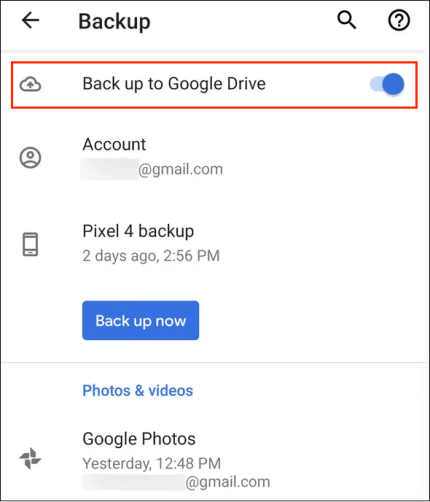
Passo 5. Nas configurações de backup, certifique-se de que "Mensagens SMS" ou "Mensagens de texto" esteja selecionado como parte dos dados que serão copiados.
Passo 6. Toque em "Fazer backup agora" para fazer backup imediato dos seus dados, incluindo mensagens de texto, na sua conta do Google. Aguarde a conclusão do processo. Você verá uma confirmação assim que o backup for finalizado.
Passo 7. Inicie sessão na sua conta do Gmail utilizando as mesmas credenciais num navegador ou noutro dispositivo. Embora o Gmail não mostre as mensagens na interface de email, estas ficam armazenadas em segurança e podem ser restauradas para o seu telemóvel Android quando iniciar sessão com a mesma conta Google.
Existem muitos programas excelentes disponíveis no mercado que podem ser usados parafazer backup de mensagens de texto Android para um computador . Se você quer uma opção gratuita e confiável para realizar a tarefa, não pode perder o SMS Backup+, que faz backup não apenas de SMS, mas também de MMS e registros de chamadas do seu celular Android para o Gmail ou Google Agenda. Se precisar, você também pode usar o aplicativo para restaurar os SMS de backup para o seu celular. Antes de usar este aplicativo, lembre-se de ativar o IMAP no Gmail.
Para fazer backup de SMS Android em uma conta do Gmail, você precisa ter o seguinte: SMS Backup+, uma conta do Gmail e seu celular Android . Depois disso, você pode seguir o tutorial abaixo para iniciar o processo de backup de SMS Android para o Gmail.
Passo 1. Acesse a Google Play Store e faça login na sua conta do Gmail para baixar e instalar o aplicativo SMS Backup+. Após a instalação no seu celular Android , é hora de configurá-lo. Abra o aplicativo e a primeira tela será semelhante à imagem abaixo. Basta selecionar "Conectar" e escolher a conta do Gmail para fazer backup das suas mensagens de texto Android .
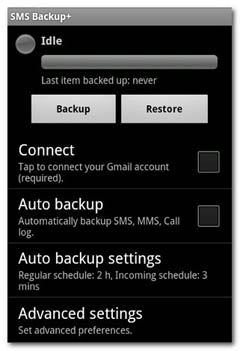
Passo 2. Em seguida, clique na opção "Backup" na interface do programa e você será solicitado a iniciar o processo de backup imediatamente. Observe que você pode iniciar o backup de SMS Android para o Gmail simplesmente clicando na opção "Backup", e o processo levará de um minuto a meia hora para ser concluído, dependendo da quantidade de mensagens armazenadas no seu telefone Android .
Passo 3. Depois de todas as mensagens de texto do seu celular Android terem sido copiadas para o Gmail, você pode acessar essa conta do Gmail com um navegador da web, escolher "SMS" na coluna à esquerda e, em seguida, poderá ver todos os SMS Android que foram salvos, com todos os detalhes dessas mensagens perfeitamente preservados.
Então, é assim que você faz backup de mensagens de texto do Android para o Gmail, se precisar. No entanto, como o Gmail tem suas limitações, você pode precisar da ajuda do Coolmuster Android Assistant para fazer backup das suas mensagens Android e garantir maior segurança. Você pode experimentar os dois, se preferir.
Artigos relacionados:
Guia completo sobre como imprimir mensagens de texto do Android [5 maneiras]
Como fazer backup de mensagens de texto no Android sem usar aplicativos
Por que minhas mensagens de texto não são enviadas no meu dispositivo Android ? Como resolver isso?
Como visualizar mensagens de texto Android no computador: dicas e truques

 Android Transferência
3 maneiras viáveis de fazer backup de mensagens de texto Android para o Gmail
Android Transferência
3 maneiras viáveis de fazer backup de mensagens de texto Android para o Gmail






 Download grátis para PC
 Download gratuito para Mac
