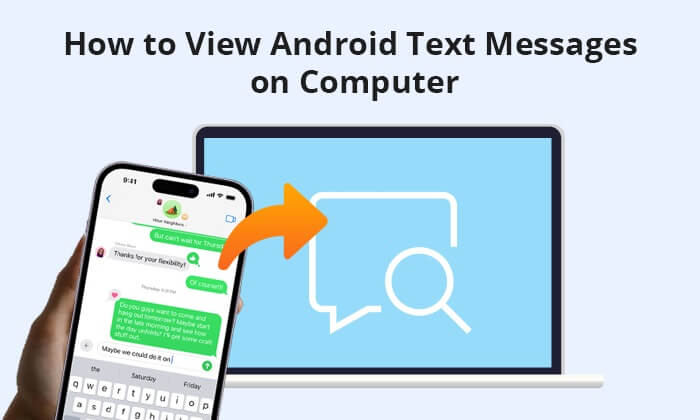
Computadores e celulares desempenham papéis importantes em nossas vidas. Uma necessidade comum é a capacidade de visualizar e gerenciar mensagens de texto Android em um computador. Seja para gravar conversas importantes, digitar mensagens com mais conforto ou aproveitar a praticidade de uma tela maior, este artigo irá guiá-lo por diversos métodos para alcançar esse objetivo. Então, vamos explorar como visualizar mensagens de texto Android no seu computador.
Coolmuster oferece seu poderoso software - Coolmuster Android Assistant (para Windows 11/10/8/7 ou Mac OS X 10.10 ou posterior), que pode ajudar aexportar mensagens de texto de um dispositivo Android para um computador e salvá-las facilmente como arquivos .xml, .csv, .html ou .txt.
Para ler ou imprimir mensagens Android , você deve salvar os SMS Android em um formato legível. Usando este visualizador de SMS Android , você pode visualizar mensagens do Android em um computador de duas maneiras: verificando os SMS Android em um computador quando um telefone Android estiver conectado ao computador ou visualizando mensagens de texto Android offline em um computador após exportar os SMS Android para a área de trabalho.
Como um dos melhores aplicativos de gerenciamento de SMS Android , Coolmuster Android Assistant também permite que os usuários enviem e recebam SMS diretamente pelo computador, copiem, restaurem, excluam, façam backup e encaminhem mensagens para Android , além de adicionar, excluir ou editar contatos no computador. Ele é compatível com quase todas as marcas Android , como Samsung, Xiaomi, Honor, Vivo, OPPO, TCL, Motorola, Google, Tecno, itel e outras, e funciona com os celulares Android mais recentes.
O que Coolmuster Android Assistant pode fazer por você?
A seguir, um guia passo a passo mostrando como usar Coolmuster Android Assistant para receber mensagens de texto Android no seu PC.
01 Após instalar e executar o software com sucesso, você verá a interface inicial.
02 Use um cabo USB para conectar seu dispositivo Android ao computador e habilite a depuração USB.

03 Clique na opção "SMS". Selecione as mensagens de texto que deseja fazer backup e clique em "Exportar" para transferi-las para o seu computador. Essa ação lhe dará acesso e controle sobre suas mensagens de texto.

Aqui está o guia em vídeo (com cerca de 3 minutos e 14 segundos de duração):
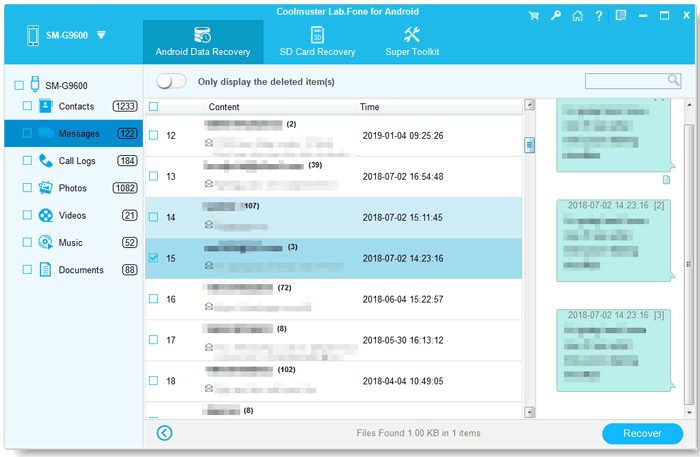
Outra maneira de verificar as mensagens de texto de um celular Android no computador é usando Coolmuster Lab.Fone for Android . Ele foi desenvolvido para que usuários Android recuperem mensagens de texto, contatos, fotos, vídeos, músicas, registros de chamadas e muito mais, perdidos ou apagados, de celulares e tablets Android com apenas alguns cliques do mouse.
No entanto, você também pode fazer backup e exportar mensagens de texto, tanto existentes quanto excluídas, de um dispositivo Android para um computador, para que possa usá-las para ler mensagens SMS no computador em formato HTML ou XML legível. É compatível com quase todos os telefones Android . É um programa especializado em recuperação de dados Android .
Principais funcionalidades do Coolmuster Lab.Fone for Android :
Como visualizar mensagens de texto em um computador com um celular Android :
01 Baixe, instale e execute o Coolmuster Lab.Fone for Android no seu computador.
02 Após uma conexão bem-sucedida, todos os tipos de arquivo detectáveis são exibidos à esquerda. Basta clicar para abrir a categoria "Mensagens" para visualizar todas as mensagens de texto contidas nela, incluindo as excluídas.

03 Visualize e selecione as mensagens de texto excluídas que deseja recuperar e clique no botão "Recuperar" para salvá-las como um arquivo HTML ou XML.
Este é o tutorial em vídeo (com cerca de 2 minutos de duração):
"Como posso acessar minhas mensagens de texto sem meu celular?", perguntaram alguns usuários. Se você deseja ler mensagens sem o seu celular, o aplicativo padrão de SMS do Google para celulares Android — Android Messages para Web — pode ajudar. O Messages para Web também permite enviar mensagens quando você conecta seu celular a um computador. Mesmo assim, você ainda precisará pagar as tarifas de envio de mensagens, assim como faria em um celular.
Agora, vejamos como visualizar mensagens de texto em um computador a partir de um dispositivo Android .
Passo 1. Ligue o Wi-Fi no seu celular Android , instale a versão mais recente do app Mensagens e abra-o. Seu celular Android deve estar executando Android Android ou superior.
Passo 2. Ligue o computador e abra o Messages for Web com um navegador da web, como o Chrome, Mozilla Firefox, Safari ou Microsoft Edge (o Internet Explorer não é compatível).
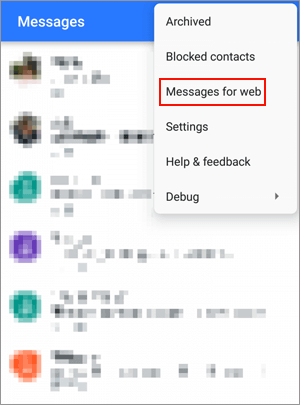
Passo 3. Depois de abrir o aplicativo Mensagens no seu telefone, toque em "Mais" > "Mensagens para a Web" e, em seguida, toque no botão "Escanear código QR" para escanear o código QR na página da Web.
Passo 4. No seu computador, clique no botão "Mais" > "Configurações" e ative "Ativar tema escuro" ou "Modo de alto contraste". A pergunta "É possível ver mensagens de texto na conta do Google?" foi respondida.
Vale ressaltar que o código QR do Mensagens para Web é exclusivo do seu computador e vincula o aplicativo móvel a esse computador. Embora seja possível vincular suas contas de mensagens em vários dispositivos, apenas uma pode estar ativa por vez. Ou seja, ao abrir o Mensagens para Web no seu computador, a conversa em qualquer outro computador ou aba do navegador fica inativa.
O Microsoft Seu Telefone é uma solução integrada para Windows 10 e versões posteriores, que permite conectar seu dispositivo Android ao computador para diversas funções, incluindo a visualização de mensagens de texto. Para visualizar mensagens de texto no computador, siga estes passos:
Passo 1. Abra o aplicativo "Seu Telefone" no seu computador Windows digitando "Seu Telefone" na barra de tarefas Windows e selecionando-o.
Passo 2. No aplicativo Seu Telefone, escolha a opção " Android " e clique em "Continuar". Siga as instruções de configuração no aplicativo Seu Telefone da Microsoft.
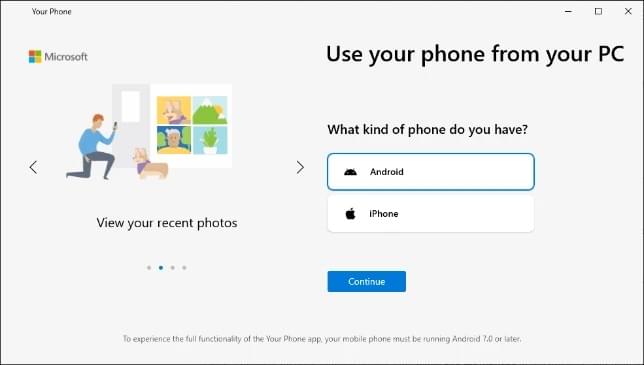
Passo 3. Quando solicitado, faça login com sua conta Microsoft. Certifique-se de que seja a mesma conta usada em seu dispositivo Android .
Passo 4. No seu dispositivo Android , abra o aplicativo Your Phone Companion e siga as instruções na tela para fazer login.
Passo 5. Volte ao seu PC e selecione "Eu tenho o aplicativo Your Phone Companion instalado no meu telefone". Em seguida, clique em "Emparelhar com código QR".
Passo 6. Seu dispositivo Android ativará um leitor de código QR usando a câmera. Segure o dispositivo em frente à tela do computador e escaneie o código QR.
Passo 7. Conclua a configuração seguindo as instruções para conceder as permissões necessárias. Após a conclusão da configuração, você poderá visualizar todas as suas mensagens de texto e fotos Android no seu PC.
Nota: Certifique-se de que tanto o seu PC quanto o seu dispositivo Android estejam próximos e conectados à mesma rede Wi-Fi.
Visualizar mensagens de texto Android no seu computador pode ser uma maneira prática de se manter organizado e eficiente. Seja optando pelo aplicativo oficial Android Messages Web, por softwares de gerenciamento de terceiros como Coolmuster Android Assistant ou Coolmuster Lab.Fone for Android , ou por aplicativos de transferência de arquivos sem fio como o Microsoft Seu Telefone, agora você tem diversas opções para acessar e gerenciar suas mensagens de texto no computador de forma integrada.
Selecione a abordagem que melhor se adapta às suas necessidades e preferências e desfrute da conveniência de se manter conectado em todos os seus dispositivos. Levando todos os fatores em consideração, recomendamos fortemente Coolmuster Android Assistant .
Artigos relacionados:
[Resolvido] Onde os textos são armazenados em um celular Android
Como recuperar mensagens bloqueadas no Android | Resgatar palavras perdidas
2 maneiras de recuperar mensagens de texto apagadas do cartão SIM Android
Como fazer backup de mensagens de texto no Android para máxima segurança, como um profissional.






 Download grátis para PC
 Download gratuito para Mac

 Baixar para PC
 Baixar para Mac

