Resumindo: Seu iPhone está ficando sem espaço de armazenamento por causa de arquivos de fotos grandes? Este guia mostra como compactar fotos no iPhone usando recursos integrados, como Otimizar Armazenamento do iPhone e formato HEIC, além de aplicativos, e-mail e compressores de imagem online. Reduza o tamanho das fotos, economize espaço de armazenamento e mantenha suas memórias facilmente acessíveis sem apagar fotos importantes.
Hoje em dia, o iPhone se tornou uma ferramenta indispensável para capturar e armazenar memórias preciosas em forma de fotografias. No entanto, à medida que nossas coleções de fotos crescem, elas podem consumir rapidamente uma quantidade significativa de espaço de armazenamento em nossos dispositivos. Se o seu iPhone estiver ficando sem memória ou se você não quiser apagar suas memórias preciosas para liberar espaço para novas, é importante aprender como compactar fotos no iPhone.
Felizmente, você está no lugar certo. Este guia explora as principais técnicas e truques para reduzir o tamanho das imagens no iPhone. Se você deseja liberar espaço de armazenamento , compartilhar imagens com mais eficiência ou simplesmente reduzir o tamanho total dos arquivos, este guia mostrará passo a passo como compactar suas fotos de forma eficaz, tornando o processo mais fácil do que nunca.

Quando se trata de gerenciar a coleção de fotos cada vez maior do seu iPhone, a Apple oferece uma série de recursos integrados poderosos que podem ajudar a reduzir o tamanho das fotos armazenadas no iPhone.
Uma das maneiras mais simples de compactar fotos no iPhone é usando o recurso "Otimizar Armazenamento do iPhone". O recurso "Otimizar Armazenamento do iPhone" é uma função integrada que gerencia o armazenamento de fotos no seu iPhone de forma integrada. Ele funciona armazenando automaticamente fotos e vídeos em resolução total na sua conta do iCloud, enquanto mantém versões menores e otimizadas para o dispositivo no seu iPhone. Quando você visualiza ou edita uma foto, a versão em resolução total é baixada automaticamente, e esse processo ajuda a liberar espaço de armazenamento valioso no seu dispositivo. Veja como compactar uma foto no iPhone 13/14/15/16/17:
Passo 1. Comece desbloqueando seu iPhone e tocando no aplicativo "Ajustes", geralmente representado por um ícone em forma de engrenagem.
Passo 2. Role para baixo no menu "Configurações" e toque em "Fotos". Isso o levará às configurações do app Fotos, onde você poderá acessar várias opções relacionadas à sua biblioteca de fotos.
Passo 3. Nas configurações do app Fotos, você encontrará uma opção chamada "Otimizar armazenamento do iPhone". Toque nessa opção para ativá-la.
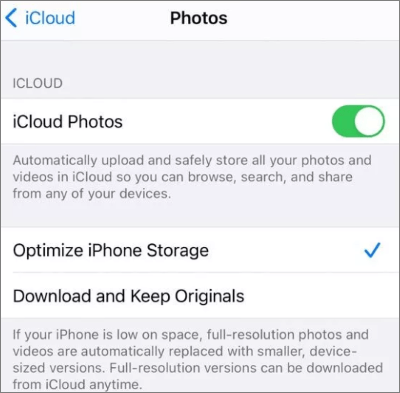
Passo 4. Depois de ativar o recurso "Otimizar armazenamento do iPhone", seu iPhone começará a otimizar sua biblioteca de fotos. Esse processo envolve manter uma cópia em resolução total das suas fotos no iCloud, enquanto versões menores e com resolução mais baixa são armazenadas no seu dispositivo.
Observação: ativar a opção "Otimizar armazenamento do iPhone" oferece diversas vantagens. Ela permite armazenar mais fotos no seu dispositivo sem ficar sem espaço, garante acesso fácil a fotos em resolução total quando necessário e mantém toda a sua coleção de fotos segura e disponível no iCloud. Esse recurso é especialmente útil para usuários com armazenamento limitado no dispositivo.
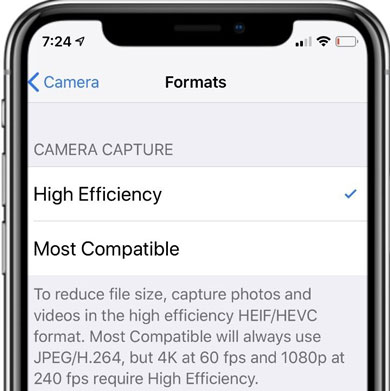
Outro método para reduzir o tamanho das fotos do iPhone envolve salvá-las no formato HEIC da Apple . Esse formato oferece a vantagem de preservar imagens de alta qualidade, mantendo os tamanhos dos arquivos consideravelmente menores em comparação com o formato JPEG tradicional.
Por padrão, o seu iPhone captura imagens em HEIC, mas se você alterou essa configuração, voltar ao formato original pode resultar em arquivos menores para suas fotos futuras. Veja como reduzir o tamanho dos arquivos de fotos no iPhone 17/16/15/14/13/12/11:
Passo 1. Desbloqueie seu iPhone e localize o aplicativo "Ajustes" na tela inicial. Ele é representado por um ícone em forma de engrenagem.
Passo 2. Role para baixo no menu "Configurações" e toque em "Câmera". É aqui que você pode acessar várias configurações relacionadas à câmera e à fotografia.
Passo 3. Nas configurações da "Câmera", você encontrará uma opção chamada "Formatos". Toque nela para acessar as configurações de formato.
Passo 4. Na seção "Formatos", você verá duas opções: "Alta Eficiência" e "Mais Compatível". "Alta Eficiência" usa o formato HEIC para fotos, enquanto "Mais Compatível" usa o formato JPEG tradicional. Selecione "Alta Eficiência" para salvar fotos no formato HEIC.
Observação: Embora reduzir a resolução da foto possa economizar espaço, isso pode resultar em menor qualidade de imagem, principalmente ao ampliar ou imprimir fotos. É essencial considerar suas necessidades específicas. Se você precisa de imagens de alta qualidade para fins profissionais ou para guardar lembranças pessoais, este método pode não ser o mais adequado. No entanto, para compartilhamento casual ou uso online, é uma opção prática.
Veja mais: Se você quiser saber mais sobre a diferença entre HEIC e JPEG , clique aqui para ler este artigo.
Embora os recursos integrados da Apple ofereçam maneiras eficientes de gerenciar suas fotos, às vezes você pode desejar mais controle e personalização sobre o processo de compressão de fotos. Nesta seção, exploraremos o uso de aplicativos de terceiros, especificamente o aplicativo "Comprimir Fotos e Imagens", para comprimir ainda mais as fotos no iPhone.
Este aplicativo oferece opções personalizadas para reduzir o tamanho dos arquivos, permitindo que você preserve suas memórias preciosas e recupere espaço de armazenamento valioso. Veja como reduzir o tamanho dos arquivos de fotos no iPhone usando o aplicativo Comprimir Fotos e Imagens:
Passo 1. Baixe e instale o aplicativo Compress Photos & Pictures da App Store.
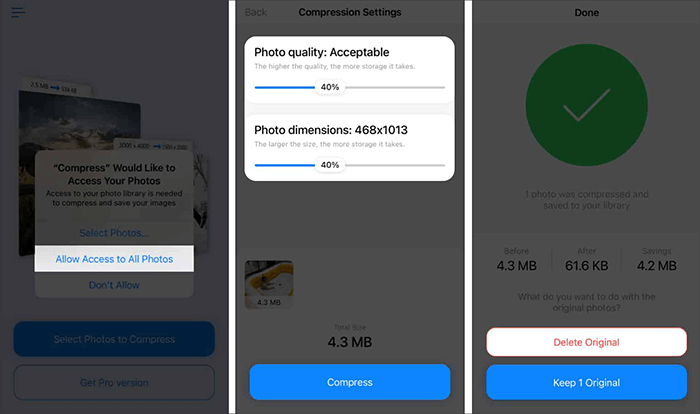
Passo 2. Inicie o aplicativo e toque na opção "Selecionar fotos para compactar".
Passo 3. Escolha as fotos que deseja compactar. Você pode selecionar várias fotos de uma só vez. Em seguida, toque em "Avançar".
Passo 4. Ajuste os controles deslizantes de "Qualidade da foto" e "Dimensões da foto" de acordo com suas preferências. Quando estiver satisfeito com as configurações, toque no botão "Comprimir".
Passo 5. Ao concluir, o aplicativo exibirá o tamanho do arquivo original ao lado do tamanho da imagem compactada. Se desejar descartar a foto original, toque em "Excluir original". Como alternativa, se desejar manter a imagem original, selecione "Manter original".
O e-mail sempre foi uma maneira prática de compartilhar fotos com amigos e familiares, mas também serve como uma ferramenta surpreendentemente eficaz para reduzir o tamanho dos arquivos das suas fotos no iPhone. Ao compartilhar fotos pelo aplicativo Fotos, o iPhone perguntará se você pode escolher um tamanho para as fotos selecionadas ou manter o tamanho original, que é uma forma opcional de compactar as fotos do iPhone redimensionando as imagens. Veja como compactar fotos no iPhone por e-mail:
Passo 1. Desbloqueie seu iPhone e acesse o aplicativo "Fotos", que geralmente está localizado na tela inicial.
Passo 2. Navegue pela sua biblioteca de fotos e escolha a imagem que deseja reduzir o tamanho.
Passo 3. Toque no ícone "Compartilhar" e selecione "E-mail" para compartilhar as imagens escolhidas.
Passo 4. Insira seu endereço de e-mail e escolha o tamanho de foto desejado na janela pop-up, incluindo "Pequeno", "Médio", "Grande" e "Tamanho Real".
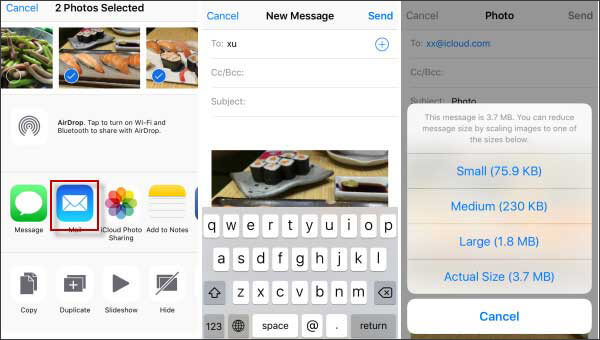
Passo 5. Toque no botão "Enviar" para enviar as fotos compactadas para o seu e-mail. Depois, baixe as fotos compactadas para o seu aplicativo Fotos e exclua as fotos originais do seu dispositivo.
Os compressores de imagem online são ferramentas baseadas na web que permitem fazer upload e comprimir suas fotos sem a necessidade de software especializado. Essas ferramentas utilizam diversos algoritmos para reduzir o tamanho do arquivo, tentando manter uma qualidade de imagem aceitável. Existem vários compressores de imagem online confiáveis disponíveis, como o TinyPNG. Aqui está um guia passo a passo sobre como reduzir o tamanho de fotos no iPhone usando compressores de imagem online:
Passo 1. Abra o navegador Safari ou qualquer outro navegador da web no seu iPhone.
Passo 2. Visite o site do compressor de imagens online de sua preferência. Por exemplo, você pode acessar www.tinypng.com se escolher o TinyPNG.
Passo 3. No site do TinyPNG, você verá uma área que diz: "Arraste e solte seus arquivos WebP, PNG ou JPEG aqui!" Toque nessa área para abrir a biblioteca de fotos do seu iPhone e carregar as fotos que deseja compactar.

Passo 4. Aguarde o TinyPNG processar e comprimir automaticamente a foto que você enviou. Isso pode levar alguns segundos.
Passo 5. Assim que a compressão estiver concluída, toque no botão "Download" para salvar a foto comprimida na biblioteca de fotos do seu iPhone ou em outro local do seu dispositivo.
Passo 6. Verifique a biblioteca de fotos do seu iPhone para encontrar a foto compactada com um tamanho de arquivo reduzido, mantendo uma qualidade de imagem aceitável.
Observação: Embora os compressores de imagem online sejam convenientes, é essencial estar ciente dos possíveis problemas de privacidade e segurança ao enviar suas fotos para sites externos.
Agora você já sabe como compactar imagens no iPhone. Exploramos diversos métodos, cada um com seus próprios benefícios e possíveis desvantagens. É importante escolher o método que melhor se adapta às suas necessidades e preferências. Recomendamos que você gerencie e compacte suas fotos regularmente para economizar espaço e melhorar o desempenho do seu dispositivo. Dessa forma, você garante que seu iPhone permaneça organizado e funcione com eficiência.
Artigos relacionados:
O iMessage comprime fotos/vídeos? Descubra a resposta aqui!
8 métodos populares para comprimir arquivos JPEG facilmente [Online/Offline]
6 maneiras de comprimir imagens no PowerPoint sem perder a qualidade.
6 maneiras de alterar o tamanho do arquivo de fotos no Windows / Mac /Online

 Edição de Fotos
Como comprimir foto no iPhone? 5 maneiras comprovadas de reduzir o tamanho da imagem
Edição de Fotos
Como comprimir foto no iPhone? 5 maneiras comprovadas de reduzir o tamanho da imagem





