Resumindo: Precisa reduzir ou redimensionar uma imagem rapidamente? Este guia explica como alterar o tamanho de arquivos de fotos no Windows , Mac , Photoshop e ferramentas online. Aprenda maneiras simples de redimensionar, comprimir e otimizar imagens, mantendo a qualidade para e-mails, sites e redes sociais.
Já se deparou com a situação frustrante de precisar enviar uma foto, mas ela ser grande demais para ser anexada ou carregada? Nesse caso, você pode precisar redimensioná-la. Redimensionar uma foto não só reduz o tamanho do arquivo, como também facilita o compartilhamento ou o upload em diversas plataformas, incluindo redes sociais, sites ou e-mails. (É possível copiar fotos para um novo iPhone sem o iCloud? ) Mas como alterar o tamanho do arquivo de uma foto?
Não se preocupe; aqui está um guia completo sobre como alterar o tamanho de arquivos de fotos, abordando vários métodos e técnicas. E acredite, não é tão complicado quanto parece. Então, vamos mergulhar no mundo do redimensionamento de fotos.
Existem diferentes métodos disponíveis para alterar o tamanho de um arquivo de foto no Windows . Nesta seção, exploraremos dois dos métodos mais comuns: usando o Paint Windows e o aplicativo Fotos. Essas ferramentas integradas oferecem maneiras simples e eficazes de redimensionar suas imagens. Continue lendo para saber mais sobre cada método e como usá-los.
Windows vem equipado com uma ferramenta básica de edição de imagens chamada Paint, que já vem pré-instalada no sistema operacional. Ela oferece uma maneira simples de alterar o tamanho de arquivos de imagem. Você pode redimensionar e otimizar suas imagens para diversas finalidades com apenas alguns cliques. Aqui, vamos mostrar passo a passo como usar o Paint para alterar o tamanho de arquivos JPEG:
Passo 1. Abra o Microsoft Paint e clique na guia "Arquivo" no canto superior esquerdo da tela. Em seguida, selecione "Abrir" e escolha a imagem que deseja redimensionar. (Não consegue encontrar as imagens desejadas no Windows ? Aprenda como transferir fotos do seu celular para o computador .)
Passo 2. Clique no botão "Redimensionar", que está convenientemente localizado na guia "Página Inicial". Uma caixa de diálogo será exibida, permitindo que você ajuste as dimensões da sua imagem.

Passo 3. Aqui, você tem duas opções. Se optar por redimensionar em porcentagem, insira um valor nos campos "Horizontal" e "Vertical". Se preferir redimensionar em pixels, insira os valores de largura e altura desejados nos respectivos campos. Certifique-se de manter a proporção para evitar distorções na imagem. Além disso, você pode escolher a unidade de medida, como pixels ou polegadas, no menu suspenso.
Passo 4. Após ajustar as dimensões, clique no botão "OK" para aplicar as alterações. A imagem será redimensionada de acordo com as suas especificações.
Passo 5. Mais uma vez, acesse a guia "Arquivo" e selecione "Salvar como". Escolha um local no seu computador para salvar o arquivo e dê um nome a ele.

Se você prefere uma interface mais amigável, o aplicativo Fotos oferece um método prático para redimensionar o tamanho dos arquivos das suas fotos sem esforço. Com seus recursos e funcionalidades intuitivos, o aplicativo Fotos proporciona uma maneira conveniente de ajustar o tamanho dos arquivos das suas fotos sem complicações. Aqui, vamos guiá-lo pelos passos para usar o aplicativo Fotos para alterar o tamanho dos arquivos de imagem:
Passo 1. Abra a imagem que deseja redimensionar no aplicativo Fotos. Clique duas vezes no arquivo de imagem para abri-lo no aplicativo Fotos.
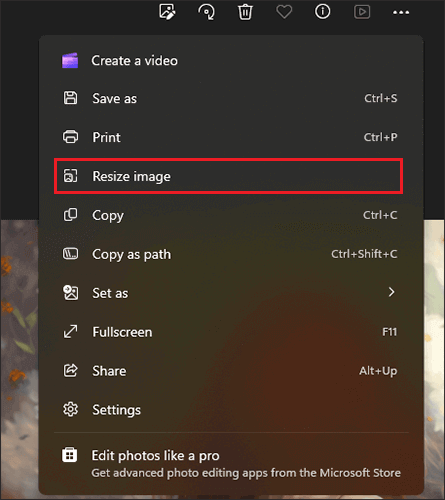
Passo 2. Depois de abrir a imagem, clique nos "três pontos" no canto superior direito da janela do aplicativo. Isso abrirá um menu suspenso.
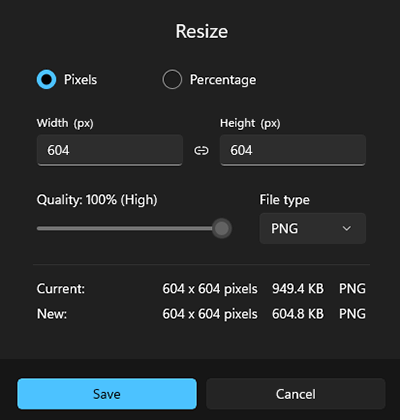
Passo 3. No menu suspenso, selecione a opção "Redimensionar imagem". Isso abrirá uma caixa de diálogo com diferentes opções de tamanho.
Passo 4. Escolha a opção de tamanho desejada para alterar o tamanho do arquivo da imagem.
Passo 5. Após selecionar a opção de tamanho desejada, clique no botão "Salvar" para salvar a imagem redimensionada como um novo arquivo.
Se você deseja transferir fotos do seu cartão SD para o seu computador, pode consultar este guia.
Como transferir fotos do cartão SD para o computador sem perder a qualidade.Se você usa um computador Mac , pode aproveitar o aplicativo Pré-Visualização (Preview) integrado para alterar o tamanho do arquivo de fotos. O Pré-Visualização oferece um método simples e direto para redimensionar imagens sem a necessidade de nenhum software adicional. Veja como alterar o tamanho do arquivo de uma foto usando o Pré-Visualização:
Passo 1. Inicie o Preview e abra a imagem que deseja redimensionar clicando duas vezes no arquivo de imagem.
Passo 2. Na barra de menus, navegue até "Ferramentas" e escolha "Ajustar tamanho" no menu suspenso.

Passo 3. Uma caixa de diálogo será exibida com opções para ajustar o tamanho da imagem. Na seção "Resolução", insira um valor menor para reduzir o tamanho do arquivo da imagem.

Passo 4. À medida que você altera a resolução, o novo tamanho da imagem será exibido na parte inferior da caixa de diálogo.
Passo 5. Depois de definir o tamanho desejado, clique no botão "OK" para confirmar as alterações e redimensionar a imagem.
Se você busca maior controle e recursos avançados de edição, o Adobe Photoshop é uma excelente opção. Com suas robustas capacidades de edição, o Photoshop permite redimensionar fotos mantendo a qualidade, ajustar a resolução e as configurações de compressão, além de realizar diversos outros aprimoramentos. Aqui, exploraremos como alterar o tamanho de arquivos de fotos usando o Adobe Photoshop, oferecendo uma abordagem alternativa para quem busca opções de edição mais abrangentes.
Passo 1. Comece abrindo o Adobe Photoshop e a imagem que deseja redimensionar.
Passo 2. Com a imagem aberta, acesse o menu superior e clique em "Imagem" > "Tamanho da Imagem". Isso abrirá uma caixa de diálogo com várias opções de tamanho de imagem.

Passo 3. Na caixa de diálogo "Tamanho da Imagem", você encontrará opções para alterar a largura e a altura da imagem. Você pode redimensionar a imagem inserindo dimensões específicas ou usando uma escala percentual. Lembre-se de manter a opção "Manter Proporções" marcada para preservar a proporção da imagem.

Passo 4. Por fim, salve a imagem redimensionada acessando "Arquivo" > "Salvar como". Escolha um formato de arquivo apropriado (como JPEG ou PNG) e especifique o nome e o local para salvar a imagem redimensionada em seu computador.
Além dos métodos discutidos anteriormente, diversas plataformas online oferecem opções práticas e fáceis de usar para redimensionar e otimizar arquivos de imagem. Nesta seção, exploraremos duas ferramentas online diferentes que permitem alterar o tamanho de arquivos de imagem com facilidade.
O IMG2GO é uma plataforma online versátil que oferece diversas opções de edição de imagens, incluindo redimensionamento, recorte, compressão e conversão. Siga estes passos para alterar o tamanho do arquivo de uma imagem usando o IMG2GO:
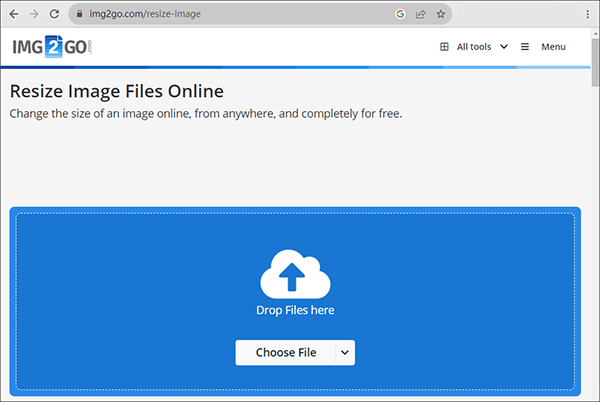
Passo 1. Acesse o site IMG2GO usando qualquer navegador da web. Localize a ferramenta "Redimensionar imagem" e clique nela.
Passo 2. Clique no botão "Escolher arquivo" e selecione a imagem que deseja redimensionar no armazenamento do seu computador.
Passo 3. Insira as novas dimensões ou a porcentagem para a qual deseja redimensionar a imagem.
Passo 4. Após configurar as opções desejadas, clique em "Iniciar" para começar o processo de redimensionamento. Ao concluir, clique em "Baixar" para salvar a imagem redimensionada no seu computador.
O TinyPNG é uma solução online popular para comprimir e redimensionar imagens. Aprenda a utilizar esta plataforma para reduzir o tamanho dos arquivos das suas imagens, preservando a qualidade. Este método é particularmente eficaz para conteúdo online e redes sociais. Veja como alterar o tamanho de uma imagem usando o TinyPNG:
Passo 1. Abra seu navegador e acesse o site do TinyPNG. Selecione a caixa "Arraste e solte seus arquivos WebP, PNG ou JPEG aqui!" ou simplesmente arraste e solte seu arquivo de imagem diretamente na página.

Passo 2. O TinyPNG irá comprimir automaticamente a sua imagem, diminuindo o tamanho do arquivo. Uma barra de progresso irá ilustrar o processo de compressão.
Passo 3. Ao concluir, o TinyPNG exibirá os tamanhos dos arquivos original e comprimido. Além disso, apresentará um botão de download. Basta clicar no botão "Download" para armazenar a imagem comprimida em seu computador.
Com os métodos e ferramentas descritos neste artigo, os leitores agora têm uma compreensão abrangente de como alterar o tamanho de arquivos de fotos de forma eficiente. Seja usando Windows , Mac ou plataformas online, existem inúmeras opções disponíveis para redimensionar e otimizar imagens com base em necessidades e preferências individuais. Sinta-se à vontade para experimentar esses métodos e dar adeus àqueles arquivos de fotos volumosos.
Artigos relacionados:
Como comprimir imagens PNG? 8 estratégias inteligentes que você nunca deve ignorar.
A imagem está excessivamente comprimida? 5 soluções comuns [Online e Offline]
Como converter HEIC para JPG sem perder qualidade [Guia passo a passo]
Os 11 melhores softwares gratuitos para compressão de PDF [Atualizado em 2026]






