Resumindo: Quer reduzir o tamanho das imagens do seu site? Este guia mostra maneiras fáceis de redimensionar, comprimir e converter imagens no Windows , Mac , Photoshop e ferramentas online para acelerar o carregamento da página sem perder qualidade.
Quando a capacidade de atenção é curta e o tempo de carregamento de um site é crucial, o tamanho das imagens desempenha um papel fundamental. Arquivos de imagem grandes podem prejudicar o carregamento da página, afetando tanto a experiência do usuário quanto o posicionamento nos mecanismos de busca. É imprescindível encontrar o equilíbrio ideal entre a qualidade da imagem e a velocidade de carregamento.
Neste artigo, discutiremos como reduzir o tamanho das imagens em sites — uma prática fundamental para otimizar o desempenho, aprimorar a experiência do usuário e garantir que sua presença online seja ágil e visualmente atraente.
Antes de abordar os métodos para reduzir o tamanho das imagens, é essencial entender o tamanho ideal de arquivo para imagens em sites. O tamanho dos arquivos de imagem é uma consideração importante para desenvolvedores e designers web. Ele afeta o tempo de carregamento das páginas, o que é crucial para proporcionar uma boa experiência ao usuário. Em geral, recomenda-se manter o tamanho dos arquivos de imagem abaixo de 100 KB, sem comprometer a qualidade. Isso garante tempos de carregamento mais rápidos e uma experiência de usuário mais fluida.
Leia mais: Alguns podem querer comprimir o tamanho da imagem offline . Aqui estão quatro maneiras confiáveis.
Agora que estabelecemos a importância do tamanho da imagem na otimização web, vamos explorar uma estratégia fundamental: redimensionar imagens. As dimensões de uma imagem impactam diretamente o tamanho do seu arquivo e, ao ajustá-las para atender aos requisitos do seu site, você pode obter reduções significativas nos tempos de carregamento.
Para usuários Mac que buscam uma maneira simples de otimizar imagens sem a necessidade de softwares de terceiros, o aplicativo Pré-visualização oferece uma solução direta. Siga estes passos para reduzir o tamanho das imagens do seu site de forma eficiente:
Passo 1. Comece localizando a imagem que deseja redimensionar e abra-a usando o aplicativo Pré-visualização no seu Mac . Abra o arquivo de imagem clicando com o botão direito do mouse e escolhendo "Abrir com" seguido de "Pré-visualização".
Passo 2. Acesse o menu "Ferramentas", selecione "Ajustar tamanho" e especifique as dimensões desejadas. Certifique-se de manter a proporção para evitar distorções.

Passo 3. Após ajustar o tamanho e o formato, clique no botão "OK". Salve a imagem otimizada selecionando "Arquivo" > "Exportar" e escolhendo um local para o arquivo.
Para usuários Windows , o Microsoft Paint oferece um método simples. Aproveitando os recursos nativos do Paint Windows , você pode redimensionar e otimizar imagens para seu site de forma rápida e fácil. Siga estas etapas para reduzir o tamanho da imagem com eficiência:
Passo 1. Abra o Paint e use o menu "Arquivo" para abrir a imagem.
Passo 2. Clique na opção "Redimensionar" na barra de ferramentas. Uma caixa de diálogo será exibida, permitindo que você modifique as dimensões.
Passo 3. Na caixa de diálogo "Redimensionar e Inclinar", você pode inserir a porcentagem ou as dimensões em pixels desejadas para a imagem. Para manter a proporção original, certifique-se de que a caixa de seleção "Manter proporção" esteja marcada.

Passo 4. Após ajustar o tamanho, clique no botão "OK". Salve a imagem redimensionada selecionando "Arquivo" > "Salvar como" e escolha um local para o arquivo.
Windows Fotos é outra opção para redimensionar imagens. Utilizando os recursos nativos do Windows Fotos, você pode redimensionar e otimizar fotos para o seu site com facilidade. Siga estes passos para comprimir o tamanho das imagens para o site:
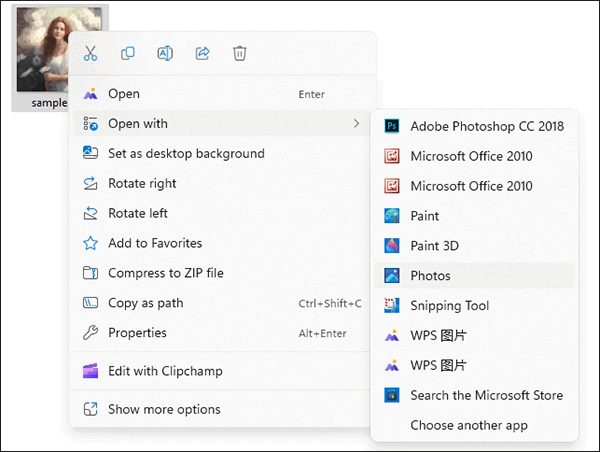
Passo 1. Localize a foto que deseja redimensionar, clique com o botão direito do mouse sobre ela e selecione "Abrir com" > "Fotos".
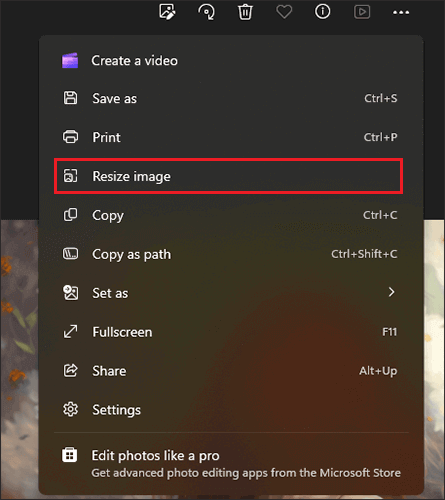
Passo 2. Depois de abrir a foto no aplicativo Fotos Windows , clique nos três pontos (reticências) no canto superior direito para abrir o menu. Selecione "Redimensionar imagem" no menu suspenso.
Passo 3. No menu "Redimensionar", você encontrará opções de tamanho predefinidas. Escolha aquela que melhor se adequa às necessidades do seu site. Além disso, você pode selecionar "Personalizado" para inserir dimensões específicas.
Passo 4. Após selecionar o tamanho desejado, clique no botão "Salvar uma cópia" para salvar a imagem. (Você consegue comprimir suas fotos diretamente no seu iPhone ? Descubra métodos confiáveis aqui.)
Para usuários mais avançados, o Adobe Photoshop oferece diversos recursos para redimensionamento de imagens. O Adobe Photoshop é um dos principais softwares de edição gráfica, conhecido por sua versatilidade em manipulação de imagens e design gráfico. Amplamente utilizado por profissionais, oferece um conjunto completo de ferramentas para tarefas que vão desde a edição básica de fotos até projetos de design complexos. Siga estes passos para reduzir o tamanho das imagens para o site:
Passo 1. Execute o Adobe Photoshop e abra a imagem que deseja otimizar, selecionando "Arquivo" > "Abrir" e navegando até o arquivo de imagem.
Passo 2. Depois de abrir a imagem, vá ao menu "Imagem" e escolha "Tamanho da Imagem". Uma caixa de diálogo será exibida, mostrando as dimensões atuais da imagem.

Passo 3. Na caixa de diálogo "Tamanho da Imagem", você pode inserir as dimensões desejadas para a imagem.

Passo 4. Após ajustar as configurações, clique em "OK" para aplicar as alterações. Salve a imagem otimizada selecionando "Arquivo" > "Salvar como" e escolhendo um local para o arquivo.
Para uma solução online rápida e simples para reduzir o tamanho de imagens sem a necessidade de software para computador, o ReduceImages é a solução ideal. Este compressor de imagens para sites simplifica o processo de otimização de imagens. Veja como você pode reduzir o tamanho de imagens usando o ReduceImages:
Passo 1. Acesse o site ReduceImages. Clique em "Selecionar Imagem" para carregar a imagem que deseja otimizar. (Desejatransferir as fotos do seu dispositivo Android para o computador antes de acessar o site?) Como alternativa, você pode arrastar e soltar a imagem diretamente no site.
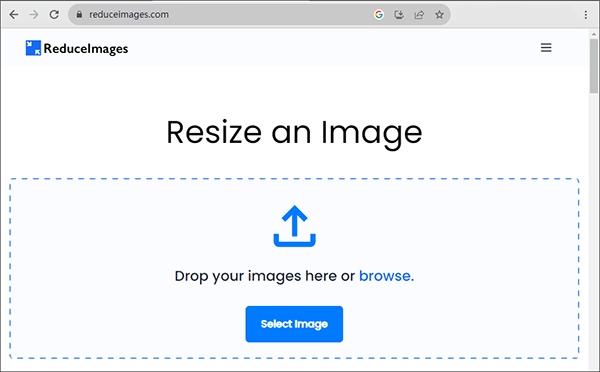
Passo 2. O ReduceImages geralmente oferece opções para ajustar os níveis de compressão. Escolha a configuração de compressão desejada com base na sua preferência em relação ao tamanho do arquivo e à qualidade da imagem.
Passo 3. Depois de selecionar suas preferências de compressão, clique no botão "Redimensionar imagem" para iniciar o processo de compressão. A ferramenta processará sua imagem.
Passo 4. Após a conclusão do processo de compressão, toque em "Baixar imagem" para baixar a versão de tamanho reduzido para o seu computador.
No âmbito da otimização de imagens para websites, a compressão destaca-se como uma técnica fundamental para alcançar um equilíbrio delicado entre qualidade visual e tamanho de arquivo eficiente. A compressão reduz a quantidade de dados em um arquivo de imagem, resultando em tempos de carregamento mais rápidos sem perda significativa de qualidade da imagem. Os métodos mencionados acima também podem ser aplicados para comprimir imagens. Nesta seção, apresentaremos principalmente duas ferramentas de compressão online comumente utilizadas.
O TinyPNG é uma ferramenta online popular para compressão de imagens. Sua simplicidade e eficácia o tornam uma escolha popular para otimização de sites, especialmente quando se trata de imagens PNG e JPEG. Siga estes passos para comprimir imagens para o seu site usando o TinyPNG:
Passo 1. Abra seu navegador e acesse o site do TinyPNG. Na página inicial do TinyPNG, arraste e solte suas imagens na área designada ou clique na caixa para selecionar e carregar imagens do seu computador.

Passo 2. O TinyPNG começará a comprimir suas imagens automaticamente. Assim que a compressão for concluída, clique no link de download para obter as imagens comprimidas. Salve-as em seu computador no local de sua preferência.
Imperdível: Se você pretende converter imagens em PDF , não deixe de conferir este tutorial especializado.
O Img2Go é outra plataforma online que permite comprimir imagens facilmente. A interface intuitiva e os recursos abrangentes do Img2Go o tornam uma escolha conveniente para usuários que buscam uma ferramenta online confiável para reduzir o tamanho das imagens. Veja a seguir os passos para comprimir imagens para o seu site:
Passo 1. Abra seu navegador e acesse o site Img2Go. Use o botão "Escolher arquivo" para carregar a imagem que deseja redimensionar. Como alternativa, você pode arrastar e soltar a imagem diretamente na área designada.
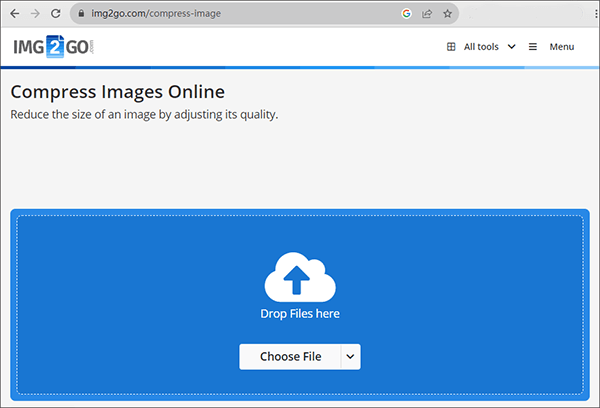
Passo 2. O Img2Go permite que você defina dimensões específicas para sua imagem. Ajuste a largura e a altura conforme necessário.
Passo 3. Após configurar as opções, clique no botão "Comprimir Imagem" para iniciar o processo de compressão. O Img2Go processará sua imagem com base nos parâmetros especificados.
Passo 4. Assim que a compressão estiver concluída, clique no botão "Download" para salvar a imagem otimizada em seu computador.
Alterar o formato da imagem também pode contribuir para a redução do tamanho do arquivo. Considere converter imagens para formatos mais adequados à web, como JPEG ou WebP. Muitos dos métodos mencionados anteriormente envolvem a alteração de formatos de arquivo. Nesta seção, ilustraremos isso com um exemplo usando o Paint Windows . Siga estas etapas concisas para obter os melhores resultados:
Passo 1. Acesse a imagem que deseja modificar usando o Paint Windows . Vá ao menu "Arquivo" e selecione "Salvar como" para prosseguir com o processo de edição.

Passo 2. Opte por um formato de arquivo alternativo que permita a compressão, como o JPEG.
Passo 3. Indique o destino onde prefere armazenar a imagem no formato atualizado e selecione "Salvar".
Em resumo, a otimização de imagens para sites envolve uma combinação de redimensionamento, compressão e alteração de formato. Seguindo os métodos descritos acima, você garante que seu site carregue rapidamente e proporcione uma experiência perfeita para os visitantes. Lembre-se: encontrar o equilíbrio certo entre qualidade da imagem e tamanho do arquivo é fundamental para uma presença online de sucesso.
Artigos relacionados:
A imagem está excessivamente comprimida? 5 soluções comuns [Online e Offline]
[Comparação completa] HEIC vs. PNG: Tudo o que você precisa saber
Como transferir fotos do computador para Android /iPhone de 8 maneiras diferentes
Como transformar uma imagem em PDF [7 métodos offline e online]






