Resumindo: Precisa reduzir o tamanho de imagens sem sacrificar a qualidade? Este guia aborda maneiras simples de diminuir o tamanho de fotos, escolhendo o formato certo, redimensionando imagens e usando ferramentas de compressão. Aprenda como reduzir o tamanho de imagens no Windows , Mac , Photoshop e plataformas online para uploads mais rápidos, melhor desempenho do site e mais espaço de armazenamento.
Reduzir o tamanho das imagens é crucial em muitas situações, como otimizar sites, obter tempos de carregamento mais rápidos e economizar espaço de armazenamento. Imagens grandes podem impactar significativamente a experiência do usuário e o desempenho do site, resultando em tempos de carregamento mais lentos, maior consumo de banda e potencial perda de visitantes. Então, como faço para reduzir o tamanho de uma foto?
Você está no lugar certo. Neste guia completo, exploraremos vários métodos para reduzir o tamanho de imagens. Abordaremos a escolha do formato de arquivo correto, o redimensionamento de imagens e o uso de técnicas de compressão, juntamente com instruções passo a passo para cada método. Vamos começar.
Quando se trata de reduzir o tamanho de imagens, selecionar o formato de arquivo correto é o primeiro e fundamental passo. A escolha do formato pode impactar significativamente a qualidade, o tamanho do arquivo e a compatibilidade das suas imagens. Existem três formatos de imagem principais a serem considerados: JPEG, PNG e GIF.
JPEG (Joint Photographic Experts Group) : Mais adequado para fotografias e imagens com gradientes. O JPEG oferece um alto nível de compressão com perda mínima de qualidade da imagem.
PNG (Portable Network Graphics) : Ideal para imagens com transparência ou texto, pois preserva bordas nítidas e suporta alta profundidade de cor. O PNG é um formato sem perdas, o que significa que não comprime tanto quanto o JPEG, mas mantém uma qualidade superior.
GIF (Graphics Interchange Format) : Usado principalmente para animações e imagens simples. O GIF suporta transparência e animação, mas tem profundidade de cor limitada e deve ser evitado para fotos de alta qualidade.
Escolha o formato que melhor se adapte ao tipo de imagem específico e aos requisitos de qualidade desejados.
Para saber mais: Assim que o tamanho da imagem for reduzido, você poderá optar por transferir essas fotos do seu computador para o seu celular .
Redimensionar imagens é uma técnica fundamental para reduzir o tamanho das fotos, mantendo a integridade visual. O redimensionamento de imagens envolve a alteração das dimensões de uma imagem, como sua largura e altura. Esse processo pode impactar significativamente o tamanho do arquivo, permitindo que você mantenha o controle sobre a qualidade e a apresentação da imagem. O redimensionamento é particularmente útil quando você precisa adaptar imagens para diferentes exibições ou usos. Na busca por redimensionar imagens de forma eficiente, consideraremos os cinco métodos a seguir.
O Adobe Photoshop é um dos melhores softwares de compressão de imagens para edição, permitindo redimensionar imagens com precisão e mantendo a qualidade. Aqui, mostraremos como redimensionar imagens usando o Photoshop para reduzir o tamanho do arquivo:
Passo 1. Inicie o Adobe Photoshop e abra a imagem que deseja redimensionar, selecionando "Arquivo" e depois "Abrir".
Passo 2. Com a imagem aberta, acesse o menu "Imagem" na parte superior da tela. No menu suspenso, selecione "Tamanho da Imagem".

Passo 3. Na caixa de diálogo "Tamanho da Imagem", você verá opções para modificar as dimensões da sua imagem. Você pode especificar as novas dimensões em pixels ou escolher uma porcentagem do tamanho original. É crucial manter a proporção para evitar distorções, portanto, certifique-se de que a caixa "Manter Proporções" esteja marcada.

Passo 4. Abaixo de "Dimensões", você encontrará a opção "Remostrar". Para redimensionar imagens, selecione "Bicubic Mais Nítido", que é adequado para reduzir o tamanho da imagem, preservando a qualidade. Para ampliar imagens, você pode escolher "Bicubic Mais Suave".
Passo 5. Quando estiver satisfeito com as alterações, clique em "OK" para aplicá-las.
Passo 6. Após redimensionar, salve a imagem usando o menu "Arquivo" e selecionando "Salvar" ou "Salvar como".
Se você usa um Mac , pode aproveitar o aplicativo Pré-Visualização para redimensionar imagens com eficiência. O Pré-Visualização é um aplicativo integrado que oferece recursos básicos de edição de imagens, incluindo o redimensionamento. Veja como usá-lo para reduzir o tamanho da imagem:
Passo 1. Para abrir o arquivo de imagem, clique com o botão direito do mouse e selecione "Abrir com" e, em seguida, "Visualizar".
Passo 2. No aplicativo Pré-visualização, acesse o menu "Ferramentas". Em seguida, selecione "Ajustar tamanho". Uma caixa de diálogo será exibida.

Passo 3. Insira as dimensões desejadas nos campos "Largura" e "Altura". Certifique-se de que a opção "Remostrar imagem" esteja marcada.

Passo 4. Pressione o botão "OK" para redimensionar a imagem.
Passo 5. Navegue até o menu superior e clique em "Arquivo", seguido de "Exportar". Em seguida, escolha um nome de arquivo, local e formato, e conclua o processo clicando no botão "Salvar" para preservar a imagem redimensionada.
Descubra os melhores aplicativos de gerenciamento de fotos para Android e organize suas fotos com facilidade.
Obtenha o melhor gerenciador de fotos Android | Uma lista com 7 opçõesPara usuários Windows , o aplicativo Paint integrado oferece uma maneira simples de redimensionar imagens. Veja como usá-lo para reduzir o tamanho da imagem:
Passo 1. Clique com o botão direito do mouse no arquivo de imagem e escolha "Abrir com" > "Paint" para abrir a imagem no aplicativo Paint.
Passo 2. Vá para a guia "Página Inicial" na parte superior da janela do Paint. Em seguida, clique no botão "Redimensionar" para abrir a caixa de diálogo "Redimensionar e Inclinar".

Passo 3. Na caixa de diálogo "Redimensionar e Inclinar", insira as dimensões desejadas em pixels. Certifique-se de que a opção "Manter proporção" esteja selecionada para evitar distorções.
Passo 4. Observe a pré-visualização da imagem enquanto ajusta suas dimensões. Quando estiver satisfeito com as dimensões, clique em "OK" para redimensionar a imagem.
Passo 5. Clique no menu "Arquivo" no canto superior esquerdo e selecione "Salvar" ou "Salvar como". Escolha um nome de arquivo, um local e um formato para a imagem redimensionada. Após configurar as opções de salvamento, clique no botão "Salvar" para salvar a imagem redimensionada.

ReduceImages é uma ferramenta online gratuita para redimensionamento de imagens que permite ajustar as dimensões, converter formatos, aplicar compressão e salvar as imagens redimensionadas nos formatos JPG, PNG ou GIF. Veja como reduzir o tamanho de arquivos de imagem usando o ReduceImages:
Passo 1. Visite o site oficial do ReduceImages.
Passo 2. Clique no botão "Selecionar imagem" para carregar a imagem que deseja reduzir.
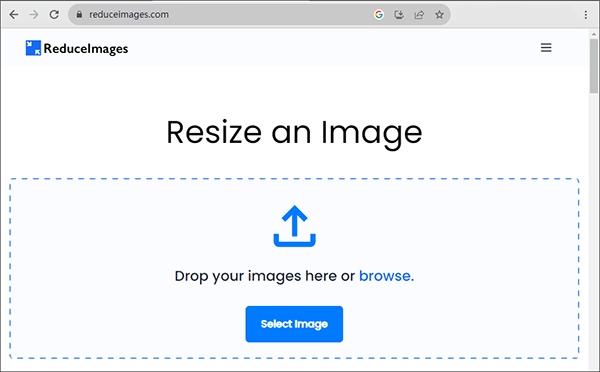
Passo 3. Após o upload, escolha as novas dimensões e o formato. Com as configurações concluídas, clique no botão "Redimensionar imagem" para reduzir o tamanho da imagem.
Passo 4. Clique no botão "Baixar imagem" para baixar a imagem redimensionada e escolha um local para salvá-la.
O Image Resizer é uma ferramenta online que permite redimensionar e otimizar suas imagens com facilidade. Com essa ferramenta intuitiva, você pode ajustar as dimensões das suas imagens e escolher diferentes formatos, tudo em um só lugar. É uma solução prática para quem busca redimensionar e otimizar imagens de forma rápida e fácil para diversos fins, como uso na web ou compartilhamento em redes sociais. Veja como usá-lo para reduzir o tamanho dos arquivos de imagem:
Passo 1. Acesse o site oficial do Image Resizer.
Passo 2. Clique no botão "Selecionar imagem" para carregar a imagem que deseja reduzir.
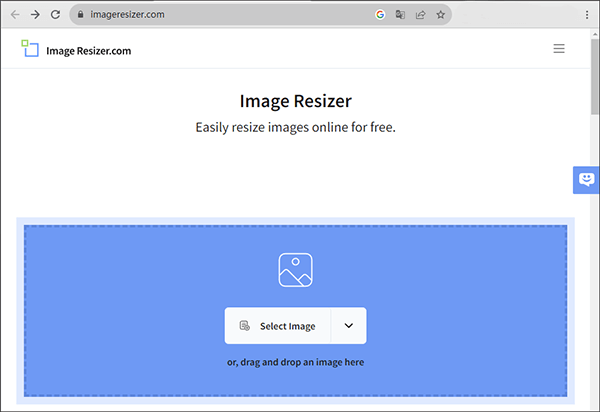
Passo 3. Após o upload ser concluído com sucesso, acesse a seção "Redimensionar", insira a altura e a largura desejadas, configure o formato de exportação e clique no botão "Redimensionar imagem" para aplicar as configurações.
Passo 4. Aguarde um momento e clique no botão "Baixar imagem" para baixar e salvar a imagem redimensionada.
A compressão de imagens é outra técnica para reduzir o tamanho dos arquivos, mantendo uma qualidade aceitável. Os benefícios da compressão de imagens são multifacetados, abrangendo carregamento mais rápido de páginas da web, redução da necessidade de espaço de armazenamento e melhoria da experiência do usuário. Aqui estão algumas ferramentas online que podem te ajudar com a compressão de imagens.
O TinyPNG é uma ferramenta online de otimização de imagens projetada para reduzir o tamanho das imagens, preservando sua qualidade. Com o TinyPNG, você pode facilmente enviar suas imagens e a ferramenta as compactará, tornando-as mais adequadas para uso na web. Este serviço é particularmente útil para desenvolvedores e designers web que buscam melhorar o desempenho de seus sites reduzindo o tamanho dos arquivos de imagem. O TinyPNG é conhecido por sua simplicidade e eficácia em fornecer arquivos de imagem menores que carregam mais rapidamente nas páginas da web. Veja como usá-lo para reduzir o tamanho das fotos:
Passo 1. Abra seu navegador e acesse o site do TinyPNG.
Passo 2. Na página inicial do TinyPNG, localize a área designada para o upload da sua imagem. Clique na caixa que diz "Arraste e solte seus arquivos WebP, PNG ou JPEG aqui!" para escolher e enviar sua imagem para compressão. Como alternativa, você pode simplesmente arrastar e soltar o arquivo de imagem nessa área.

Passo 3. Assim que sua imagem for carregada, o site TinyPNG iniciará automaticamente a compressão PNG sem perdas.
Passo 4. Quando o processo de compressão terminar, o site fornecerá um link para baixar a imagem PNG comprimida. Clique no link para salvar a imagem otimizada em seu computador.
O IMG2GO é uma ferramenta online especializada em compressão de imagens. Com ele, você pode reduzir facilmente o tamanho das suas imagens, tornando-as mais adequadas para uso ou compartilhamento na web. Essa ferramenta intuitiva permite que você carregue suas imagens, aplique a compressão e baixe as versões otimizadas com apenas alguns cliques. É uma solução prática para quem busca comprimir imagens de forma eficiente para obter tempos de carregamento mais rápidos e melhor desempenho online. Veja como usá-lo para reduzir o tamanho da imagem:
Passo 1. Acesse o site oficial do IMG2GO pelo seu navegador.
Passo 2. Clique no botão "Escolher arquivo" para selecionar o arquivo de imagem que deseja compactar em seu computador. Como alternativa, você pode arrastar e soltar a imagem na área designada na página da web.
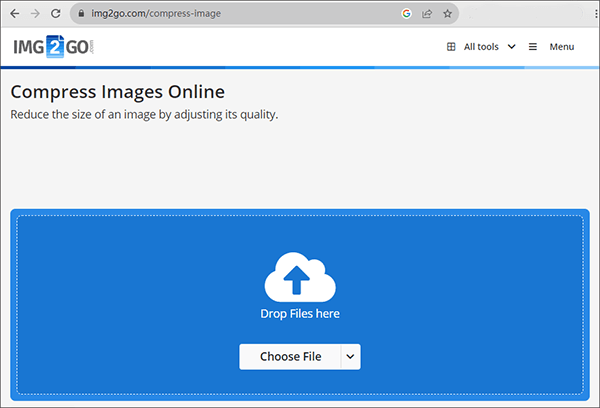
Passo 3. Após carregar a imagem e, se necessário, ajustar as configurações, clique no botão "Comprimir imagem".
Passo 4. Assim que o processo de compressão estiver concluído, o site fornecerá um link para baixar a imagem comprimida. Clique no link "Download" para salvar a imagem comprimida em seu computador.
Seja para gerenciar um site, preparar imagens para redes sociais ou simplesmente economizar espaço no seu dispositivo, reduzir o tamanho das imagens é uma habilidade valiosa. Este guia abordou os principais aspectos da escolha do formato de arquivo correto, redimensionamento de imagens e aplicação de técnicas de compressão. Seguindo nossas instruções passo a passo, você poderá otimizar seus arquivos de imagem para diversas finalidades, tornando sua experiência digital mais fluida e eficiente.
Artigos relacionados:
Os 11 melhores softwares gratuitos para compressão de PDF [Atualizado em 2026]
Os 6 melhores compressores de MP4: reduza o tamanho do arquivo sem comprometer a qualidade.
Os 12 melhores softwares de aprimoramento de imagem com IA que você não pode perder [Atualizado]
Como reduzir o tamanho das imagens para sites/online? 8 táticas inteligentes

 Edição de Fotos
8 métodos fáceis para reduzir o tamanho das imagens e acelerar o carregamento do seu site.
Edição de Fotos
8 métodos fáceis para reduzir o tamanho das imagens e acelerar o carregamento do seu site.





